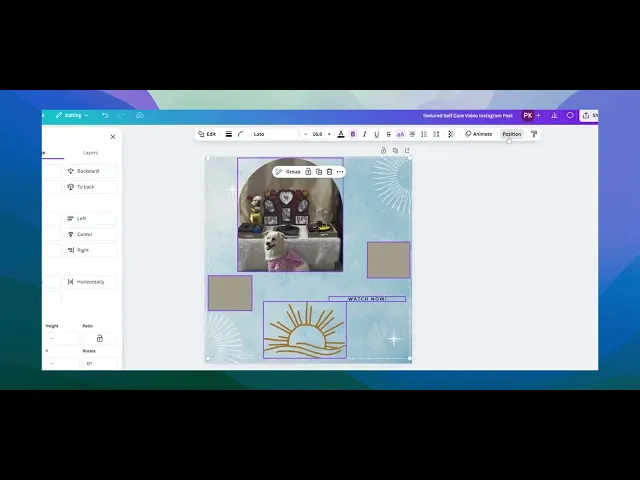
チュートリアル
Canvaで要素を均等に配置する方法 - プロのようにデザインする
Canvaを使用して、整列ツールや位置ツールを使ってテキスト、画像、形状を均等に配置する方法を学びましょう。数回のクリックで、デザインをすっきりとプロフェッショナルに仕上げることができます。
このガイドでは、Canvaデザイン内の要素を均等に配置するための簡単なプロセスを提供します。これらの簡単な手順に従うことで、あなたのデザインにプロフェッショナルで整然とした外観を実現できます。
デザイン要素を均等に整列させたい場合は、Canvaの「整頓」機能が役立ちます。使用方法は次のとおりです:
1. 要素を選択
均等に配置したいすべての要素の上をマウスでクリック&ドラッグします。あるいは、Shiftキーを押しながらそれぞれを個別にクリックします。
2. 位置パネルを開く
すべての要素が選択された状態で、Canvaエディタの上部を見てください。「位置」をクリックすると、配置およびスペーシングオプションが開きます。
3. 均等に配置
位置パネル内で、レイアウトによって「均等に配置」– 水平方向または垂直方向を選択します。
4. 「整頓」をクリック
次に「整頓」をクリックします。Canvaは要素を自動的に再配置して、均等に配置され整列させます。物事を洗練されプロフェッショナルに見せるための迅速な方法です。
5. 調整を行う(必要に応じて)
何かが少しずれて見える場合は、要素を手動で移動させて、ちょうど良いと感じるまで調整できます。
ステップバイステップガイド:Canvaで要素を均等に配置する方法
ステップ1
デザイン内のさまざまな要素を選択することから始めます。Shiftキーを押しながら、選択したい各要素をクリックします。
ステップ2
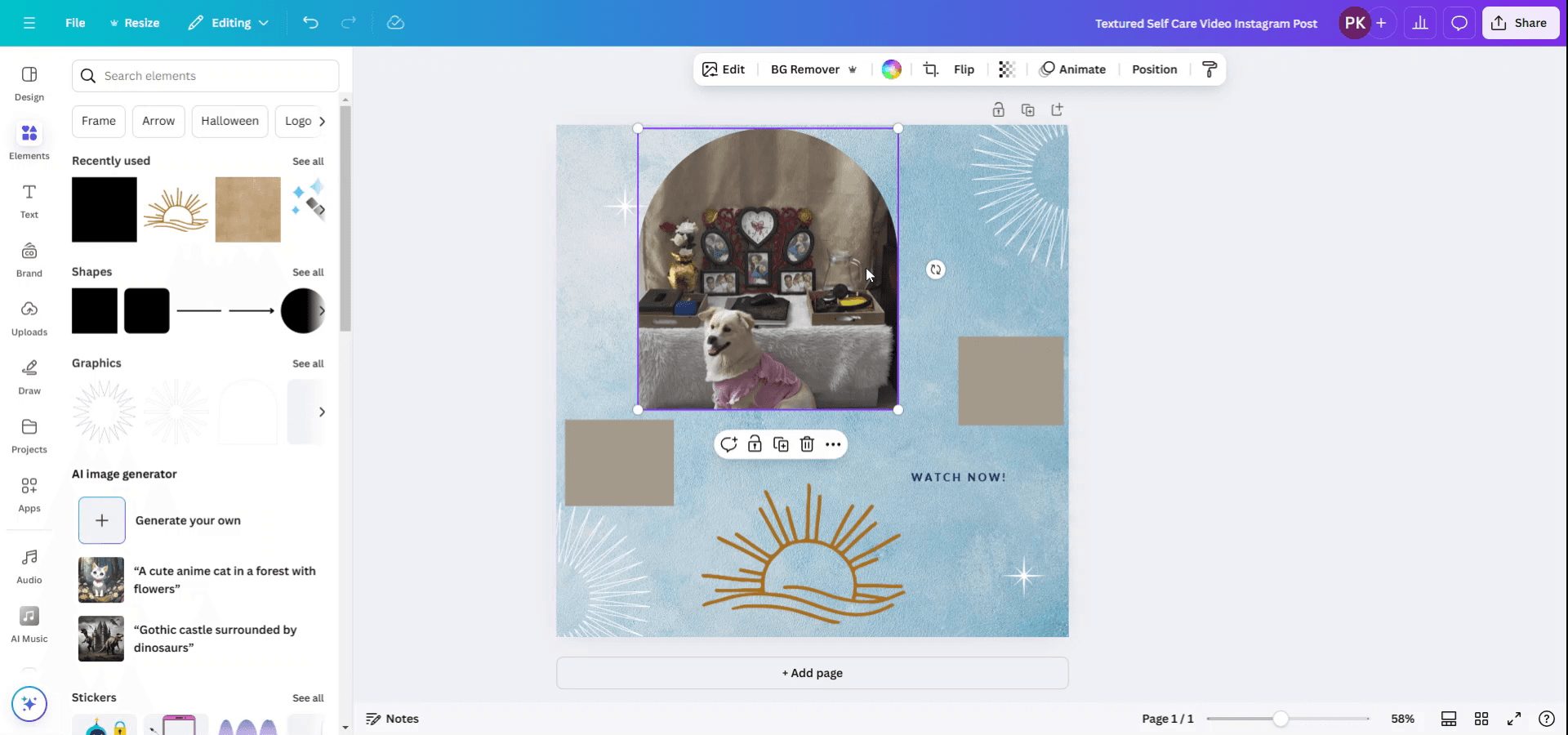
プレビューに表示されているように、すべての意図した要素が選択されていることを確認します。
ステップ3
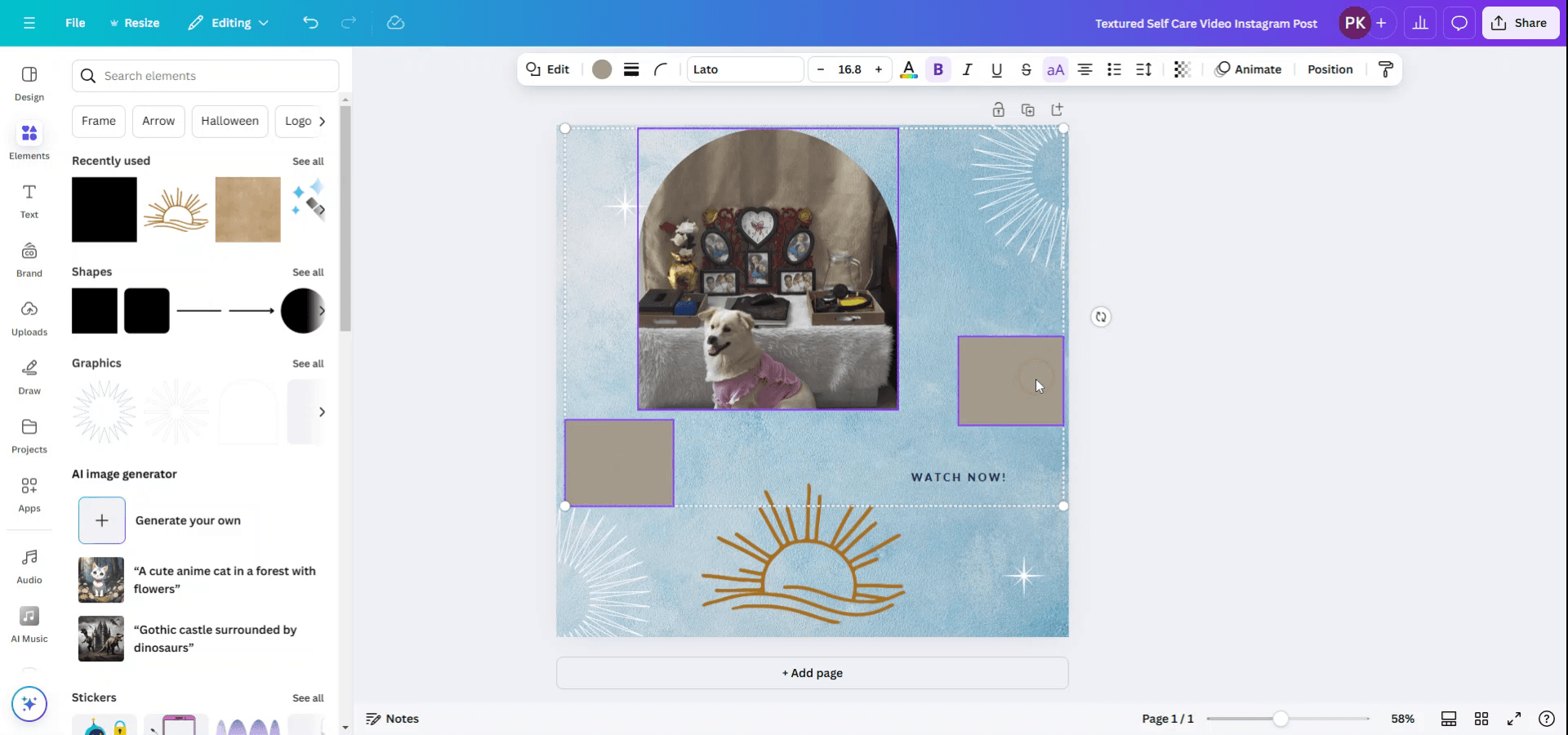
要素が選択されたら、上部メニューに移動し、「位置」オプションをクリックします。
ステップ4
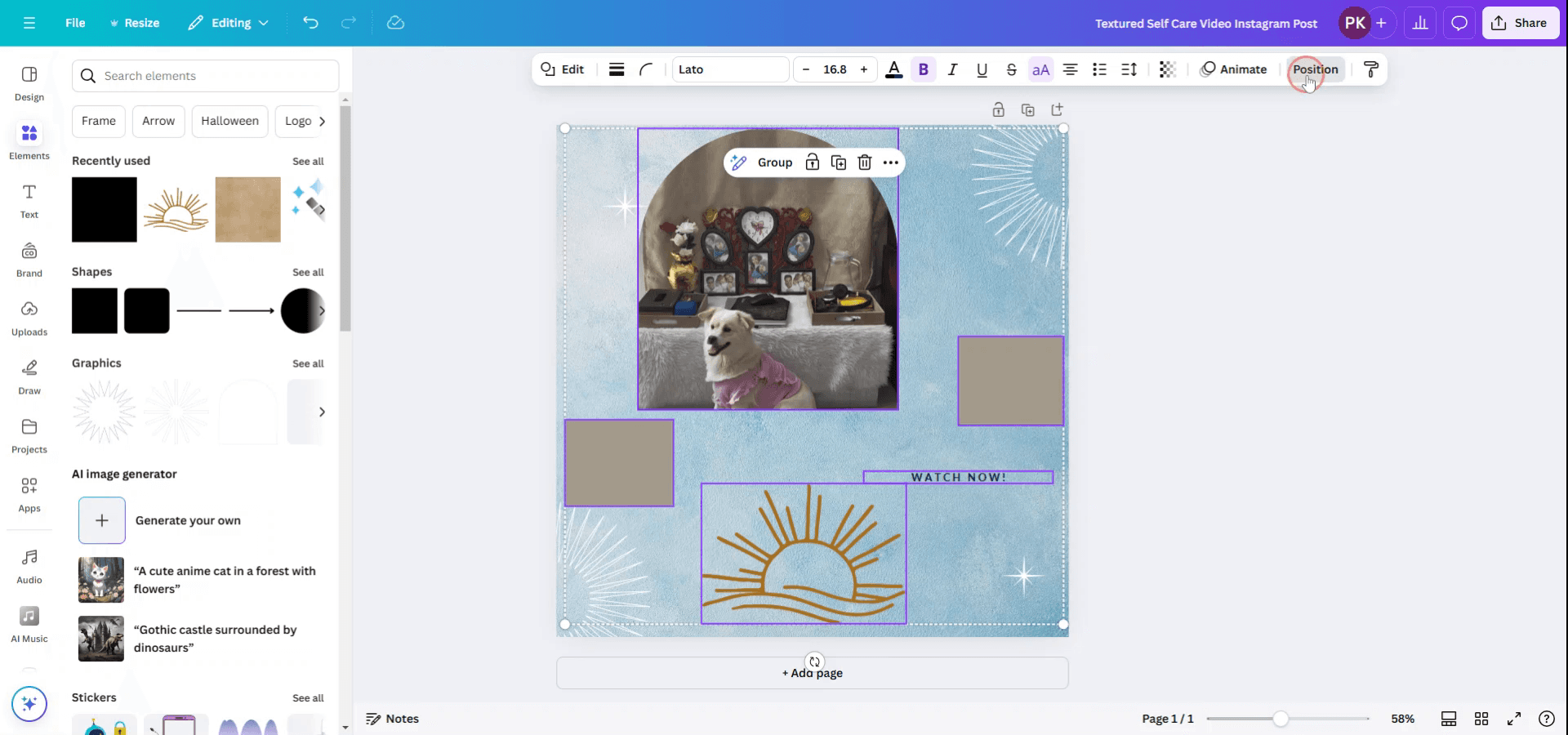
「位置」メニュー内で、要素を上、左、中、中央、下、または右に配置するオプションがあります。また、「均等に配置」機能を利用して、要素を垂直または水平に整列させることもできます。
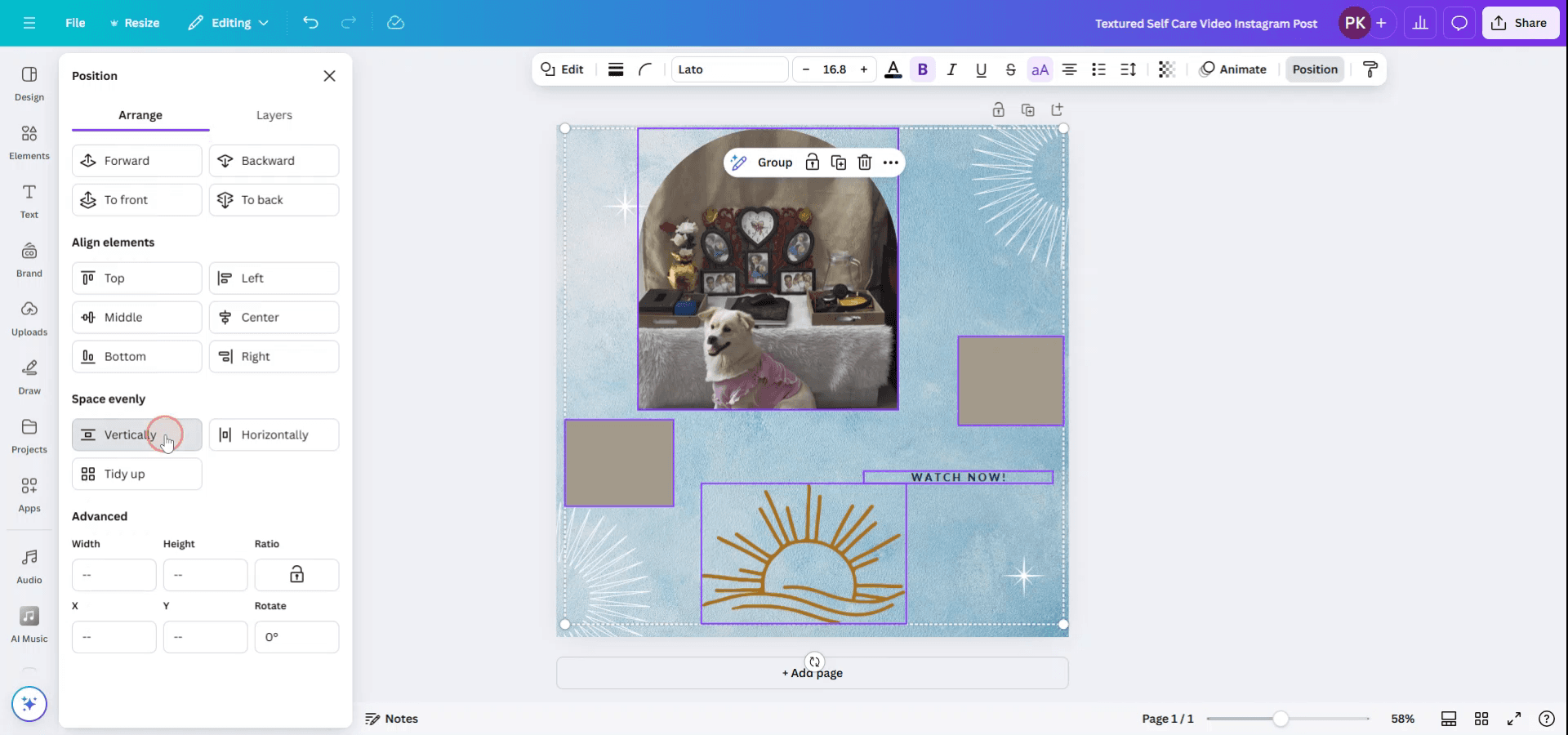
ステップ5
デザインをさらに向上させるために、「整頓」機能を使用します。これにより、すべての位置が自動的に調整され、整然とした外観が得られます。

このガイドでは、Canvaデザイン内の要素を均等に配置するための簡単なプロセスを提供します。これらの簡単な手順に従うことで、あなたのデザインにプロフェッショナルで整然とした外観を実現できます。
デザイン要素を均等に整列させたい場合は、Canvaの「整頓」機能が役立ちます。使用方法は次のとおりです:
1. 要素を選択
均等に配置したいすべての要素の上をマウスでクリック&ドラッグします。あるいは、Shiftキーを押しながらそれぞれを個別にクリックします。
2. 位置パネルを開く
すべての要素が選択された状態で、Canvaエディタの上部を見てください。「位置」をクリックすると、配置およびスペーシングオプションが開きます。
3. 均等に配置
位置パネル内で、レイアウトによって「均等に配置」– 水平方向または垂直方向を選択します。
4. 「整頓」をクリック
次に「整頓」をクリックします。Canvaは要素を自動的に再配置して、均等に配置され整列させます。物事を洗練されプロフェッショナルに見せるための迅速な方法です。
5. 調整を行う(必要に応じて)
何かが少しずれて見える場合は、要素を手動で移動させて、ちょうど良いと感じるまで調整できます。
ステップバイステップガイド:Canvaで要素を均等に配置する方法
ステップ1
デザイン内のさまざまな要素を選択することから始めます。Shiftキーを押しながら、選択したい各要素をクリックします。
ステップ2
プレビューに表示されているように、すべての意図した要素が選択されていることを確認します。
ステップ3
要素が選択されたら、上部メニューに移動し、「位置」オプションをクリックします。
ステップ4
「位置」メニュー内で、要素を上、左、中、中央、下、または右に配置するオプションがあります。また、「均等に配置」機能を利用して、要素を垂直または水平に整列させることもできます。
ステップ5
デザインをさらに向上させるために、「整頓」機能を使用します。これにより、すべての位置が自動的に調整され、整然とした外観が得られます。
無料でAIビデオ+ドキュメントジェネレーターを使って動画を作成し始めましょう
無料でAIビデオ+ドキュメントジェネレーターを使って動画を作成し始めましょう
Canvaで要素を均等に配置するためのプロのヒント
Canvaの整列ツールを使用する:
Canvaでは、要素が中央に配置されているか、互いに整列しているかを示す整列ガイドを提供しています。要素を移動させると、これらのガイドが均等な間隔を保つのに役立ちます。ルーラーとグリッドを有効にする:
「ファイル」>「ルーラーとガイドを表示」をクリックしてルーラーとグリッド線をオンにします。これにより、要素を整列させ、均等な間隔を保つための水平および垂直ガイドが表示されます。テキストの間隔設定を使用する:
テキストを扱っている場合は、上部メニューの「間隔」オプションを使用して行の高さや文字の間隔を調整します。これにより、行と文字の間に均等なスペースが確保されます。要素を均等に配分する:
複数の要素を均等に配分するには、すべての要素を選択し、右上の「位置」ボタンをクリックして「整頓」を選択します。これにより、自動的に要素が均等に配置されます。「位置」ツールを使用する:
正確な制御が必要な場合、オブジェクトを選択し、「位置」ツールを使用してページまたは他の要素に対して配置します。均等な間隔を保つために、中央、左、または右に整列させることができます。
Canvaで均等な間隔を確保するための一般的な落とし穴とその回避方法
ずれている要素:
Canvaの整列ガイドやグリッド線を使用して、要素が中央に配置されているか、互いに整列しているかを確認します。テキスト間の不均等なスペース:
「間隔」オプションで行の高さや文字の間隔を調整して、均一なテキストレイアウトを確保します。要素の重なり:
「位置」ツールや「整頓」機能を使用して要素を均等に配置し、重なりがないか確認します。視覚的バランスを無視する:
要素を対称的に配分して視覚的バランスを確保します。複数のオブジェクトを扱っている場合は、それらのサイズと配置が比例していることを確認します。中央揃え機能を使用しない:
要素がキャンバス上で均等に配分されるように、常に「整列」ボタンを使用し、中央または側面に整列させます。
Canvaで要素を均等に配置するためのプロのヒント
Canvaの整列ツールを使用する:
Canvaでは、要素が中央に配置されているか、互いに整列しているかを示す整列ガイドを提供しています。要素を移動させると、これらのガイドが均等な間隔を保つのに役立ちます。ルーラーとグリッドを有効にする:
「ファイル」>「ルーラーとガイドを表示」をクリックしてルーラーとグリッド線をオンにします。これにより、要素を整列させ、均等な間隔を保つための水平および垂直ガイドが表示されます。テキストの間隔設定を使用する:
テキストを扱っている場合は、上部メニューの「間隔」オプションを使用して行の高さや文字の間隔を調整します。これにより、行と文字の間に均等なスペースが確保されます。要素を均等に配分する:
複数の要素を均等に配分するには、すべての要素を選択し、右上の「位置」ボタンをクリックして「整頓」を選択します。これにより、自動的に要素が均等に配置されます。「位置」ツールを使用する:
正確な制御が必要な場合、オブジェクトを選択し、「位置」ツールを使用してページまたは他の要素に対して配置します。均等な間隔を保つために、中央、左、または右に整列させることができます。
Canvaで均等な間隔を確保するための一般的な落とし穴とその回避方法
ずれている要素:
Canvaの整列ガイドやグリッド線を使用して、要素が中央に配置されているか、互いに整列しているかを確認します。テキスト間の不均等なスペース:
「間隔」オプションで行の高さや文字の間隔を調整して、均一なテキストレイアウトを確保します。要素の重なり:
「位置」ツールや「整頓」機能を使用して要素を均等に配置し、重なりがないか確認します。視覚的バランスを無視する:
要素を対称的に配分して視覚的バランスを確保します。複数のオブジェクトを扱っている場合は、それらのサイズと配置が比例していることを確認します。中央揃え機能を使用しない:
要素がキャンバス上で均等に配分されるように、常に「整列」ボタンを使用し、中央または側面に整列させます。
Canvaで均一なスペーシングを確保するためのよくある質問
要素が中央に配置されているかどうかを確認するにはどうすればよいですか?
Canvaの整列ガイドを使用するか、ルーラーとグリッドラインを有効にして、キャンバス上に要素が適切にセンタリングされていることを確認します。Canvaで複数の要素を均等に配置するにはどうすればよいですか?
すべての要素を選択し、「位置」>「整頓」をクリックして、要素を自動的に均等に分配します。テキスト行の間隔を調整できますか?
はい、上部メニューの「間隔」オプションから、行の高さと文字間隔の両方を調整できます。グリッドラインを使用してオブジェクトを整列するにはどうすればよいですか?
「ファイル」>「ルーラーとガイドを表示」を選択してグリッドラインを有効にします。これにより、より正確に要素を整列させることができます。ガイドを使用せずにCanvaで要素を均等に配置できますか?
はい、要素を選択して「位置」ツールを使用することで、手動ガイドなしで簡単にオブジェクトを分配し整列できます。Macで画面録画するには?
Macで画面録画するためには、Trupeer AIを使用できます。これにより、画面全体をキャプチャでき、AIアバターの追加、音声の追加、ビデオでのズームインおよびズームアウトなどのAI機能が提供されます。trupeerのAIビデオ翻訳機能を使用すれば、動画を30以上の言語に翻訳できます。画面録画にAIアバターを追加するには?
画面録画にAIアバターを追加するには、AI画面録画ツールを使用する必要があります。Trupeer AIはAI画面録画ツールであり、複数のアバターを使ったビデオを作成するのを助けるほか、ビデオ用の独自のアバターを作成するのにも役立ちます。Windowsで画面録画するには?
Windowsで画面録画するには、ビルトインのゲームバー(Windows + G)や、AIアバター、音声の追加、翻訳などの高度な機能を提供するTrupeer AIのような高度なAIツールを使用できます。ビデオに音声を追加するには?
ビデオに音声を追加するには、Trupeer AIのChrome拡張機能をダウンロードします。サインアップ後、音声付きのビデオをアップロードし、trupeerから希望の音声を選択して編集したビデオをエクスポートします。画面録画中にズームインするには?
画面録画中にズームインするには、Trupeer AIのズーム効果を使用します。これにより、特定の瞬間にズームインおよびズームアウトができ、ビデオコンテンツの視覚的インパクトを強化できます。
おすすめの読み物
Canvaで均一なスペーシングを確保するためのよくある質問
要素が中央に配置されているかどうかを確認するにはどうすればよいですか?
Canvaの整列ガイドを使用するか、ルーラーとグリッドラインを有効にして、キャンバス上に要素が適切にセンタリングされていることを確認します。Canvaで複数の要素を均等に配置するにはどうすればよいですか?
すべての要素を選択し、「位置」>「整頓」をクリックして、要素を自動的に均等に分配します。テキスト行の間隔を調整できますか?
はい、上部メニューの「間隔」オプションから、行の高さと文字間隔の両方を調整できます。グリッドラインを使用してオブジェクトを整列するにはどうすればよいですか?
「ファイル」>「ルーラーとガイドを表示」を選択してグリッドラインを有効にします。これにより、より正確に要素を整列させることができます。ガイドを使用せずにCanvaで要素を均等に配置できますか?
はい、要素を選択して「位置」ツールを使用することで、手動ガイドなしで簡単にオブジェクトを分配し整列できます。Macで画面録画するには?
Macで画面録画するためには、Trupeer AIを使用できます。これにより、画面全体をキャプチャでき、AIアバターの追加、音声の追加、ビデオでのズームインおよびズームアウトなどのAI機能が提供されます。trupeerのAIビデオ翻訳機能を使用すれば、動画を30以上の言語に翻訳できます。画面録画にAIアバターを追加するには?
画面録画にAIアバターを追加するには、AI画面録画ツールを使用する必要があります。Trupeer AIはAI画面録画ツールであり、複数のアバターを使ったビデオを作成するのを助けるほか、ビデオ用の独自のアバターを作成するのにも役立ちます。Windowsで画面録画するには?
Windowsで画面録画するには、ビルトインのゲームバー(Windows + G)や、AIアバター、音声の追加、翻訳などの高度な機能を提供するTrupeer AIのような高度なAIツールを使用できます。ビデオに音声を追加するには?
ビデオに音声を追加するには、Trupeer AIのChrome拡張機能をダウンロードします。サインアップ後、音声付きのビデオをアップロードし、trupeerから希望の音声を選択して編集したビデオをエクスポートします。画面録画中にズームインするには?
画面録画中にズームインするには、Trupeer AIのズーム効果を使用します。これにより、特定の瞬間にズームインおよびズームアウトができ、ビデオコンテンツの視覚的インパクトを強化できます。
おすすめの読み物

粗いスクリーン録画からのインスタントAI製品ビデオとドキュメント
無料で始める
無料で始める
類似のチュートリアル
無料で始める
無料で始める



人気のあるツール
無料で始める
無料で始める
Experience the new & faster way of creating product videos.
Instant AI Product Videos and Docs from Rough Screen Recordings.
Get started for free
無料で始める
Experience the new & faster way of creating product videos.
Instant AI Product Videos and Docs from Rough Screen Recordings.
Get started for free
無料で始める
Experience the new & faster way of creating product videos.
Instant AI Product Videos and Docs from Rough Screen Recordings.
Get started for free
無料で始める
2分で魅力的なデモとドキュメントを作成
2分で魅力的なデモとドキュメントを作成