
チュートリアル
Ahrefsでのキーワードグラフのエクスポート方法 - 簡単ガイド
AhrefsからSEOレポート、クライアントプレゼンテーション、または歴史的分析のために、キーワードグラフを数回のクリックでエクスポートする方法を学びましょう。
この文書は、Ahrefs Site Explorerを使用してキーワードグラフをエクスポートするためのステップバイステップのプロセスを提供します。これらの指示に従って、プラットフォームをスムーズにナビゲートし、必要なキーワードデータを取得してください。
Ahrefsからキーワードデータをエクスポートすることで、検索パフォーマンス、トレンド、オフラインでの機会を分析することができます。ExcelやGoogle Sheetsなどのツールを使用できます。
ステップバイステップガイド:
1. 希望のレポートを開く
Site Explorer(オーガニックキーワード用)またはKeywords Explorer(キーワード提案用)に移動します。
エクスポートしたいレポートまたはグラフをロードします。
2. エクスポートボタンを探す
グラフまたはテーブルの右上隅を見てください。
「エクスポート」ボタンまたは三点アイコン(レポートによります)をクリックします。
3. エクスポートオプションを選択する
希望のファイル形式を選択します: CSVまたはXLSX。
行数を選択します(例:100、500、または「すべての利用可能な行」)。
必要に応じて、列をチェック/チェック解除してエクスポートデータをカスタマイズします。
4. ファイルをダウンロードする
最終的な「エクスポート」ボタンをクリックして、ファイルをコンピュータにダウンロードします。
5. スプレッドシートツールで開く
Google Sheets、Excel、または同様のツールを使用して、エクスポートしたデータを開いて分析します。
ステップバイステップガイド: Ahrefsでキーワードグラフをエクスポートする方法
ステップ 1
ウェブサイトのURLを入力します。
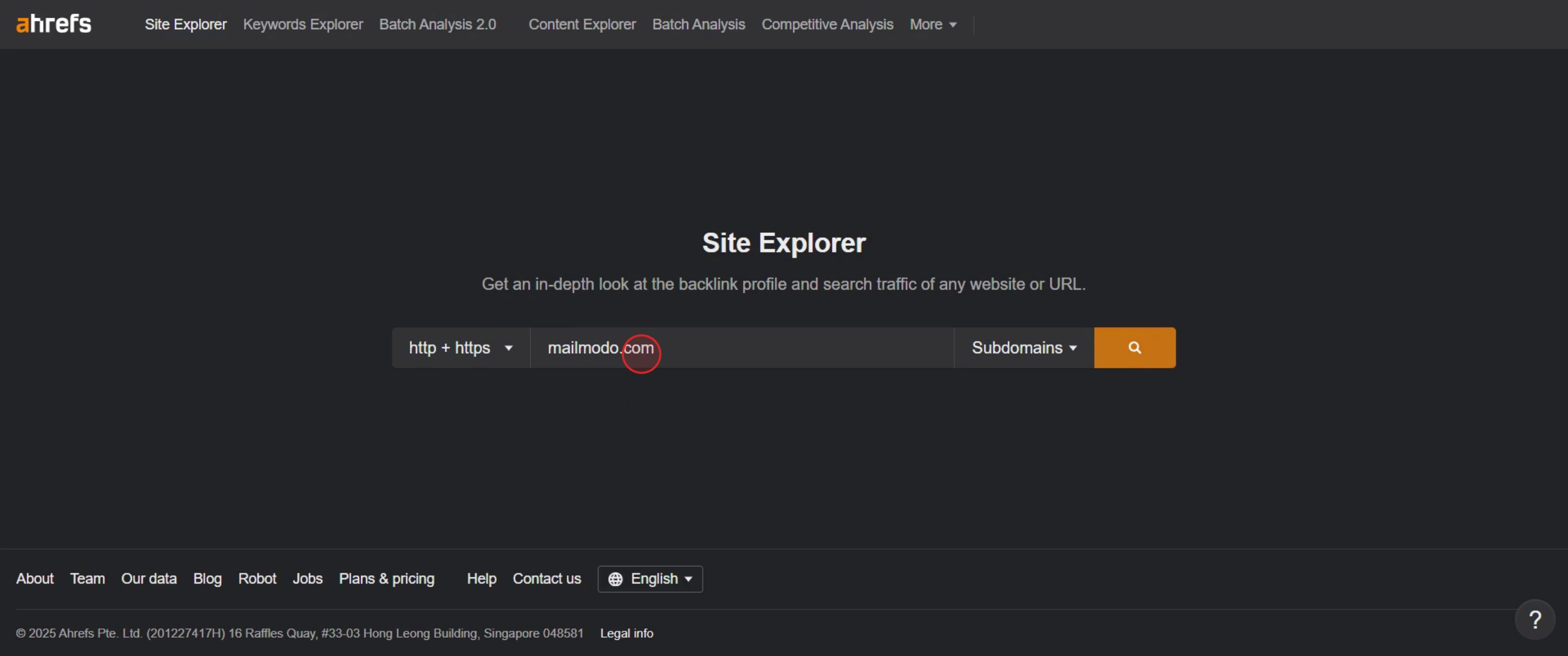
ステップ 2
検索をクリックします、
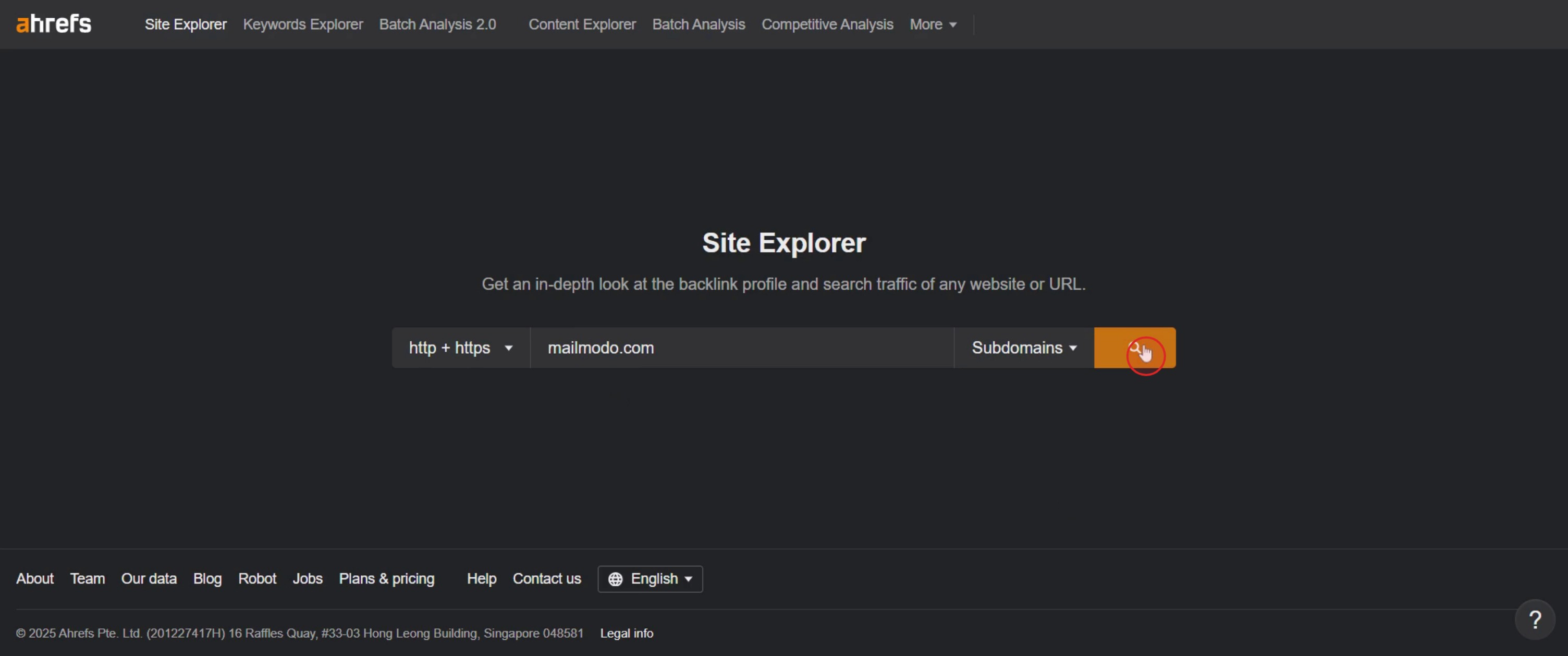
ステップ 3
三つの点をクリックします。
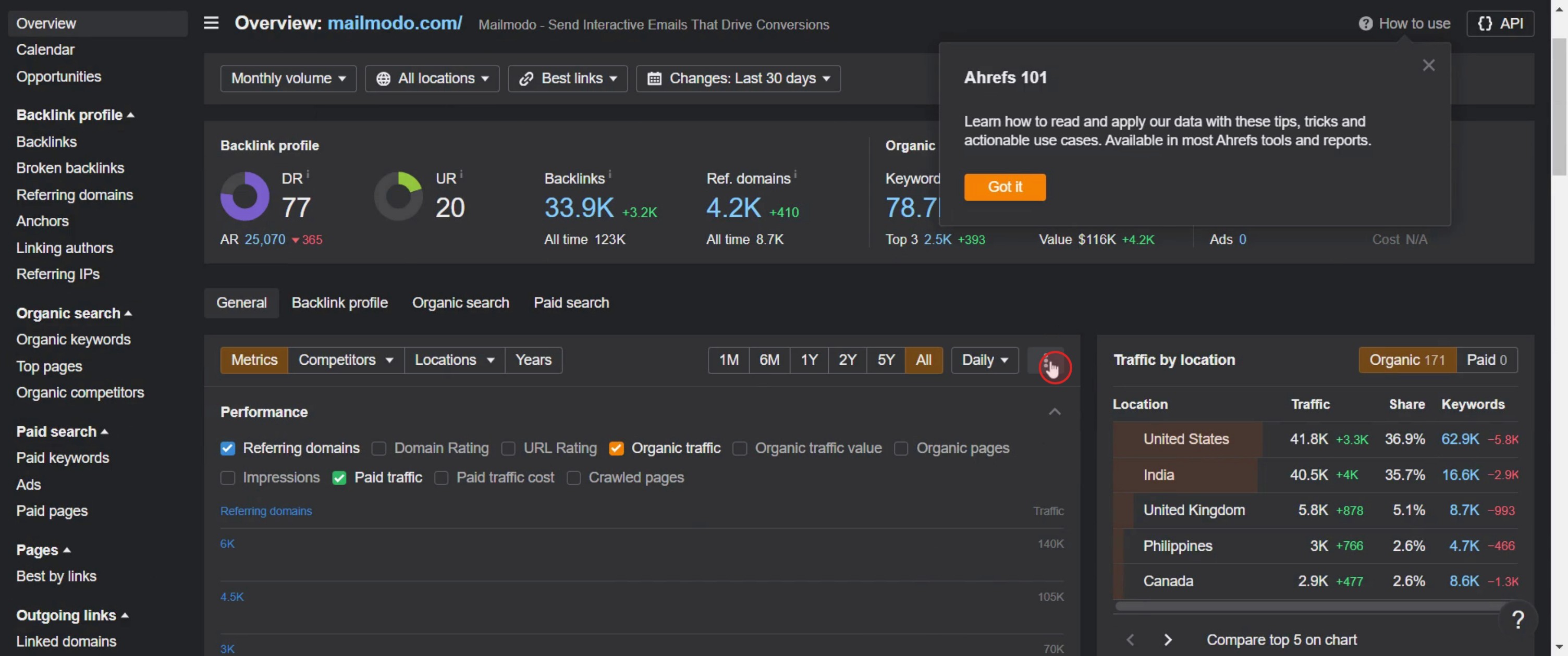
ステップ 4
次にエクスポートオプションを選択します。
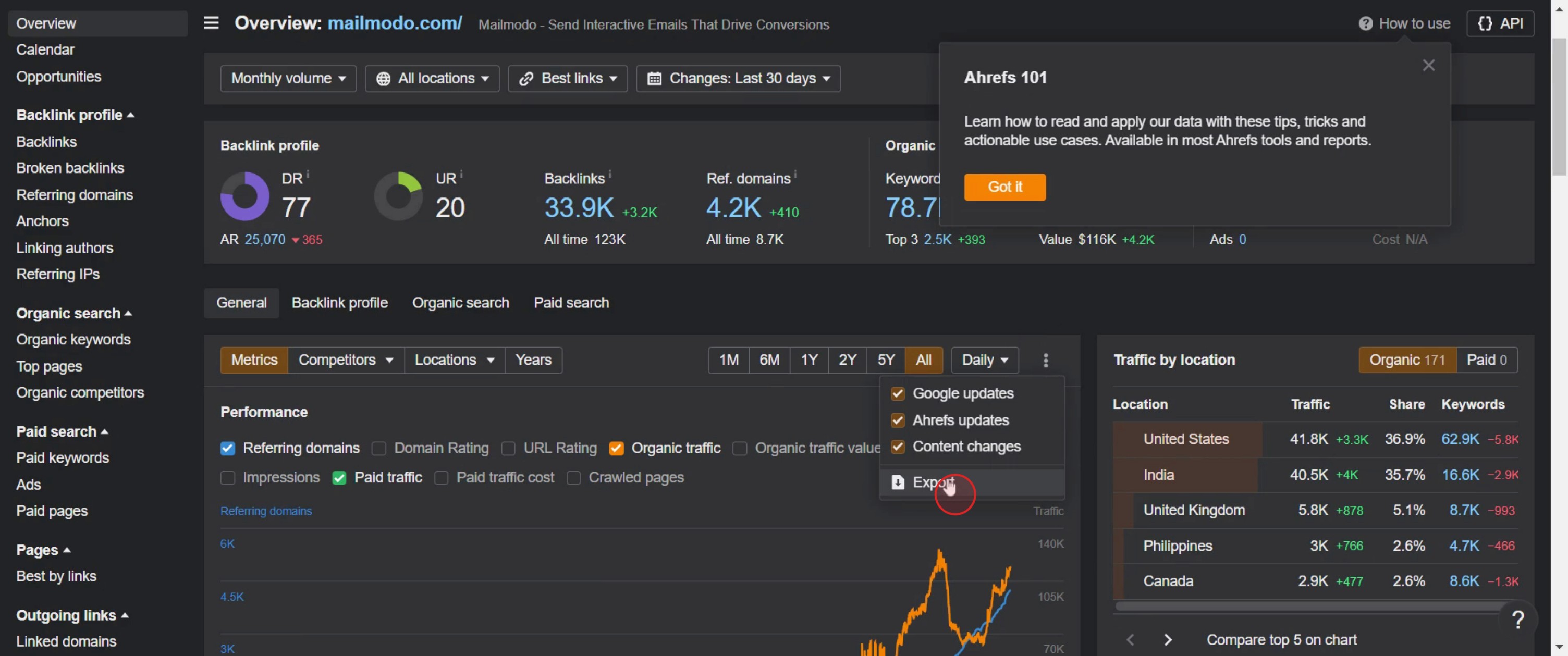
ステップ 5
オーガニック競合他社をクリックします、
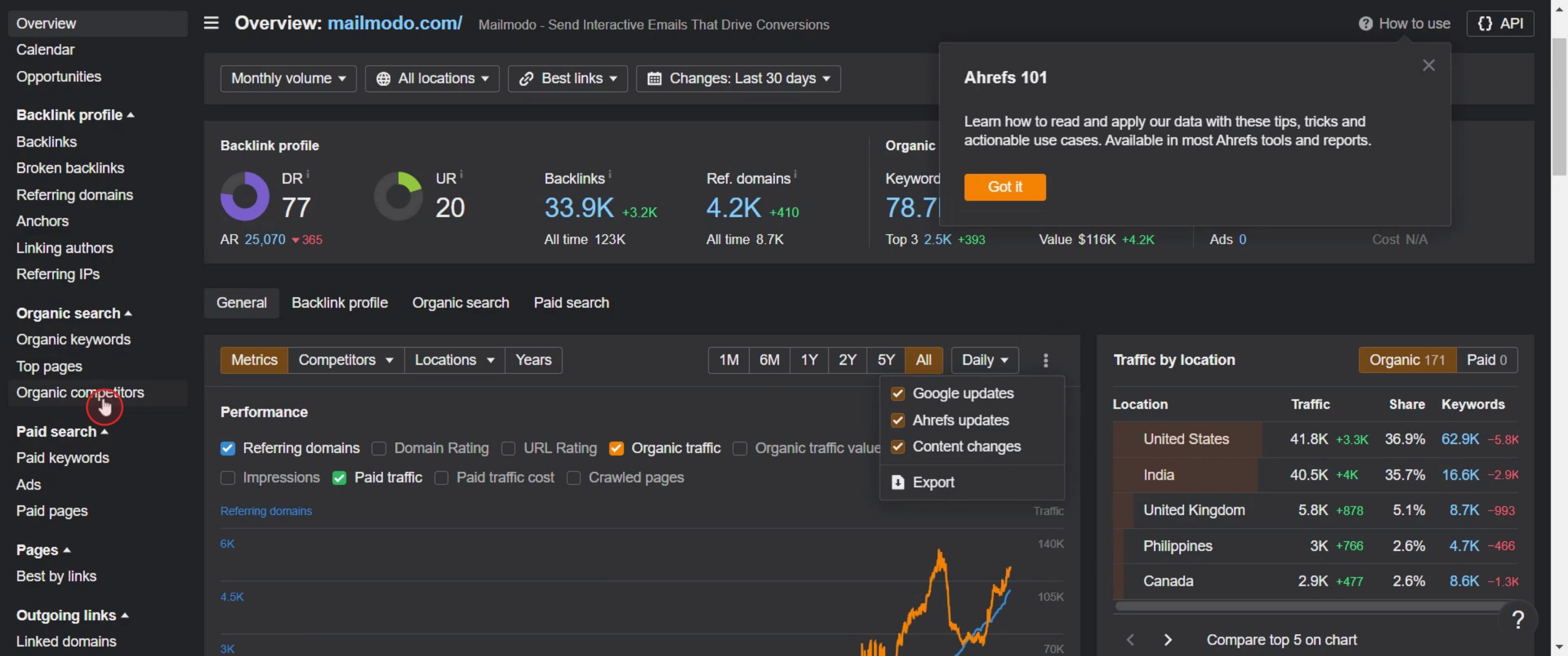
ステップ 6
エクスポートボタンをクリックします。
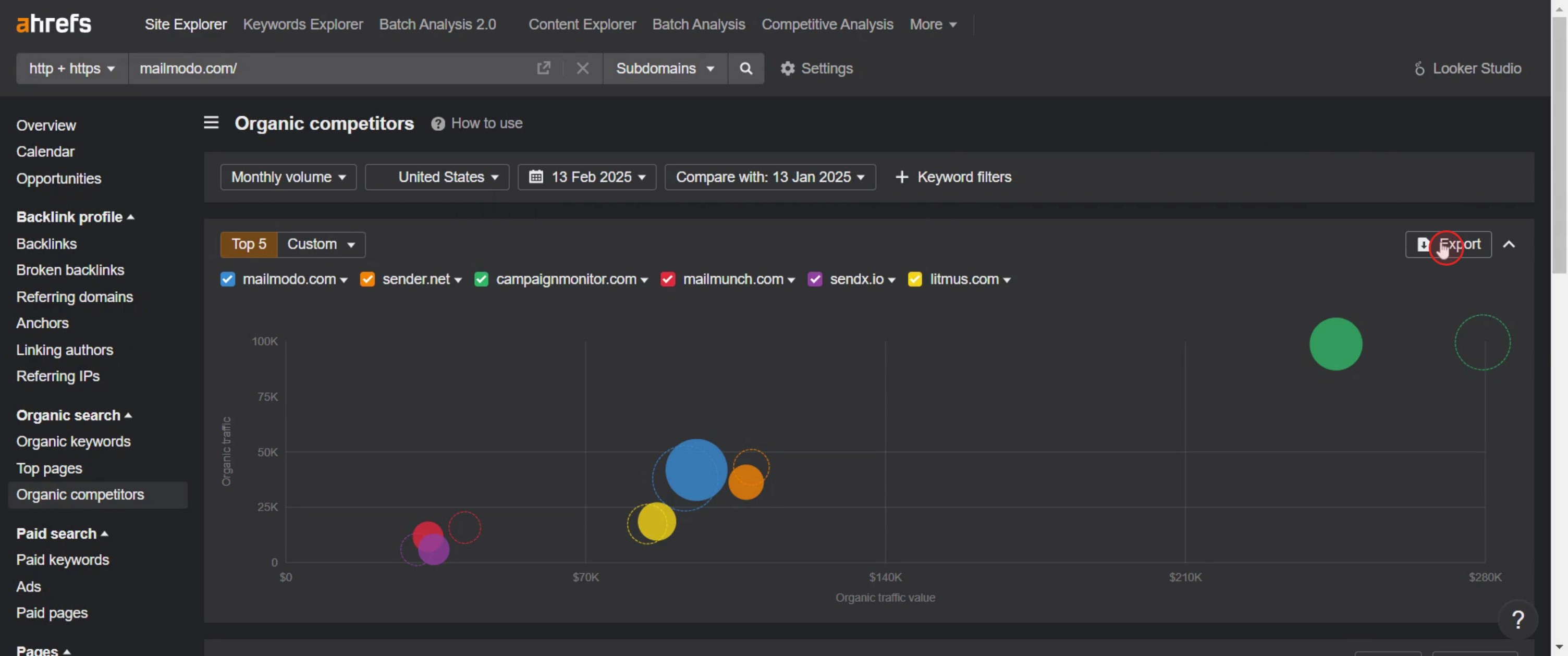
これがAhrefsでキーワードグラフをエクスポートするためのステップバイステップのプロセスです。これに関するいくつかのヒントを見てみましょう。
Ahrefsでキーワードグラフをエクスポートするためのプロのヒント
正しいAhrefsプランを持っていることを確認してください - 一部のエクスポート機能はプレミアムユーザーのみが利用できる場合があります。キーワードデータのエクスポートへのアクセスを確認するために、Ahrefsのサブスクリプションプランを確認してください。
正しいエクスポート形式を選択してください - Ahrefsは異なるエクスポート形式をサポートしています。
CSV - ExcelやGoogle Sheetsなどのツールで詳細な分析に理想的です。
一般的な落とし穴とその回避方法
エクスポート前にフィルタを適用していない - フィルタを適用せずにエクスポートすると、無関係なデータが含まれることがあります。エクスポートする前に、希望する指標に基づいてキーワードグラフを常にフィルタリングしましょう。
大規模データエクスポートに時間がかかりすぎる - キーワードグラフにデータが多すぎる場合、エクスポートプロセスは時間がかかることがあります。
データを小さなチャンクに分割して、より迅速に処理することを試みてください。あるいは、特定の期間やセグメントのみをエクスポートしてください。
エクスポート後にファイルが正しく開かない - CSVファイルをエクスポートした後、フォーマットの問題で正しく開かないことがあります。
より良い互換性のためにGoogle SheetsまたはMicrosoft Excelを使用してファイルを開いてください。
Ahrefsでキーワードグラフをエクスポートするための一般的なFAQ
無料のAhrefsアカウントでキーワードグラフをエクスポートできますか?
いいえ、データのエクスポートは通常、有料のAhrefsプランでのみ利用可能です。無料アカウントはデータとエクスポート機能へのアクセスが限られています。Ahrefsでキーワードグラフをエクスポートする際に利用可能なファイル形式は何ですか?
Ahrefsでは、キーワードグラフをCSV形式でエクスポートできます - ExcelやGoogle Sheetsなどのツールでオフライン分析に最適です。Google Sheets - クラウドベースのアクセスとコラボレーションに最適です。私のエクスポートされたCSVファイルが正しく表示されないのはなぜですか?
Google SheetsやMicrosoft Excelのような互換性のあるスプレッドシートツールでファイルを開いていることを確認してください。データが整理されていないように見える場合は、CSVをインポートする際の区切り設定を確認してください。一度に何キーワードをエクスポートできますか?
エクスポートできるキーワードの数は、Ahrefsプランに依存します。高額なプランでは通常、より大きなエクスポートが可能です。特定のプランのエクスポート制限を確認してください。Macで画面録画するには?
Macで画面録画するには、Trupeer AIを使用します。これにより、画面全体をキャプチャし、AIアバターの追加、音声の追加、ビデオのズームインおよびズームアウトなどのAI機能を提供します。TrupeerのAIビデオ翻訳機能を使用すると、30以上の言語にビデオを翻訳できます。画面録画にAIアバターを追加するには?
画面録画にAIアバターを追加するには、AI画面録画ツールを使用する必要があります。Trupeer AIはAI画面録画ツールで、複数のアバターを使用したビデオを作成でき、自分のアバターを作成するのにも役立ちます。Windowsで画面録画するには?
Windowsで画面録画するには、組み込まれたゲームバー(Windows + G)を使用するか、AIアバター、音声、および翻訳などの高度な機能のためにTrupeer AIのような高度なAIツールを使用します。ビデオに音声を追加するには?
ビデオに音声を追加するには、Trupeer AIのChrome拡張機能をダウンロードします。サインアップした後、音声付きのビデオをアップロードし、Trupeerから希望の音声を選択して、編集したビデオをエクスポートします。画面録画でズームインするにはどうすればよいですか?
画面録画中にズームインするには、Trupeer AIのズーム効果を使用してください。これにより、特定の瞬間にズームインおよびズームアウトでき、ビデオコンテンツの視覚的なインパクトを高めることができます。
この文書は、Ahrefs Site Explorerを使用してキーワードグラフをエクスポートするためのステップバイステップのプロセスを提供します。これらの指示に従って、プラットフォームをスムーズにナビゲートし、必要なキーワードデータを取得してください。
Ahrefsからキーワードデータをエクスポートすることで、検索パフォーマンス、トレンド、オフラインでの機会を分析することができます。ExcelやGoogle Sheetsなどのツールを使用できます。
ステップバイステップガイド:
1. 希望のレポートを開く
Site Explorer(オーガニックキーワード用)またはKeywords Explorer(キーワード提案用)に移動します。
エクスポートしたいレポートまたはグラフをロードします。
2. エクスポートボタンを探す
グラフまたはテーブルの右上隅を見てください。
「エクスポート」ボタンまたは三点アイコン(レポートによります)をクリックします。
3. エクスポートオプションを選択する
希望のファイル形式を選択します: CSVまたはXLSX。
行数を選択します(例:100、500、または「すべての利用可能な行」)。
必要に応じて、列をチェック/チェック解除してエクスポートデータをカスタマイズします。
4. ファイルをダウンロードする
最終的な「エクスポート」ボタンをクリックして、ファイルをコンピュータにダウンロードします。
5. スプレッドシートツールで開く
Google Sheets、Excel、または同様のツールを使用して、エクスポートしたデータを開いて分析します。
ステップバイステップガイド: Ahrefsでキーワードグラフをエクスポートする方法
ステップ 1
ウェブサイトのURLを入力します。
ステップ 2
検索をクリックします、
ステップ 3
三つの点をクリックします。
ステップ 4
次にエクスポートオプションを選択します。
ステップ 5
オーガニック競合他社をクリックします、
ステップ 6
エクスポートボタンをクリックします。
これがAhrefsでキーワードグラフをエクスポートするためのステップバイステップのプロセスです。これに関するいくつかのヒントを見てみましょう。
Ahrefsでキーワードグラフをエクスポートするためのプロのヒント
正しいAhrefsプランを持っていることを確認してください - 一部のエクスポート機能はプレミアムユーザーのみが利用できる場合があります。キーワードデータのエクスポートへのアクセスを確認するために、Ahrefsのサブスクリプションプランを確認してください。
正しいエクスポート形式を選択してください - Ahrefsは異なるエクスポート形式をサポートしています。
CSV - ExcelやGoogle Sheetsなどのツールで詳細な分析に理想的です。
一般的な落とし穴とその回避方法
エクスポート前にフィルタを適用していない - フィルタを適用せずにエクスポートすると、無関係なデータが含まれることがあります。エクスポートする前に、希望する指標に基づいてキーワードグラフを常にフィルタリングしましょう。
大規模データエクスポートに時間がかかりすぎる - キーワードグラフにデータが多すぎる場合、エクスポートプロセスは時間がかかることがあります。
データを小さなチャンクに分割して、より迅速に処理することを試みてください。あるいは、特定の期間やセグメントのみをエクスポートしてください。
エクスポート後にファイルが正しく開かない - CSVファイルをエクスポートした後、フォーマットの問題で正しく開かないことがあります。
より良い互換性のためにGoogle SheetsまたはMicrosoft Excelを使用してファイルを開いてください。
Ahrefsでキーワードグラフをエクスポートするための一般的なFAQ
無料のAhrefsアカウントでキーワードグラフをエクスポートできますか?
いいえ、データのエクスポートは通常、有料のAhrefsプランでのみ利用可能です。無料アカウントはデータとエクスポート機能へのアクセスが限られています。Ahrefsでキーワードグラフをエクスポートする際に利用可能なファイル形式は何ですか?
Ahrefsでは、キーワードグラフをCSV形式でエクスポートできます - ExcelやGoogle Sheetsなどのツールでオフライン分析に最適です。Google Sheets - クラウドベースのアクセスとコラボレーションに最適です。私のエクスポートされたCSVファイルが正しく表示されないのはなぜですか?
Google SheetsやMicrosoft Excelのような互換性のあるスプレッドシートツールでファイルを開いていることを確認してください。データが整理されていないように見える場合は、CSVをインポートする際の区切り設定を確認してください。一度に何キーワードをエクスポートできますか?
エクスポートできるキーワードの数は、Ahrefsプランに依存します。高額なプランでは通常、より大きなエクスポートが可能です。特定のプランのエクスポート制限を確認してください。Macで画面録画するには?
Macで画面録画するには、Trupeer AIを使用します。これにより、画面全体をキャプチャし、AIアバターの追加、音声の追加、ビデオのズームインおよびズームアウトなどのAI機能を提供します。TrupeerのAIビデオ翻訳機能を使用すると、30以上の言語にビデオを翻訳できます。画面録画にAIアバターを追加するには?
画面録画にAIアバターを追加するには、AI画面録画ツールを使用する必要があります。Trupeer AIはAI画面録画ツールで、複数のアバターを使用したビデオを作成でき、自分のアバターを作成するのにも役立ちます。Windowsで画面録画するには?
Windowsで画面録画するには、組み込まれたゲームバー(Windows + G)を使用するか、AIアバター、音声、および翻訳などの高度な機能のためにTrupeer AIのような高度なAIツールを使用します。ビデオに音声を追加するには?
ビデオに音声を追加するには、Trupeer AIのChrome拡張機能をダウンロードします。サインアップした後、音声付きのビデオをアップロードし、Trupeerから希望の音声を選択して、編集したビデオをエクスポートします。画面録画でズームインするにはどうすればよいですか?
画面録画中にズームインするには、Trupeer AIのズーム効果を使用してください。これにより、特定の瞬間にズームインおよびズームアウトでき、ビデオコンテンツの視覚的なインパクトを高めることができます。
無料でAIビデオ+ドキュメントジェネレーターを使って動画を作成し始めましょう
無料でAIビデオ+ドキュメントジェネレーターを使って動画を作成し始めましょう

粗いスクリーン録画からのインスタントAI製品ビデオとドキュメント
無料で始める
無料で始める
類似のチュートリアル
無料で始める
無料で始める



人気のあるツール
無料で始める
無料で始める
Experience the new & faster way of creating product videos.
Instant AI Product Videos and Docs from Rough Screen Recordings.
Get started for free
無料で始める
Experience the new & faster way of creating product videos.
Instant AI Product Videos and Docs from Rough Screen Recordings.
Get started for free
無料で始める
Experience the new & faster way of creating product videos.
Instant AI Product Videos and Docs from Rough Screen Recordings.
Get started for free
無料で始める
2分で魅力的なデモとドキュメントを作成
2分で魅力的なデモとドキュメントを作成