チュートリアル
Google スプレッドシートで重複を見つける方法
Google スプレッドシートで組み込みツール、数式、および条件付き書式を使用して、重複を見つけるための迅速かつ簡単な方法を学びましょう。
このドキュメントでは、Google Sheets の重複を削除するための詳細な手順を段階的に説明します。
これらの指示に従うことで、ユーザーは重複を簡単に特定し、データ管理タスクを効率化することができます。
スプレッドシート内の重複したエントリーを見つけたいですか? Google Sheets では、条件付き書式を使用して視覚的に重複を検出する方法や、UNIQUE 関数を使用してそれらをフィルタリングする簡単な方法がいくつか提供されています。
方法 1: 条件付き書式の使用
この方法は、選択した範囲内の重複したデータを視覚的に強調表示するのに最適です。
手順:
データ範囲を選択
セルをクリックしてドラッグし、重複をスキャンするセルを強調表示します (例: A1:A100)。条件付き書式を開く
上部メニューに移動し、フォーマット > 条件付き書式をクリックします。
右側にサイドバーが表示されます。カスタム数式を使用
「セルの書式設定条件」では、「カスタム数式」を選択します。
この数式を入力します (列 A 用):強調表示する色を選択
重複を視覚的にマーキングする塗りつぶし色を選択します。「完了」をクリック
重複が選択した色で強調表示されるようになります。
方法 2: UNIQUE 関数の使用
重複を除外したクリーンなリストが欲しいですか? UNIQUE 関数があなたの味方です。
手順:
空の列を選ぶ
ユニークなリストを出力するために、新しい列 (列 D など) を選択します。UNIQUE 数式を使用
タイプ:これにより、列 A のすべてのユニークな値がリストされ、重複が自動的に削除されます。
完了!
重複のないフィルタリングされたリストが得られました。
段階的ガイド: Google Sheets で重複を見つける方法
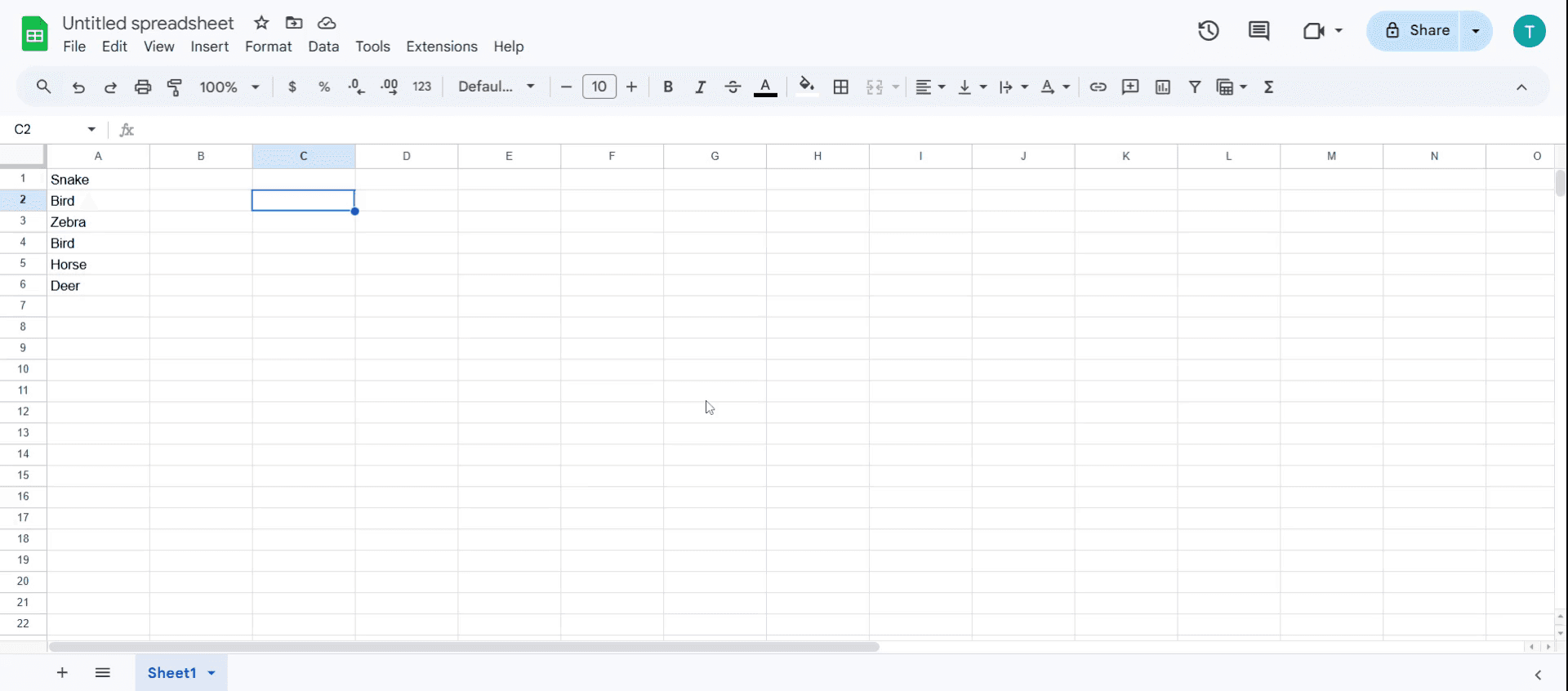
ステップ 1
スプレッドシートを開き、データを入力します。
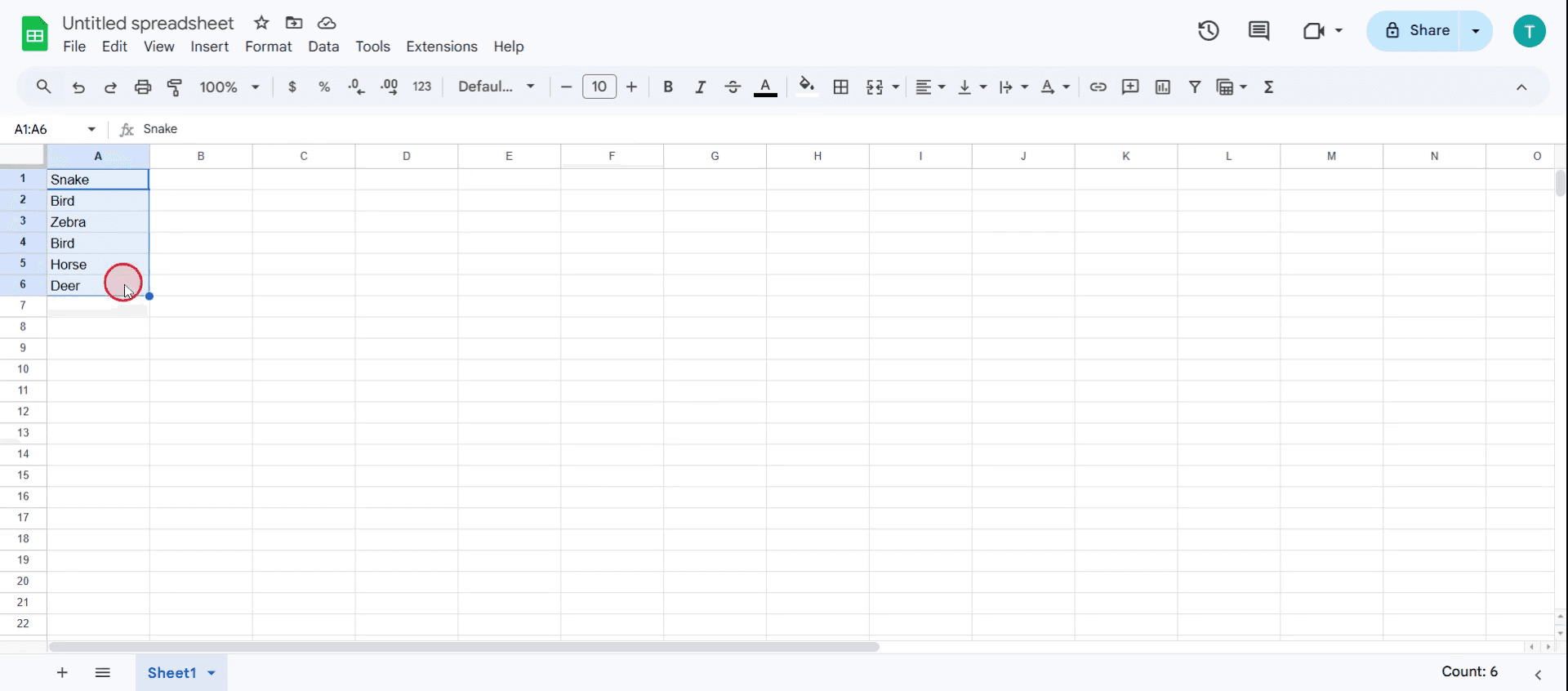
ステップ 2
次に、確認したい値の全セットを選択します。
ステップ 3
メニューに移動し、「フォーマット」をクリックします。
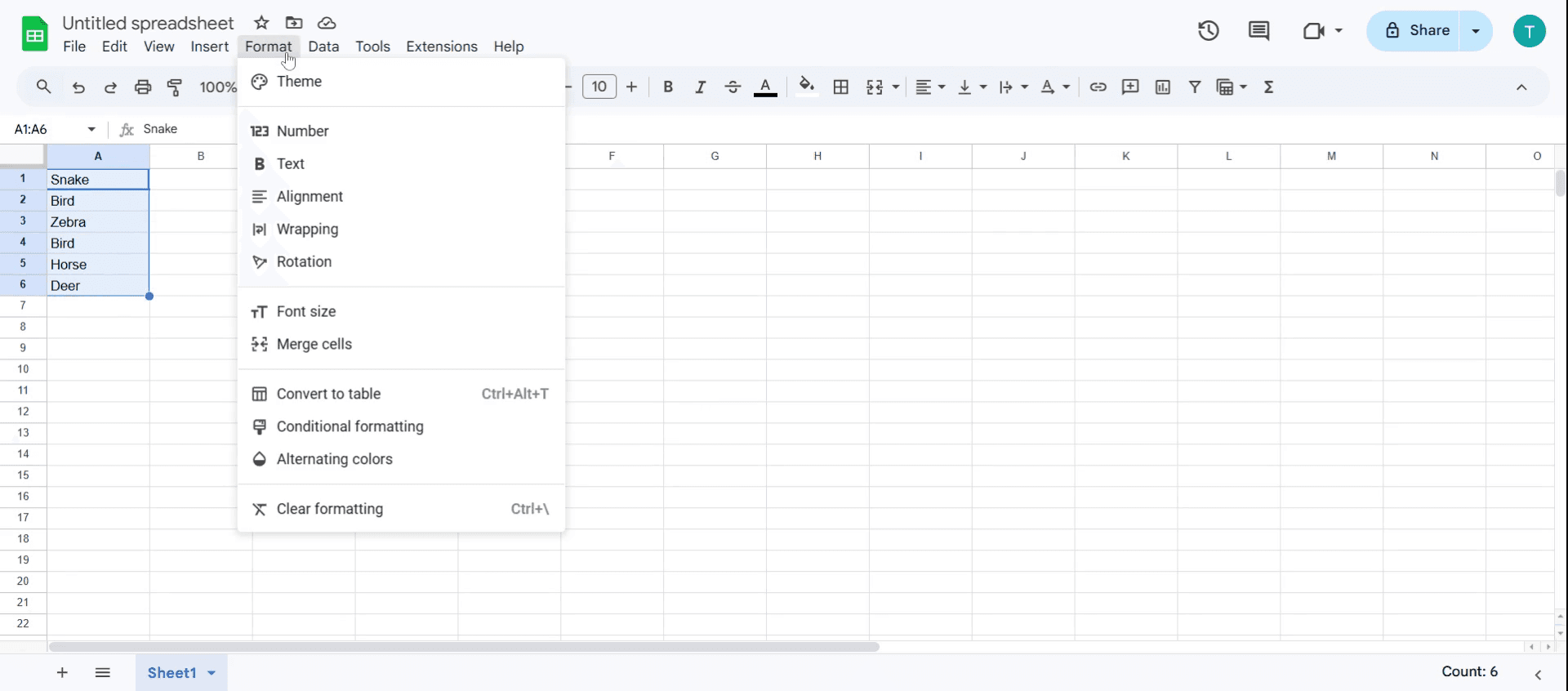
ステップ 4
このメニュー内で、「条件付き書式」オプションを見つけてクリックします。
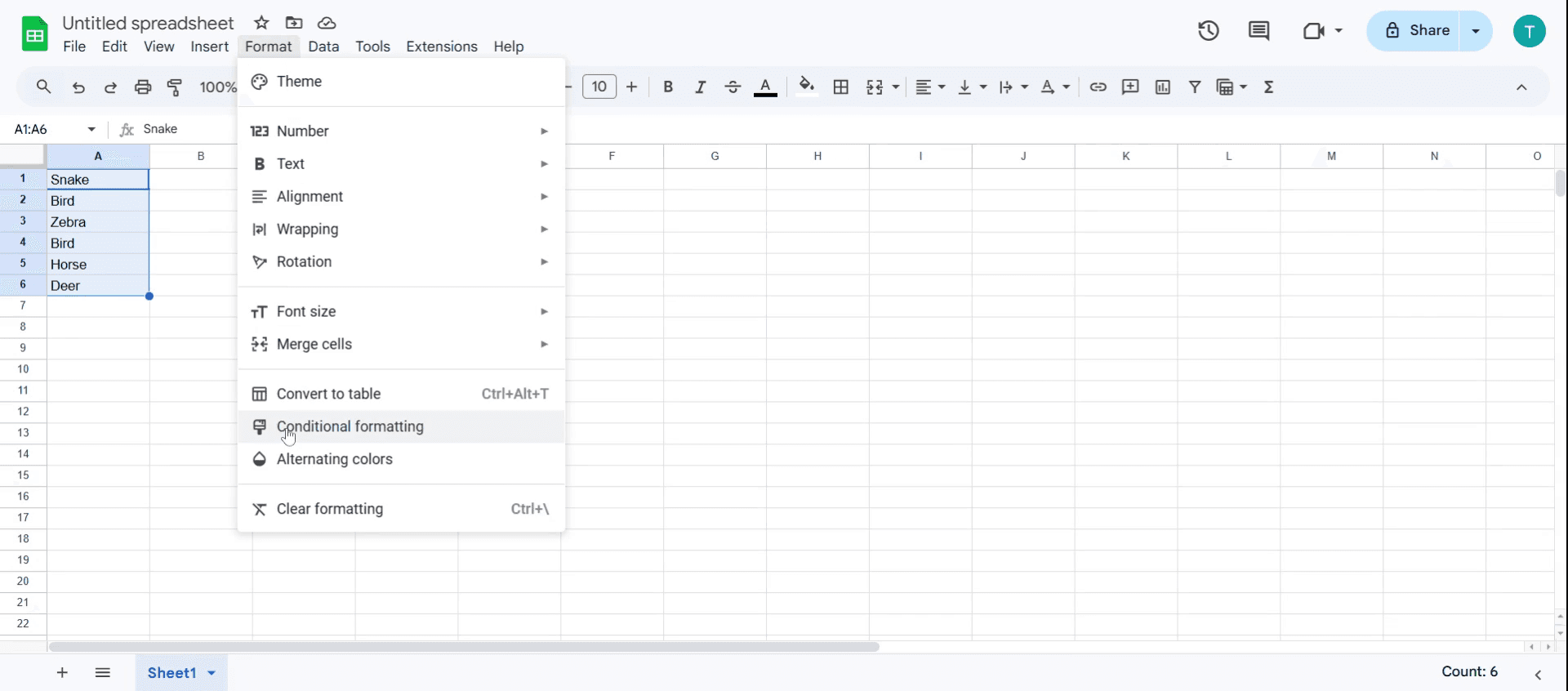
ステップ 5
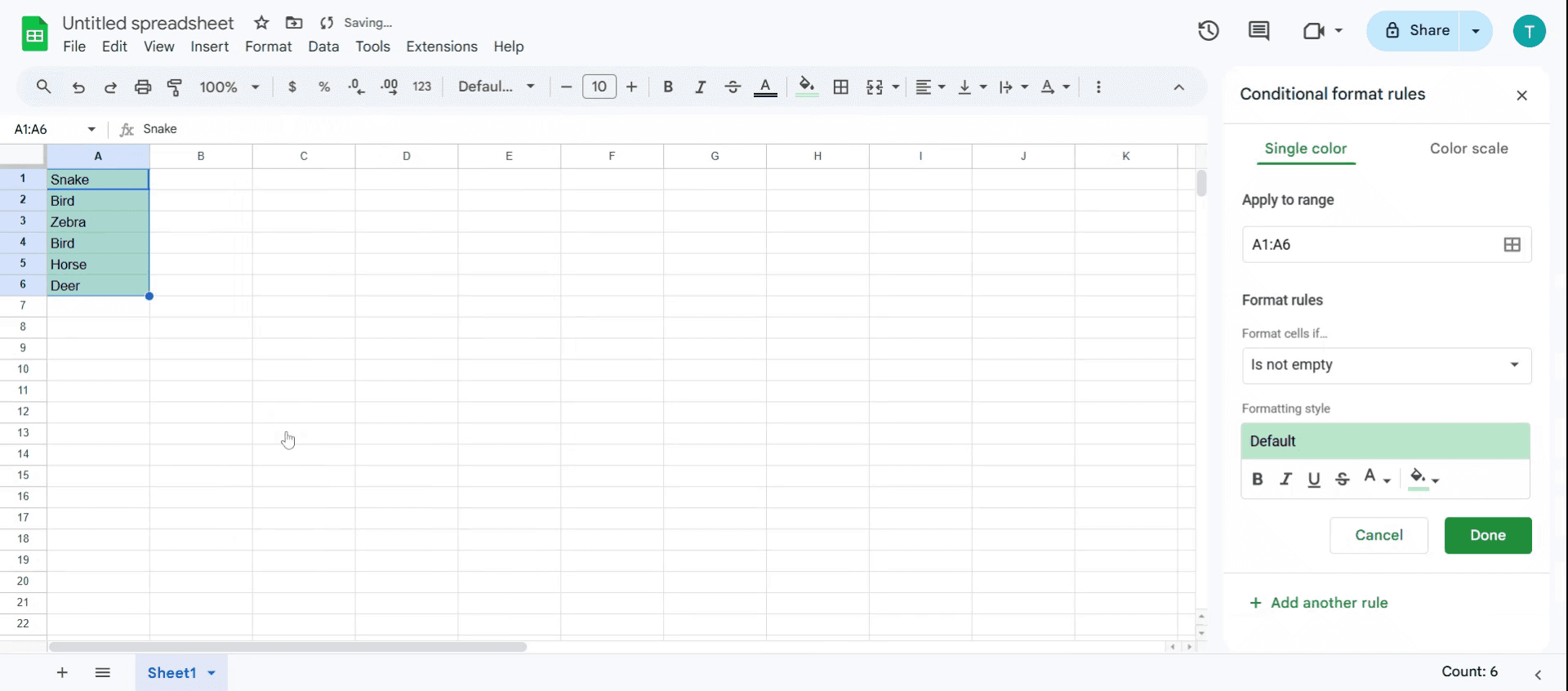
「条件付き書式ルール」セクションが表示されます。適用されたデフォルトの範囲を観察してください、
ステップ 6
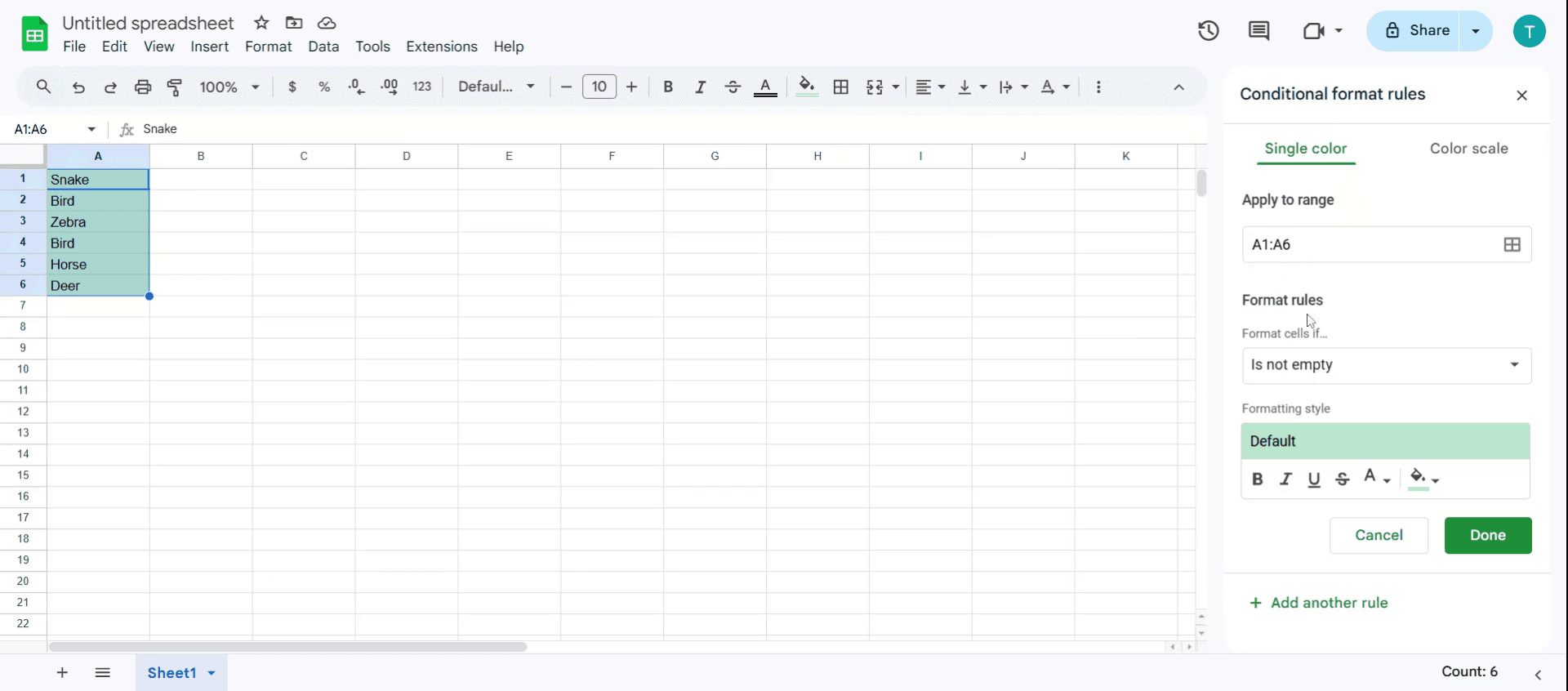
これらの値をカスタマイズするために「書式ルール」オプションを見つけます、
ステップ 7
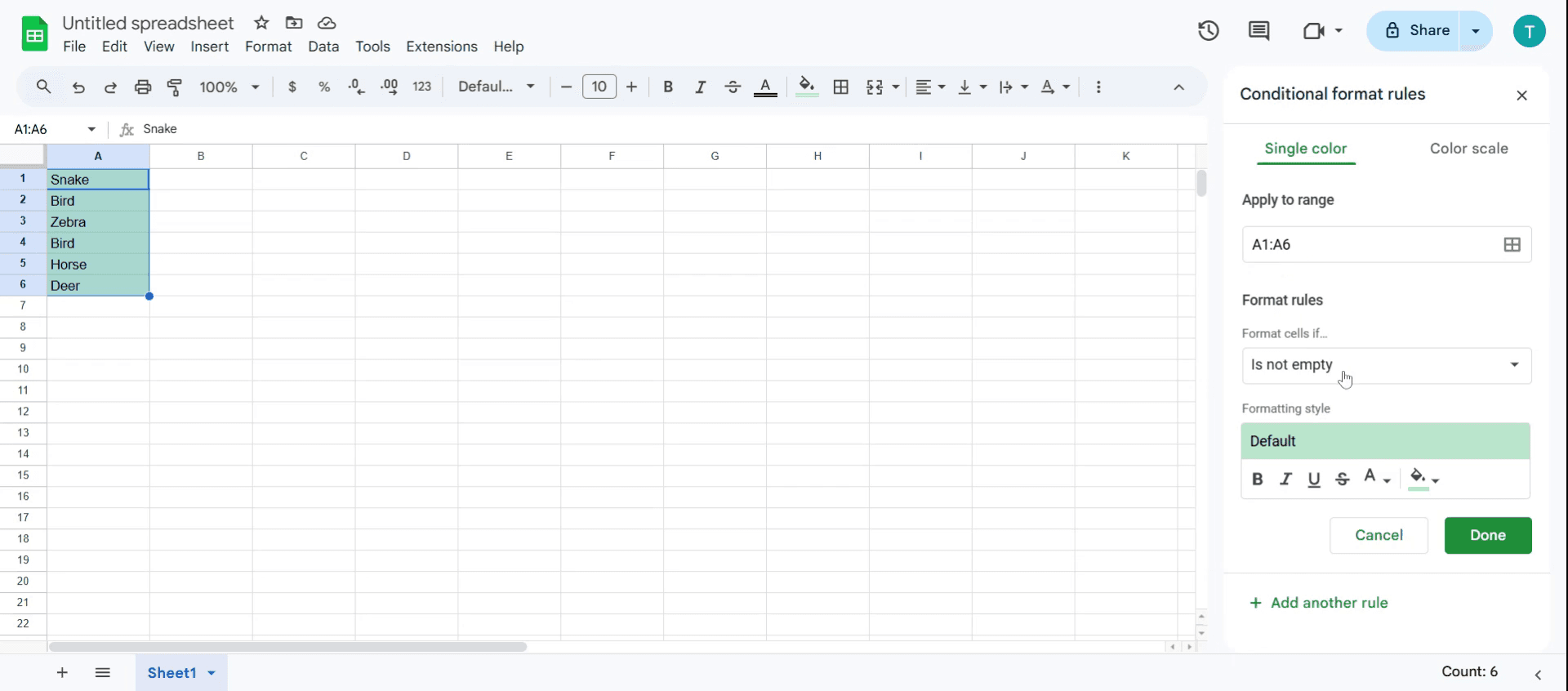
ドロップダウンメニューをクリックして、他のオプションを検索します。
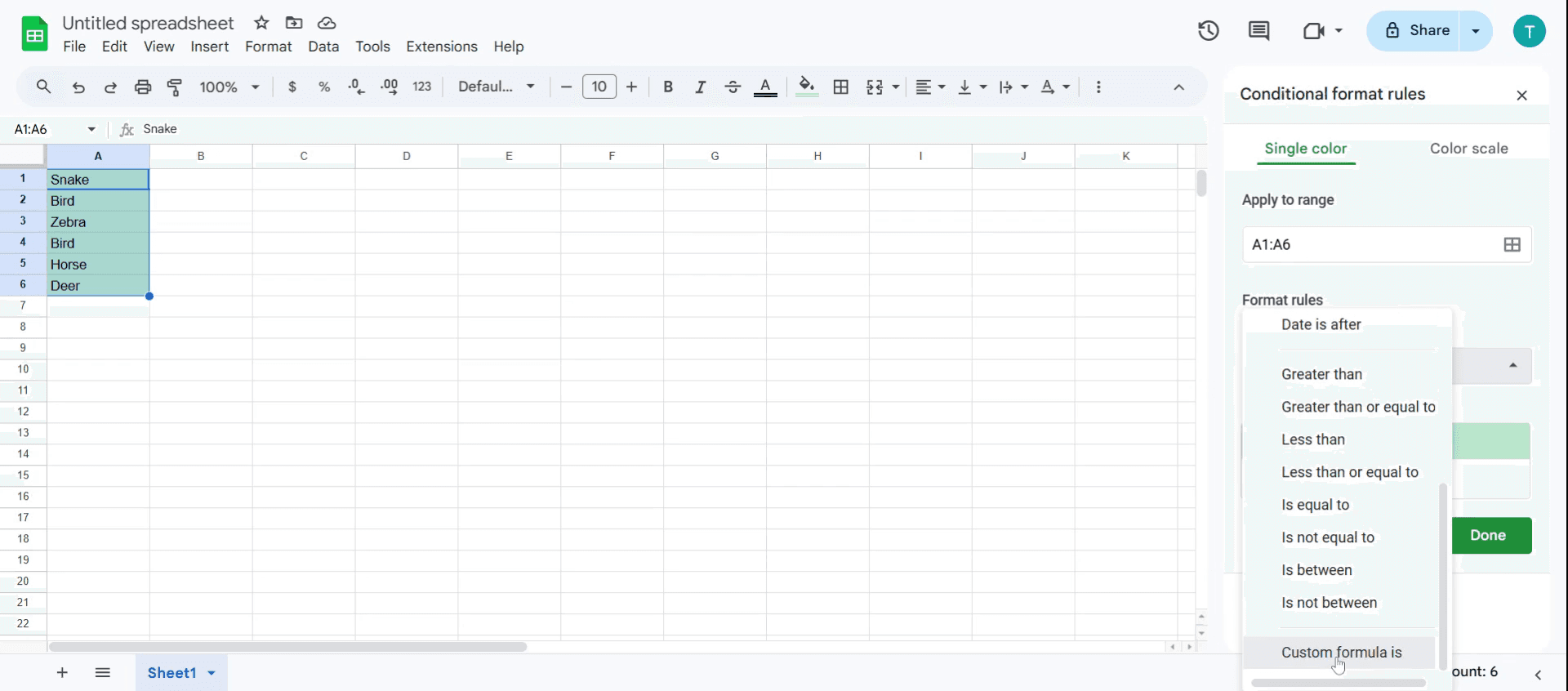
ステップ 8
検索の中で「カスタム数式」オプションを探します。ここに特定の値を入力する必要があります。
ステップ 9
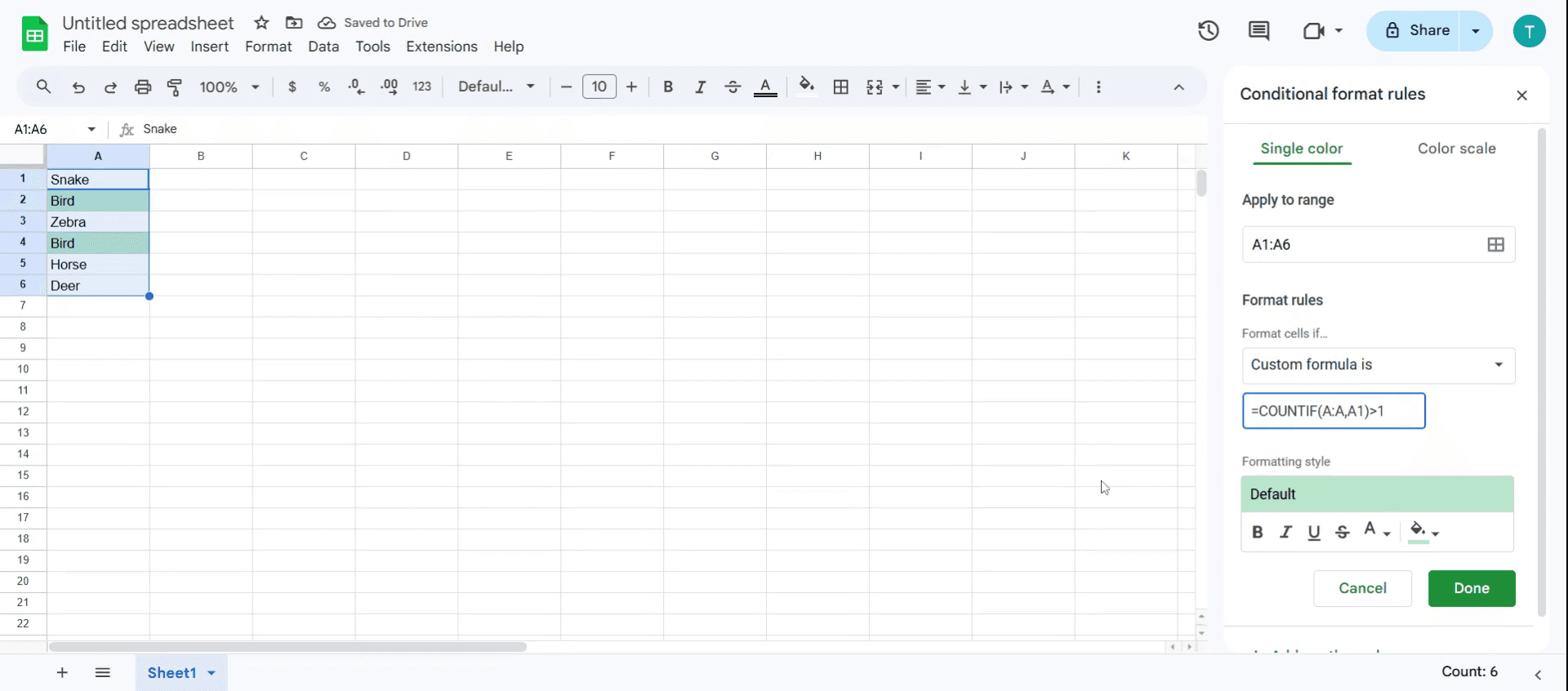
数式 =COUNTIF(A:A,A1)>1 を入力して、スプレッドシート内の重複を強調表示します。
このドキュメントでは、Google Sheets の重複を削除するための詳細な手順を段階的に説明します。
これらの指示に従うことで、ユーザーは重複を簡単に特定し、データ管理タスクを効率化することができます。
スプレッドシート内の重複したエントリーを見つけたいですか? Google Sheets では、条件付き書式を使用して視覚的に重複を検出する方法や、UNIQUE 関数を使用してそれらをフィルタリングする簡単な方法がいくつか提供されています。
方法 1: 条件付き書式の使用
この方法は、選択した範囲内の重複したデータを視覚的に強調表示するのに最適です。
手順:
データ範囲を選択
セルをクリックしてドラッグし、重複をスキャンするセルを強調表示します (例: A1:A100)。条件付き書式を開く
上部メニューに移動し、フォーマット > 条件付き書式をクリックします。
右側にサイドバーが表示されます。カスタム数式を使用
「セルの書式設定条件」では、「カスタム数式」を選択します。
この数式を入力します (列 A 用):強調表示する色を選択
重複を視覚的にマーキングする塗りつぶし色を選択します。「完了」をクリック
重複が選択した色で強調表示されるようになります。
方法 2: UNIQUE 関数の使用
重複を除外したクリーンなリストが欲しいですか? UNIQUE 関数があなたの味方です。
手順:
空の列を選ぶ
ユニークなリストを出力するために、新しい列 (列 D など) を選択します。UNIQUE 数式を使用
タイプ:これにより、列 A のすべてのユニークな値がリストされ、重複が自動的に削除されます。
完了!
重複のないフィルタリングされたリストが得られました。
段階的ガイド: Google Sheets で重複を見つける方法
ステップ 1
スプレッドシートを開き、データを入力します。
ステップ 2
次に、確認したい値の全セットを選択します。
ステップ 3
メニューに移動し、「フォーマット」をクリックします。
ステップ 4
このメニュー内で、「条件付き書式」オプションを見つけてクリックします。
ステップ 5
「条件付き書式ルール」セクションが表示されます。適用されたデフォルトの範囲を観察してください、
ステップ 6
これらの値をカスタマイズするために「書式ルール」オプションを見つけます、
ステップ 7
ドロップダウンメニューをクリックして、他のオプションを検索します。
ステップ 8
検索の中で「カスタム数式」オプションを探します。ここに特定の値を入力する必要があります。
ステップ 9
数式 =COUNTIF(A:A,A1)>1 を入力して、スプレッドシート内の重複を強調表示します。
無料でAIビデオ+ドキュメントジェネレーターを使って動画を作成し始めましょう
無料でAIビデオ+ドキュメントジェネレーターを使って動画を作成し始めましょう
Google Sheetsで重複を削除するためのプロのヒント
条件付き書式を使用して迅速に特定 - 条件付き書式 > 重複値を適用して、数式なしで瞬時に重複を強調表示します。
COUNTIFを活用して精度を向上させる -
=COUNTIF(A:A, A1) > 1を使用して、手動で確認することなく重複エントリを動的にフラグ付けします。組み込みツールを使用して重複を削除する - データ > 重複を削除を使用して、ユニークな値を保持しながらデータセットをクリーンアップします。
一般的な落とし穴とそれを避ける方法
全範囲を選択しない - 部分的なデータセットに重複チェックを適用すると、一部の重複値を見逃す可能性があります。
大文字と小文字の感度の問題 - Google Sheetsでは、appleとAppleは異なるものとして扱われます;
LOWER()またはUPPER()を使用して、重複を検索する前にテキストを標準化します。ユニークなデータを誤って削除 - 重要なユニークエントリを失わないように、削除する前に重複を常に確認します。
Google Sheetsで重複を削除するためのプロのヒント
条件付き書式を使用して迅速に特定 - 条件付き書式 > 重複値を適用して、数式なしで瞬時に重複を強調表示します。
COUNTIFを活用して精度を向上させる -
=COUNTIF(A:A, A1) > 1を使用して、手動で確認することなく重複エントリを動的にフラグ付けします。組み込みツールを使用して重複を削除する - データ > 重複を削除を使用して、ユニークな値を保持しながらデータセットをクリーンアップします。
一般的な落とし穴とそれを避ける方法
全範囲を選択しない - 部分的なデータセットに重複チェックを適用すると、一部の重複値を見逃す可能性があります。
大文字と小文字の感度の問題 - Google Sheetsでは、appleとAppleは異なるものとして扱われます;
LOWER()またはUPPER()を使用して、重複を検索する前にテキストを標準化します。ユニークなデータを誤って削除 - 重要なユニークエントリを失わないように、削除する前に重複を常に確認します。
重複を削除するための一般的なFAQ Google Sheets
1. 最初の出現を保持しながら重複を削除できますか?
はい、Google Sheetsは重複を削除するツールを使用すると、最初の出現を自動的に保持します。
2. 重複を削除する代わりにハイライトするにはどうすればよいですか?
条件付き書式を使用して、式 =COUNTIF(A:A, A1) > 1 で重複値をハイライトします。
3. Google Sheetsは自動的に重複を削除しますか?
いいえ、手動で重複を削除するツールを使用するか、プロセスを自動化するスクリプトを設定する必要があります。
4. 複数の列をまたいで重複を削除できますか?
はい、重複を削除するツールで、重複行をすべての選択された列に基づいて確認するために複数の列を選択します。
5. Macで画面を録画するにはどうすればよいですか?
Macで画面を録画するには、Trupeer AIを使用できます。これにより、画面全体をキャプチャし、AIアバターの追加、音声の追加、ビデオのズームインおよびズームアウトなどのAI機能が提供されます。trupeerのAIビデオ翻訳機能を使用すると、ビデオを30以上の言語に翻訳できます。
6. スクリーン録画にAIアバターを追加するにはどうすればよいですか?
スクリーン録画にAIアバターを追加するには、AIスクリーン録画ツールを使用する必要があります。Trupeer AIはAIスクリーン録画ツールで、複数のアバターを使用したビデオを作成するのを助け、自分自身のアバターをビデオのために作成するのを助けます。
7. Windowsで画面を録画するにはどうすればよいですか?
Windowsで画面を録画するには、組み込みのゲームバー(Windows + G)またはTrupeer AIのような高度なAIツールを使用して、AIアバター、音声オーバー、翻訳などの高度な機能を使用できます。
8. ビデオに音声オーバーを追加するにはどうすればよいですか?
ビデオに音声オーバーを追加するには、trupeer aiのChrome拡張機能をダウンロードします。サインアップが完了したら、音声付きのビデオをアップロードし、trupeerから希望の音声オーバーを選択し、編集したビデオをエクスポートします。
9. スクリーン録画でズームインするにはどうすればよいですか?
スクリーン録画中にズームインするには、Trupeer AIのズーム効果を使用します。これにより、特定の瞬間にズームインおよびズームアウトが可能になり、ビデオコンテンツの視覚的なインパクトが向上します。
よくある質問
重複を削除するための一般的なFAQ Google Sheets
1. 最初の出現を保持しながら重複を削除できますか?
はい、Google Sheetsは重複を削除するツールを使用すると、最初の出現を自動的に保持します。
2. 重複を削除する代わりにハイライトするにはどうすればよいですか?
条件付き書式を使用して、式 =COUNTIF(A:A, A1) > 1 で重複値をハイライトします。
3. Google Sheetsは自動的に重複を削除しますか?
いいえ、手動で重複を削除するツールを使用するか、プロセスを自動化するスクリプトを設定する必要があります。
4. 複数の列をまたいで重複を削除できますか?
はい、重複を削除するツールで、重複行をすべての選択された列に基づいて確認するために複数の列を選択します。
5. Macで画面を録画するにはどうすればよいですか?
Macで画面を録画するには、Trupeer AIを使用できます。これにより、画面全体をキャプチャし、AIアバターの追加、音声の追加、ビデオのズームインおよびズームアウトなどのAI機能が提供されます。trupeerのAIビデオ翻訳機能を使用すると、ビデオを30以上の言語に翻訳できます。
6. スクリーン録画にAIアバターを追加するにはどうすればよいですか?
スクリーン録画にAIアバターを追加するには、AIスクリーン録画ツールを使用する必要があります。Trupeer AIはAIスクリーン録画ツールで、複数のアバターを使用したビデオを作成するのを助け、自分自身のアバターをビデオのために作成するのを助けます。
7. Windowsで画面を録画するにはどうすればよいですか?
Windowsで画面を録画するには、組み込みのゲームバー(Windows + G)またはTrupeer AIのような高度なAIツールを使用して、AIアバター、音声オーバー、翻訳などの高度な機能を使用できます。
8. ビデオに音声オーバーを追加するにはどうすればよいですか?
ビデオに音声オーバーを追加するには、trupeer aiのChrome拡張機能をダウンロードします。サインアップが完了したら、音声付きのビデオをアップロードし、trupeerから希望の音声オーバーを選択し、編集したビデオをエクスポートします。
9. スクリーン録画でズームインするにはどうすればよいですか?
スクリーン録画中にズームインするには、Trupeer AIのズーム効果を使用します。これにより、特定の瞬間にズームインおよびズームアウトが可能になり、ビデオコンテンツの視覚的なインパクトが向上します。
よくある質問

粗いスクリーン録画からのインスタントAI製品ビデオとドキュメント
無料で始める
無料で始める
類似のチュートリアル
無料で始める
無料で始める



人気のあるツール
無料で始める
無料で始める
Experience the new & faster way of creating product videos.
Instant AI Product Videos and Docs from Rough Screen Recordings.
Get started for free
無料で始める
Experience the new & faster way of creating product videos.
Instant AI Product Videos and Docs from Rough Screen Recordings.
Get started for free
無料で始める
Experience the new & faster way of creating product videos.
Instant AI Product Videos and Docs from Rough Screen Recordings.
Get started for free
無料で始める
2分で魅力的なデモとドキュメントを作成
2分で魅力的なデモとドキュメントを作成