チュートリアル
Moz拡張機能を削除する方法
ブラウザからMozBar拡張機能を削除する方法を学びましょう。ChromeまたはFirefoxでMozのSEOツールバーをアンインストールまたは無効にするためのステップバイステップガイド。
ChromeからMozBar拡張機能を削除するには、chrome://extensionsに移動し、MozBarを見つけて「削除」をクリックします。あるいは、「有効」スイッチを切り替えることで拡張機能を無効にすることもできます.
詳しい手順:
Chrome拡張機能を開く:アドレスバーに
chrome://extensionsと入力してEnterキーを押します.MozBarを見つける:拡張機能のリストをスクロールして、MozBarを見つけます.
削除または無効化:削除するには:拡張機能の隣にある「削除」ボタンをクリックします.
無効化するには:「有効」スイッチをオフの位置に切り替えます.
確認(削除する場合):確認を促された場合、拡張機能を削除するかどうかを確認します。
ステップバイステップガイド:Moz拡張機能を取り除く方法
ステップ1
Chromeブラウザの「拡張機能」オプションに移動して、Moz拡張機能の削除を開始します。

ステップ2
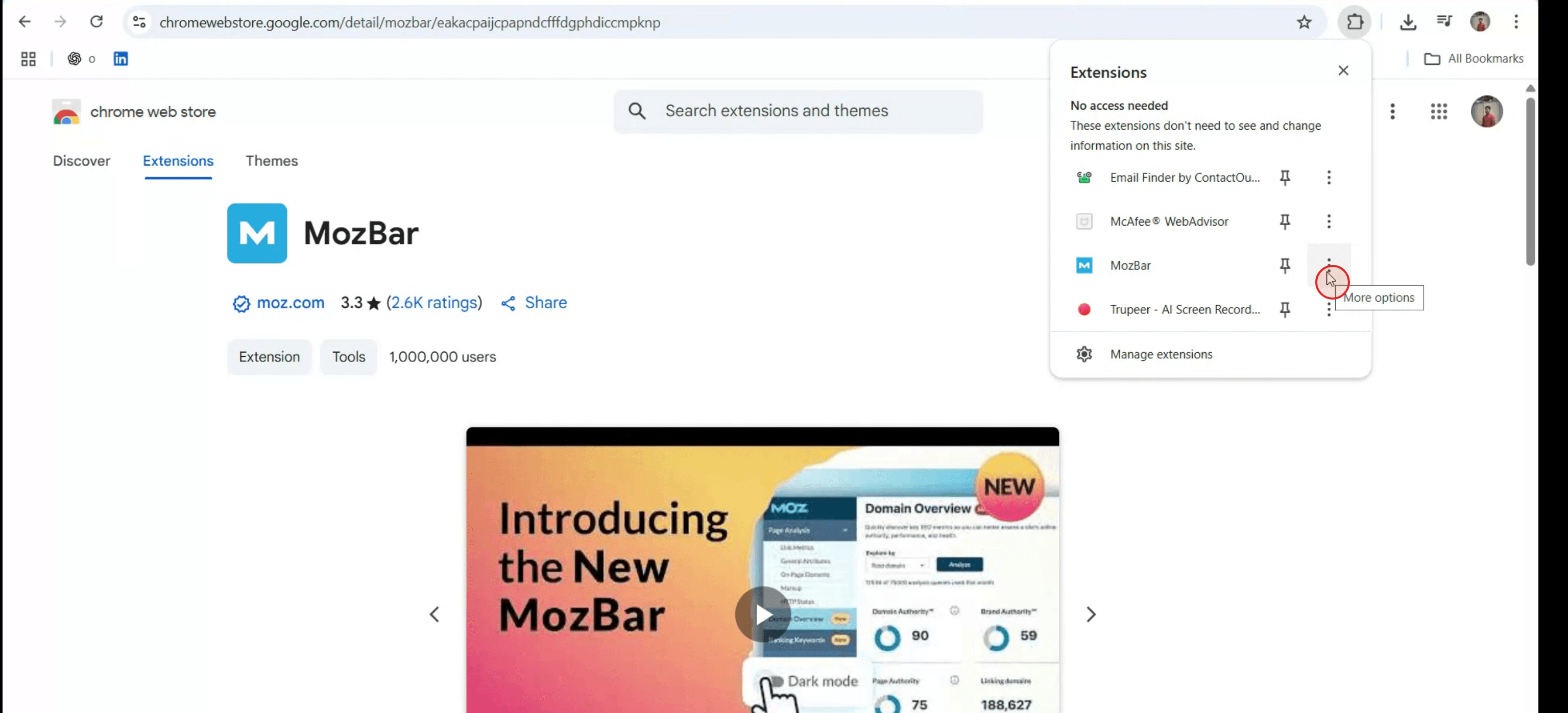
拡張機能メニュー内で、Mozバーの隣にある三つのドットを見つけます。
ステップ3
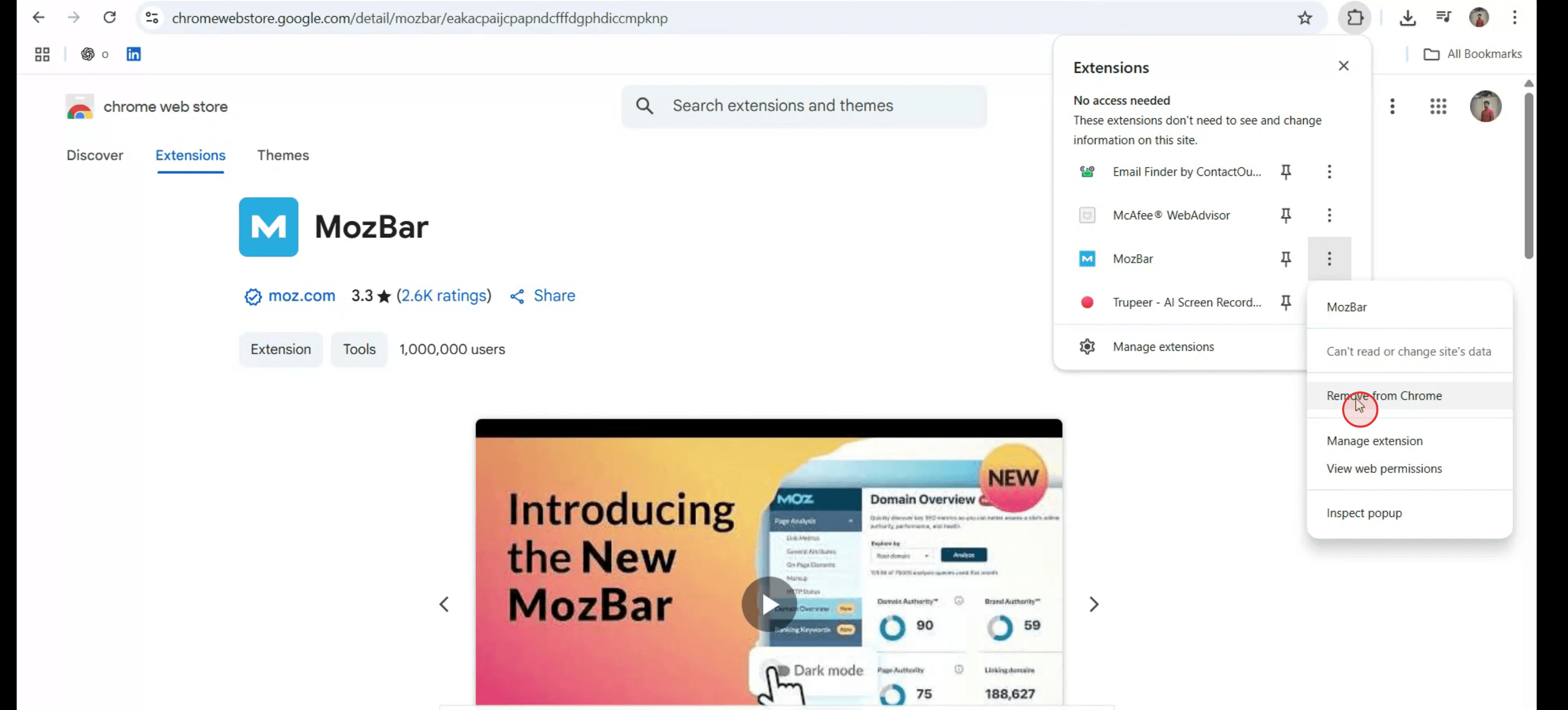
これらのドットをクリックして、ドロップダウンメニューから「Chromeから削除」を選択します。
ステップ4
削除する決定を確認するためのダイアログが表示されます。「削除」をクリックして確認してください。この操作によって、ブラウザから拡張機能のアンインストールが完了します。

Moz拡張機能を取り除くためのプロのヒント
ブラウザを開く
MozBar拡張機能がインストールされているブラウザ(通常はChromeまたはFirefox)を起動します。拡張機能の設定に移動
Chromeの場合:右上の三つのドット (⋮)をクリック → 拡張機能 → 拡張機能を管理
Firefoxの場合:メニュー (≡)をクリック → アドオンとテーマ → 拡張機能MozBar拡張機能を見つける
リストをスクロールして、MozBarまたは関連するMozツールを見つけます。「削除」または「ゴミアイコン」をクリック
Chromeの場合:削除をクリック
Firefoxの場合:MozBarの隣にある三つのドットアイコンをクリック → 削除削除を確認
確認を求めるポップアップが表示されます。「削除」をクリックしてプロセスを完了させます。
よくある落とし穴とその回避方法
削除ではなく無効化すること
一部のユーザーは、削除する代わりに拡張機能を無効化してしまいます。完全に取り除きたい場合は、常に削除を選択してください。ブラウザを再起動するのを忘れる
拡張機能を削除した後は、完全に削除されたことを確認するためにブラウザを再起動してください。複数のブラウザがインストールされている
複数のブラウザを使用している場合は、すべてのブラウザを確認してください—MozBarは複数のブラウザにインストールされている可能性があります。残存クッキーやキャッシュ
ブラウザのキャッシュをクリアして、残っているMozBarデータやトラッキングを完全に削除します。権限をチェックしない
MozBarは広範な権限を要求した可能性があります。削除後は、安心のために拡張機能の権限を確認してください。
Moz拡張機能の削除に関するよくある質問
MozBarを削除すると私のMozアカウントは削除されますか?
いいえ、拡張機能をアンインストールしてもMozアカウントには影響しません。後でMozBarを再インストールできますか?
はい、Chrome Web StoreまたはFirefoxアドオンから再インストールできます。MozBarは私のブラウザを遅くしますか?
一部のユーザーは遅延を報告しており、削除することでパフォーマンスが改善されることがあります。MozBarはモバイルブラウザで利用可能ですか?
いいえ、ChromeやFirefoxなどのデスクトップブラウザ専用です。MozBarが完全に削除されたかどうかはどうやって確認しますか?
ブラウザのツールバーや拡張機能のリストに表示されなくなった場合は、成功裏に削除されています。Macで画面を録画するには?
Macで画面を録画するには、Trupeer AIを使用できます。これを使用すると、画面全体をキャプチャでき、AIアバターの追加、音声の追加、ビデオのズームインやズームアウトなどのAI機能が提供されます。TrupeerのAIビデオ翻訳機能を使用すると、ビデオを30以上の言語に翻訳できます.画面録画にAIアバターを追加するには?
画面録画にAIアバターを追加するには、AI画面録画ツールを使用する必要があります。Trupeer AIはAI画面録画ツールで、複数のアバターを使用してビデオを作成するのを助け、ビデオ用の自分のアバターを作成するのにも役立ちます。Windowsで画面を録画するには?
Windowsで画面を録画するには、内蔵のゲームバー(Windows + G)や、AIアバター、音声、翻訳などの高度な機能を実現するための高度なAIツールであるTrupeer AIを使用できます。ビデオに音声を追加するには?
ビデオに音声を追加するには、Trupeer AI Chrome拡張機能をダウンロードします。サインアップ後、自分の音声と共にビデオをアップロードし、Trupeerから希望する音声を選んで、編集したビデオをエクスポートします。画面録画をズームインするには?
画面録画中にズームインするには、Trupeer AI内のズーム効果を使用し、特定の瞬間にズームインおよびズームアウトできるようにし、動画コンテンツの視覚的な影響を高めます。
ChromeからMozBar拡張機能を削除するには、chrome://extensionsに移動し、MozBarを見つけて「削除」をクリックします。あるいは、「有効」スイッチを切り替えることで拡張機能を無効にすることもできます.
詳しい手順:
Chrome拡張機能を開く:アドレスバーに
chrome://extensionsと入力してEnterキーを押します.MozBarを見つける:拡張機能のリストをスクロールして、MozBarを見つけます.
削除または無効化:削除するには:拡張機能の隣にある「削除」ボタンをクリックします.
無効化するには:「有効」スイッチをオフの位置に切り替えます.
確認(削除する場合):確認を促された場合、拡張機能を削除するかどうかを確認します。
ステップバイステップガイド:Moz拡張機能を取り除く方法
ステップ1
Chromeブラウザの「拡張機能」オプションに移動して、Moz拡張機能の削除を開始します。
ステップ2
拡張機能メニュー内で、Mozバーの隣にある三つのドットを見つけます。
ステップ3
これらのドットをクリックして、ドロップダウンメニューから「Chromeから削除」を選択します。
ステップ4
削除する決定を確認するためのダイアログが表示されます。「削除」をクリックして確認してください。この操作によって、ブラウザから拡張機能のアンインストールが完了します。
Moz拡張機能を取り除くためのプロのヒント
ブラウザを開く
MozBar拡張機能がインストールされているブラウザ(通常はChromeまたはFirefox)を起動します。拡張機能の設定に移動
Chromeの場合:右上の三つのドット (⋮)をクリック → 拡張機能 → 拡張機能を管理
Firefoxの場合:メニュー (≡)をクリック → アドオンとテーマ → 拡張機能MozBar拡張機能を見つける
リストをスクロールして、MozBarまたは関連するMozツールを見つけます。「削除」または「ゴミアイコン」をクリック
Chromeの場合:削除をクリック
Firefoxの場合:MozBarの隣にある三つのドットアイコンをクリック → 削除削除を確認
確認を求めるポップアップが表示されます。「削除」をクリックしてプロセスを完了させます。
よくある落とし穴とその回避方法
削除ではなく無効化すること
一部のユーザーは、削除する代わりに拡張機能を無効化してしまいます。完全に取り除きたい場合は、常に削除を選択してください。ブラウザを再起動するのを忘れる
拡張機能を削除した後は、完全に削除されたことを確認するためにブラウザを再起動してください。複数のブラウザがインストールされている
複数のブラウザを使用している場合は、すべてのブラウザを確認してください—MozBarは複数のブラウザにインストールされている可能性があります。残存クッキーやキャッシュ
ブラウザのキャッシュをクリアして、残っているMozBarデータやトラッキングを完全に削除します。権限をチェックしない
MozBarは広範な権限を要求した可能性があります。削除後は、安心のために拡張機能の権限を確認してください。
Moz拡張機能の削除に関するよくある質問
MozBarを削除すると私のMozアカウントは削除されますか?
いいえ、拡張機能をアンインストールしてもMozアカウントには影響しません。後でMozBarを再インストールできますか?
はい、Chrome Web StoreまたはFirefoxアドオンから再インストールできます。MozBarは私のブラウザを遅くしますか?
一部のユーザーは遅延を報告しており、削除することでパフォーマンスが改善されることがあります。MozBarはモバイルブラウザで利用可能ですか?
いいえ、ChromeやFirefoxなどのデスクトップブラウザ専用です。MozBarが完全に削除されたかどうかはどうやって確認しますか?
ブラウザのツールバーや拡張機能のリストに表示されなくなった場合は、成功裏に削除されています。Macで画面を録画するには?
Macで画面を録画するには、Trupeer AIを使用できます。これを使用すると、画面全体をキャプチャでき、AIアバターの追加、音声の追加、ビデオのズームインやズームアウトなどのAI機能が提供されます。TrupeerのAIビデオ翻訳機能を使用すると、ビデオを30以上の言語に翻訳できます.画面録画にAIアバターを追加するには?
画面録画にAIアバターを追加するには、AI画面録画ツールを使用する必要があります。Trupeer AIはAI画面録画ツールで、複数のアバターを使用してビデオを作成するのを助け、ビデオ用の自分のアバターを作成するのにも役立ちます。Windowsで画面を録画するには?
Windowsで画面を録画するには、内蔵のゲームバー(Windows + G)や、AIアバター、音声、翻訳などの高度な機能を実現するための高度なAIツールであるTrupeer AIを使用できます。ビデオに音声を追加するには?
ビデオに音声を追加するには、Trupeer AI Chrome拡張機能をダウンロードします。サインアップ後、自分の音声と共にビデオをアップロードし、Trupeerから希望する音声を選んで、編集したビデオをエクスポートします。画面録画をズームインするには?
画面録画中にズームインするには、Trupeer AI内のズーム効果を使用し、特定の瞬間にズームインおよびズームアウトできるようにし、動画コンテンツの視覚的な影響を高めます。

粗いスクリーン録画からのインスタントAI製品ビデオとドキュメント
無料で始める
無料で始める
類似のチュートリアル
無料で始める
無料で始める



人気のあるツール
無料で始める
無料で始める
Experience the new & faster way of creating product videos.
Instant AI Product Videos and Docs from Rough Screen Recordings.
Get started for free
無料で始める
Experience the new & faster way of creating product videos.
Instant AI Product Videos and Docs from Rough Screen Recordings.
Get started for free
無料で始める
Experience the new & faster way of creating product videos.
Instant AI Product Videos and Docs from Rough Screen Recordings.
Get started for free
無料で始める
2分で魅力的なデモとドキュメントを作成
2分で魅力的なデモとドキュメントを作成