
チュートリアル
Canvaでのダウンロードをより高品質にする方法
Canvaからより鮮明な画像を取得したいですか?正しいファイルタイプ、サイズ、品質設定を選択することで、Canvaでのダウンロード解像度を上げる方法を学びましょう。
このガイドは、Canvaからのダウンロード品質を改善するための簡潔な手順を提供します。
プロサブスクリプションを利用すると、ダウンロードしたデザインの解像度や全体的な品質を向上させる高度な機能にアクセスできます。
Canvaで低品質またはぼやけたダウンロードに気づいた場合、解像度を向上させるために、いくつかの組み込みツールとベストプラクティスを使用できます:
1. AI画像アップスケーラーを使用する
CanvaでApps > Image Up scalerに移動します。
画像をアップロードするか、デザイン内の画像を選択します。
アップスケールオプションを選択します:2x、4x、8x、または16x。
品質を向上させるために「Upscale」をクリックします。
2. エクスポートに適したファイルタイプを選択する
PNG – 鮮明なグラフィックと透明性に最適。
PDF Print – 300 DPIでのプロフェッショナル印刷に最適。
JPG – ウェブ用に良いが、品質を犠牲にする可能性があります。
3. ダウンロード品質設定を調整する
Share > Downloadをクリックします。
ファイルタイプを選択します。
(利用可能な場合) Qualityスライダーを使用し、高に設定します。
大きな出力用に手動で寸法(px)を増やします(例:2000x2000+)。
4. 高解像度の入力から始める
可能な限り300 DPIで画像をアップロードします。
デザインの寸法を確認します:500×500 px未満は避けます。
デザイン内で低解像度の画像を引き伸ばさないでください。
5. 追加のヒント
画像が柔らかく見えたり、色あせている場合はフィルターを取り除いてください。
クリーンなエクスポートのためにPDFをフラット化してみてください:「Flatten PDF」をダウンロード前に切り替えます。
整列に問題がある場合は、クリーンなエクスポートのためにブラウザを切り替えてください。
ステップバイステップガイド:Canvaでのダウンロード用に解像度を上げる方法
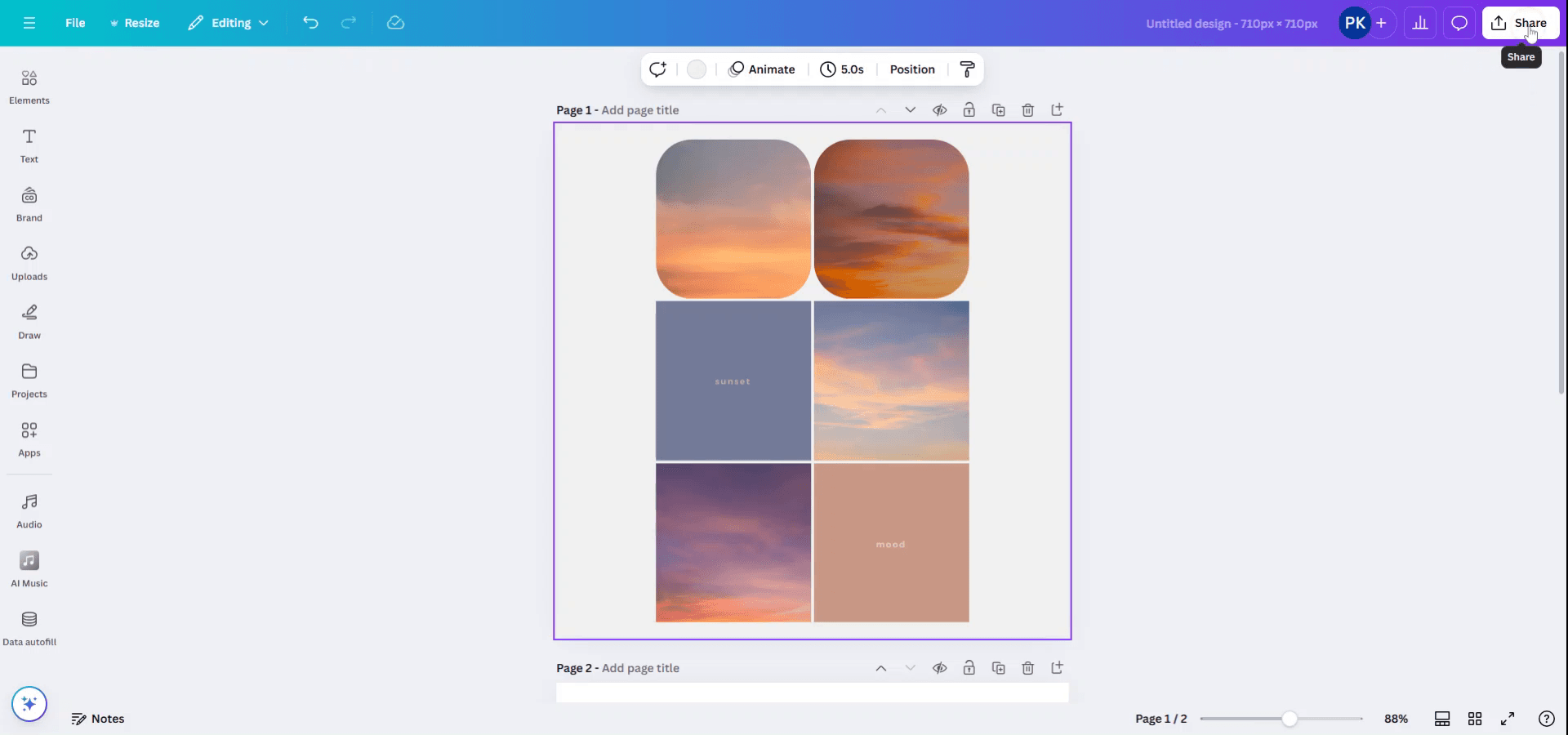
ステップ 1
Canvaでダウンロード品質を向上させるには、プロサブスクリプションを持っていることを確認してください。ダウンロードしたいデザインを選択します。右上隅にある「Share」オプションをクリックします。
ステップ 2
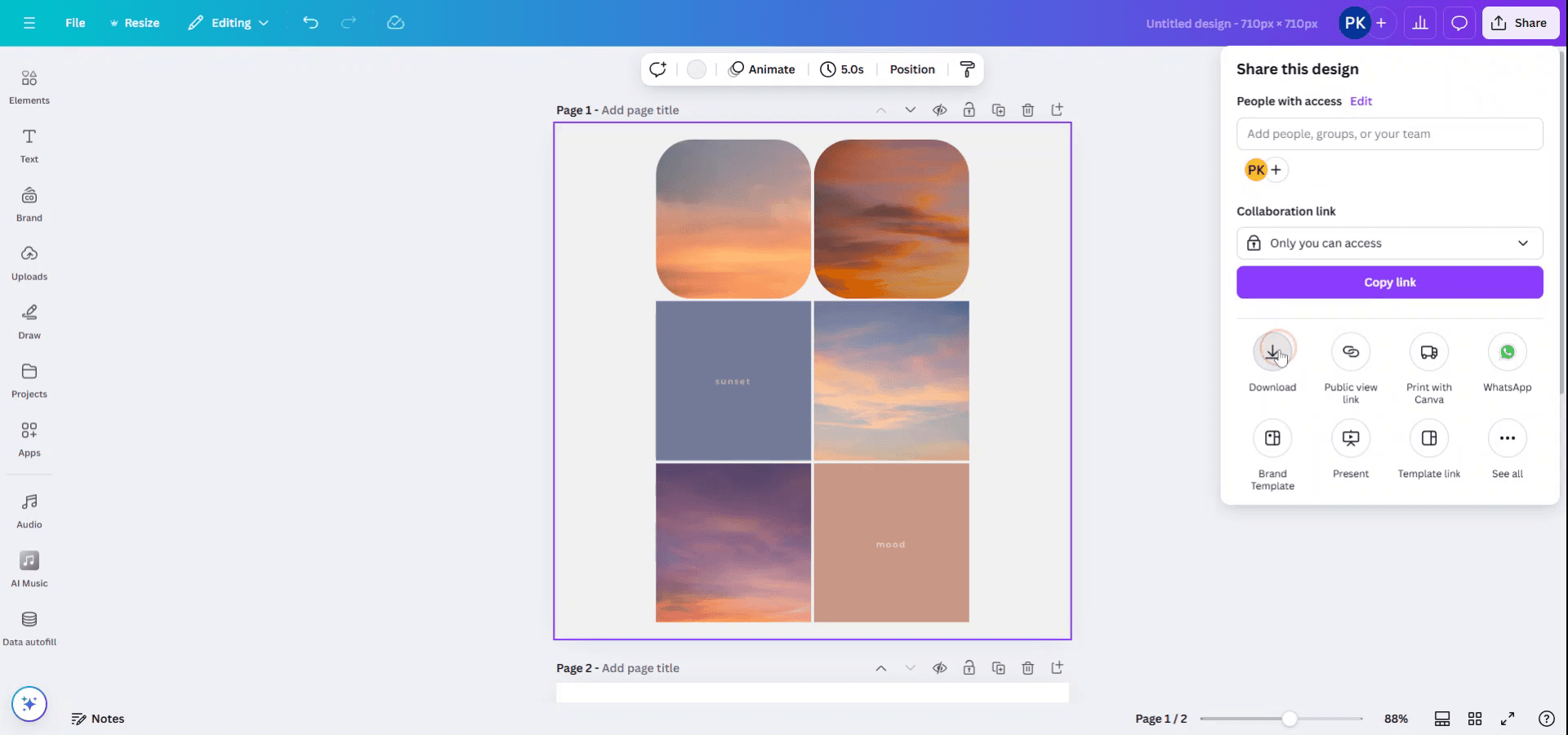
「このデザインを共有」メニュー内で「Download」を選択します。
ステップ 3
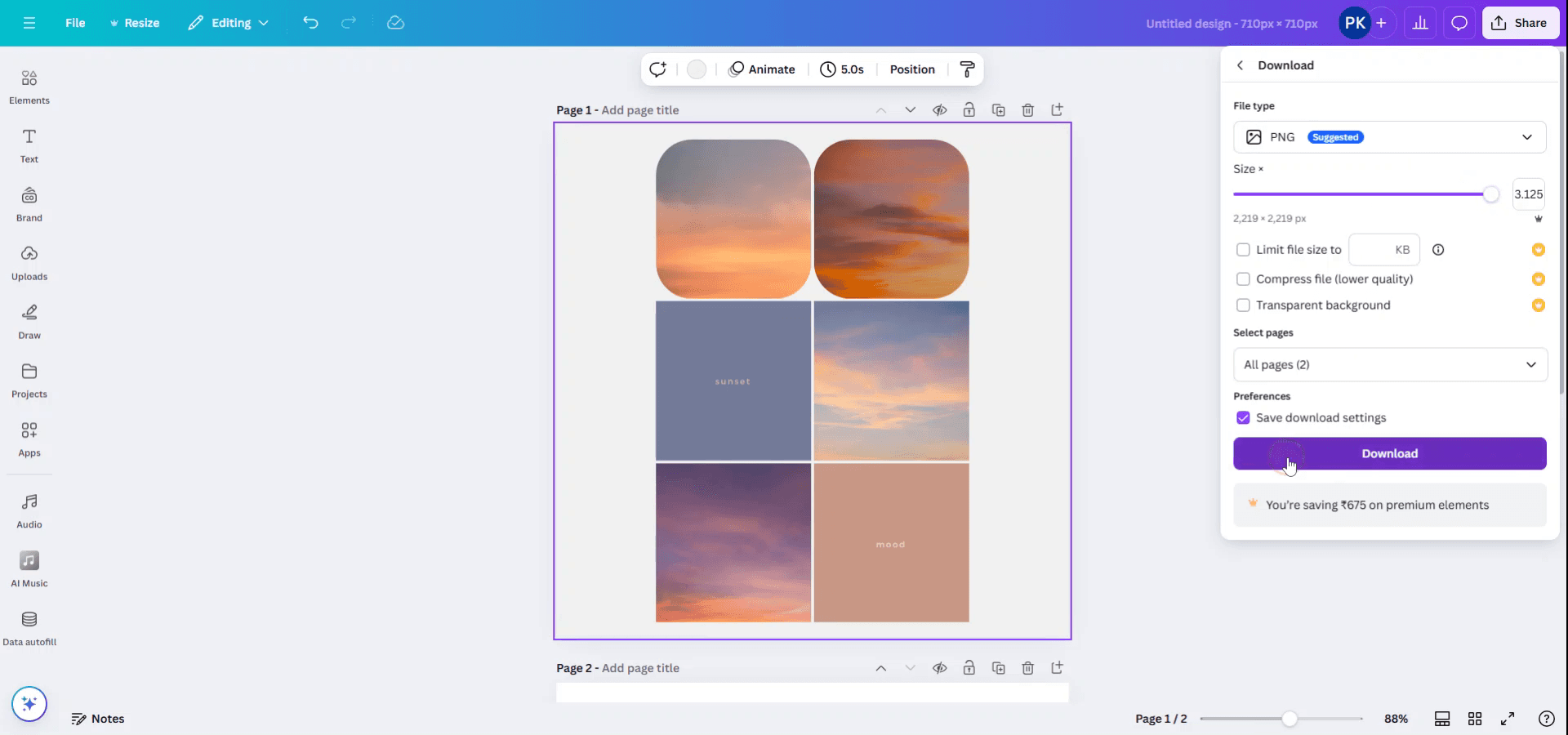
プロメンバーシップを持っていると、好みに合わせて画像サイズを増やすオプションがあります。ニーズに応じて画像サイズを調整してください。

ステップ 4
ファイルサイズ制限がある場合、ファイルサイズを特定のサイズに制限できます。ファイルを圧縮するオプション、品質を下げるオプション、または透明な背景を追加するオプションがあります。設定に満足したら、「Download」をクリックします。
このガイドは、Canvaからのダウンロード品質を改善するための簡潔な手順を提供します。
プロサブスクリプションを利用すると、ダウンロードしたデザインの解像度や全体的な品質を向上させる高度な機能にアクセスできます。
Canvaで低品質またはぼやけたダウンロードに気づいた場合、解像度を向上させるために、いくつかの組み込みツールとベストプラクティスを使用できます:
1. AI画像アップスケーラーを使用する
CanvaでApps > Image Up scalerに移動します。
画像をアップロードするか、デザイン内の画像を選択します。
アップスケールオプションを選択します:2x、4x、8x、または16x。
品質を向上させるために「Upscale」をクリックします。
2. エクスポートに適したファイルタイプを選択する
PNG – 鮮明なグラフィックと透明性に最適。
PDF Print – 300 DPIでのプロフェッショナル印刷に最適。
JPG – ウェブ用に良いが、品質を犠牲にする可能性があります。
3. ダウンロード品質設定を調整する
Share > Downloadをクリックします。
ファイルタイプを選択します。
(利用可能な場合) Qualityスライダーを使用し、高に設定します。
大きな出力用に手動で寸法(px)を増やします(例:2000x2000+)。
4. 高解像度の入力から始める
可能な限り300 DPIで画像をアップロードします。
デザインの寸法を確認します:500×500 px未満は避けます。
デザイン内で低解像度の画像を引き伸ばさないでください。
5. 追加のヒント
画像が柔らかく見えたり、色あせている場合はフィルターを取り除いてください。
クリーンなエクスポートのためにPDFをフラット化してみてください:「Flatten PDF」をダウンロード前に切り替えます。
整列に問題がある場合は、クリーンなエクスポートのためにブラウザを切り替えてください。
ステップバイステップガイド:Canvaでのダウンロード用に解像度を上げる方法
ステップ 1
Canvaでダウンロード品質を向上させるには、プロサブスクリプションを持っていることを確認してください。ダウンロードしたいデザインを選択します。右上隅にある「Share」オプションをクリックします。
ステップ 2
「このデザインを共有」メニュー内で「Download」を選択します。
ステップ 3
プロメンバーシップを持っていると、好みに合わせて画像サイズを増やすオプションがあります。ニーズに応じて画像サイズを調整してください。
ステップ 4
ファイルサイズ制限がある場合、ファイルサイズを特定のサイズに制限できます。ファイルを圧縮するオプション、品質を下げるオプション、または透明な背景を追加するオプションがあります。設定に満足したら、「Download」をクリックします。
無料でAIビデオ+ドキュメントジェネレーターを使って動画を作成し始めましょう
無料でAIビデオ+ドキュメントジェネレーターを使って動画を作成し始めましょう
Canvaのダウンロードをより高品質にするためのプロのヒント
高解像度のダウンロードには「PDF印刷」を使用する: デザインをダウンロードするときは、最高品質の「PDF印刷」を選択します。この形式は、特に印刷時により多くの詳細を保持します。
PNG形式でダウンロードする: 高品質の画像が必要な場合は、デザインをPNGとしてダウンロードします。PNGファイルは、品質を損なうことなく高解像度をサポートします。
画像サイズを大きくする: ダウンロードする前に、デザインの寸法を大きくします(可能な場合)。サイズが大きいと、デザインが印刷または大きな画面で表示されるときにより良い品質が保証されます。
品質設定を調整する: PNGやJPG形式でダウンロードする際、Canvaは品質スライダーを調整することを許可します。「高」に設定して、可能な限り最高の解像度を得てください。
Canva Proの「透過背景」オプションを使用する: 清潔な背景が必要なロゴや他のグラフィックをダウンロードする場合は、より良い品質と多様性のために「透過背景」オプションを使用します。
高解像度の画像を使用する: 写真やロゴなどの要素については、常に高解像度の画像をデザインに使用してください。低解像度の画像は、ダウンロード時に全体のデザインがピクセル化する原因となります。
よくある落とし穴とCanvaでより高品質なダウンロードを行うための回避方法
低解像度の画像: 低品質の画像を使用すると、ピクセル化またはぼやけた最終ダウンロードになります。
常に高解像度の画像を使用して、鮮明でクリアなデザインを確保してください。印刷用にJPG形式でダウンロードする: JPGファイルはオンラインでの使用には最適ですが、印刷には理想的ではありません。
特にシャープな画像やテキストが必要な場合は、「PDF印刷」を選択して最も高品質な印刷出力を得てください。ダウンロード設定の調整を忘れる: デフォルトでは、Canvaはダウンロードのために低品質を選択することがあります。
ダウンロードする前に、常に「高」品質設定を手動で確認し、選択してください。出力サイズを考慮しない: 小さなデザインを高解像度でダウンロードすると、ファイルが大きくなりすぎる可能性があります。
特にWebサイトにアップロードする場合や印刷する場合は、解像度とファイルサイズのバランスを取ってください。印刷に不適切な寸法: デザインを印刷する予定がある場合は、出力寸法を印刷サイズに合わせてスケーリングの問題を避けることを確認してください。
ダウンロード前に、必要な特定のサイズ(例えば、レターサイズの用紙用に8.5 x 11インチ)にデザインの寸法を設定してください。
Canvaのダウンロードをより高品質にするためのプロのヒント
高解像度のダウンロードには「PDF印刷」を使用する: デザインをダウンロードするときは、最高品質の「PDF印刷」を選択します。この形式は、特に印刷時により多くの詳細を保持します。
PNG形式でダウンロードする: 高品質の画像が必要な場合は、デザインをPNGとしてダウンロードします。PNGファイルは、品質を損なうことなく高解像度をサポートします。
画像サイズを大きくする: ダウンロードする前に、デザインの寸法を大きくします(可能な場合)。サイズが大きいと、デザインが印刷または大きな画面で表示されるときにより良い品質が保証されます。
品質設定を調整する: PNGやJPG形式でダウンロードする際、Canvaは品質スライダーを調整することを許可します。「高」に設定して、可能な限り最高の解像度を得てください。
Canva Proの「透過背景」オプションを使用する: 清潔な背景が必要なロゴや他のグラフィックをダウンロードする場合は、より良い品質と多様性のために「透過背景」オプションを使用します。
高解像度の画像を使用する: 写真やロゴなどの要素については、常に高解像度の画像をデザインに使用してください。低解像度の画像は、ダウンロード時に全体のデザインがピクセル化する原因となります。
よくある落とし穴とCanvaでより高品質なダウンロードを行うための回避方法
低解像度の画像: 低品質の画像を使用すると、ピクセル化またはぼやけた最終ダウンロードになります。
常に高解像度の画像を使用して、鮮明でクリアなデザインを確保してください。印刷用にJPG形式でダウンロードする: JPGファイルはオンラインでの使用には最適ですが、印刷には理想的ではありません。
特にシャープな画像やテキストが必要な場合は、「PDF印刷」を選択して最も高品質な印刷出力を得てください。ダウンロード設定の調整を忘れる: デフォルトでは、Canvaはダウンロードのために低品質を選択することがあります。
ダウンロードする前に、常に「高」品質設定を手動で確認し、選択してください。出力サイズを考慮しない: 小さなデザインを高解像度でダウンロードすると、ファイルが大きくなりすぎる可能性があります。
特にWebサイトにアップロードする場合や印刷する場合は、解像度とファイルサイズのバランスを取ってください。印刷に不適切な寸法: デザインを印刷する予定がある場合は、出力寸法を印刷サイズに合わせてスケーリングの問題を避けることを確認してください。
ダウンロード前に、必要な特定のサイズ(例えば、レターサイズの用紙用に8.5 x 11インチ)にデザインの寸法を設定してください。
Canvaのダウンロードの品質を向上させるための一般的なFAQ
Canvaから高品質の画像をダウンロードするにはどうすればよいですか?
PNG形式を使用し、ダウンロード時に「高」品質を選択してください。最高の印刷品質には「PDF Print」を選択します。印刷用にダウンロードするのに最適な形式は何ですか?
PDF Printが高品質の印刷には最適な形式です。解像度を保持し、トリミングオプションを許可します。デザインをより高い解像度でダウンロードできますか?
はい、ダウンロード前にデザインのサイズを増やすか、Canva Proのダウンロード設定を使用してより良い解像度に設定できます。ダウンロード後に画像がピクセル化するのはなぜですか?
これは通常、低解像度の画像で発生します。シャープなダウンロードのために、高解像度の画像を使用していることを確認してください。「透明な背景」オプションとは何ですか?
透明な背景オプションを使用すると、背景なしでデザインをダウンロードできます。これはロゴやグラフィックに便利です。このオプションはCanva Proユーザー向けに利用可能です。Macでのスクリーン録画の方法は?
Macでスクリーン録画するには、Trupeer AIを使用できる。これにより、画面全体をキャプチャし、AIアバターの追加、ナレーションの追加、動画内のズームインとズームアウトなどのAI機能を提供します。TrupeerのAI動画翻訳機能を使用すると、動画を30以上の言語に翻訳できます。スクリーン録画にAIアバターを追加するにはどうすればよいですか?
スクリーン録画にAIアバターを追加するには、AIスクリーン録画ツールを使用する必要があります。Trupeer AIはAIスクリーン録画ツールで、複数のアバターを使用した動画を作成するのに役立ち、自分のアバターを作成する手伝いもします。Windowsでのスクリーン録画の方法は?
Windowsでスクリーン録画するには、組み込みのゲームバー(Windows + G)を使用するか、Trupeer AIのような高機能なAIツールを使用して、AIアバター、ナレーション、翻訳などの高度な機能を保存できます。動画にナレーションを追加する方法は?
動画にナレーションを追加するには、Trupeer AIのChrome拡張機能をダウンロードしてください。サインアップ後、音声付きの動画をアップロードし、Trupeerから希望のナレーションを選択し、編集した動画をエクスポートします。スクリーン録画でズームインする方法は?
スクリーン録画中にズームインするには、Trupeer AIのズーム効果を使用して、特定の瞬間にズームインおよびズームアウトを行い、動画コンテンツの視覚的な影響を高めます。
他の人が尋ねることも
Canvaのダウンロードの品質を向上させるための一般的なFAQ
Canvaから高品質の画像をダウンロードするにはどうすればよいですか?
PNG形式を使用し、ダウンロード時に「高」品質を選択してください。最高の印刷品質には「PDF Print」を選択します。印刷用にダウンロードするのに最適な形式は何ですか?
PDF Printが高品質の印刷には最適な形式です。解像度を保持し、トリミングオプションを許可します。デザインをより高い解像度でダウンロードできますか?
はい、ダウンロード前にデザインのサイズを増やすか、Canva Proのダウンロード設定を使用してより良い解像度に設定できます。ダウンロード後に画像がピクセル化するのはなぜですか?
これは通常、低解像度の画像で発生します。シャープなダウンロードのために、高解像度の画像を使用していることを確認してください。「透明な背景」オプションとは何ですか?
透明な背景オプションを使用すると、背景なしでデザインをダウンロードできます。これはロゴやグラフィックに便利です。このオプションはCanva Proユーザー向けに利用可能です。Macでのスクリーン録画の方法は?
Macでスクリーン録画するには、Trupeer AIを使用できる。これにより、画面全体をキャプチャし、AIアバターの追加、ナレーションの追加、動画内のズームインとズームアウトなどのAI機能を提供します。TrupeerのAI動画翻訳機能を使用すると、動画を30以上の言語に翻訳できます。スクリーン録画にAIアバターを追加するにはどうすればよいですか?
スクリーン録画にAIアバターを追加するには、AIスクリーン録画ツールを使用する必要があります。Trupeer AIはAIスクリーン録画ツールで、複数のアバターを使用した動画を作成するのに役立ち、自分のアバターを作成する手伝いもします。Windowsでのスクリーン録画の方法は?
Windowsでスクリーン録画するには、組み込みのゲームバー(Windows + G)を使用するか、Trupeer AIのような高機能なAIツールを使用して、AIアバター、ナレーション、翻訳などの高度な機能を保存できます。動画にナレーションを追加する方法は?
動画にナレーションを追加するには、Trupeer AIのChrome拡張機能をダウンロードしてください。サインアップ後、音声付きの動画をアップロードし、Trupeerから希望のナレーションを選択し、編集した動画をエクスポートします。スクリーン録画でズームインする方法は?
スクリーン録画中にズームインするには、Trupeer AIのズーム効果を使用して、特定の瞬間にズームインおよびズームアウトを行い、動画コンテンツの視覚的な影響を高めます。
他の人が尋ねることも

粗いスクリーン録画からのインスタントAI製品ビデオとドキュメント
無料で始める
無料で始める
類似のチュートリアル
無料で始める
無料で始める



人気のあるツール
無料で始める
無料で始める
Experience the new & faster way of creating product videos.
Instant AI Product Videos and Docs from Rough Screen Recordings.
Get started for free
無料で始める
Experience the new & faster way of creating product videos.
Instant AI Product Videos and Docs from Rough Screen Recordings.
Get started for free
無料で始める
Experience the new & faster way of creating product videos.
Instant AI Product Videos and Docs from Rough Screen Recordings.
Get started for free
無料で始める
2分で魅力的なデモとドキュメントを作成
2分で魅力的なデモとドキュメントを作成