チュートリアル
Google ドキュメントにチェックボックスを挿入する方法 - クイックフォーマットガイド
Google ドキュメントでチェックボックスを追加して、To-Do リスト、フォーム、またはタスク追跡を行う方法を学びましょう。インタラクティブまたは静的なチェックボックスを簡単に挿入するための簡単な手順に従ってください。
このガイドでは、Google Doc にチェックボックスを挿入するためのステップバイステップのプロセスを提供します。
これらの指示に従うことで、ユーザーは選択したテキストを簡単にチェック可能な項目に変換でき、文書内でリストややることリストを作成することが簡単になります。
Google Docs で チェックボックス を挿入するには、キーボードショートカット、フォーマットメニュー、またはツールバーを使用します。最も簡単な方法は [](スペースなしの 2 つの角括弧)を入力し、スペースバーを押すことです。また、フォーマットメニューを使用して既存のテキストをチェックリストに変えることもできます。
キーボードショートカットの使用:
括弧の間にスペースを入れずに
[]を入力します。スペースバーを押します。
チェックボックスが自動的に表示されます。リストアイテムを入力し、Enter キーを押して別のチェックボックスを追加できます。
フォーマットメニューを使用:
チェックリストに変えたいテキストを選択します。
フォーマット > 箇条書き & 番号付け > チェックリストに移動します。
ストライクスルーの有無に応じて、お好みのチェックボックススタイルを選択します。
ツールバーを使用:
ツールバーにあるチェックリストアイコンを見つけます(チェックマークが付いた小さな四角)。
それをクリックして、選択したテキストにチェックボックスを挿入するか、リストを チェックリスト に変換します。
アイコンの隣にある小さな矢印をクリックして、チェック済みアイテムにストライクスルーを追加するなど、さらにスタイルオプションを表示します。
追加の注意事項:
チェックリストアイコンが表示されない場合は、ツールバーの「さらに」ボタン(三つの縦の点)をクリックして隠れたツールを表示します。
モバイルでは、プロセスはほぼ同じです—クリックの代わりにタップを使用してください。
ステップバイステップガイド:Google Docs にチェックボックスを挿入する方法
ステップ 1
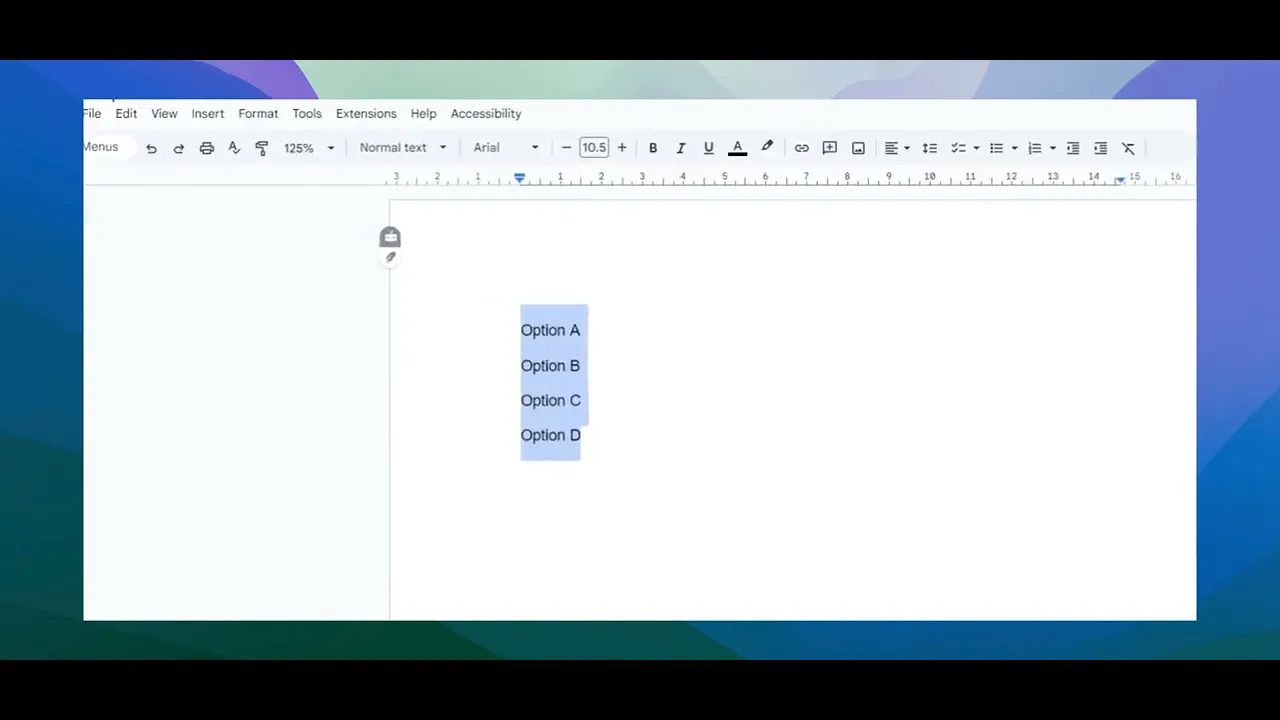
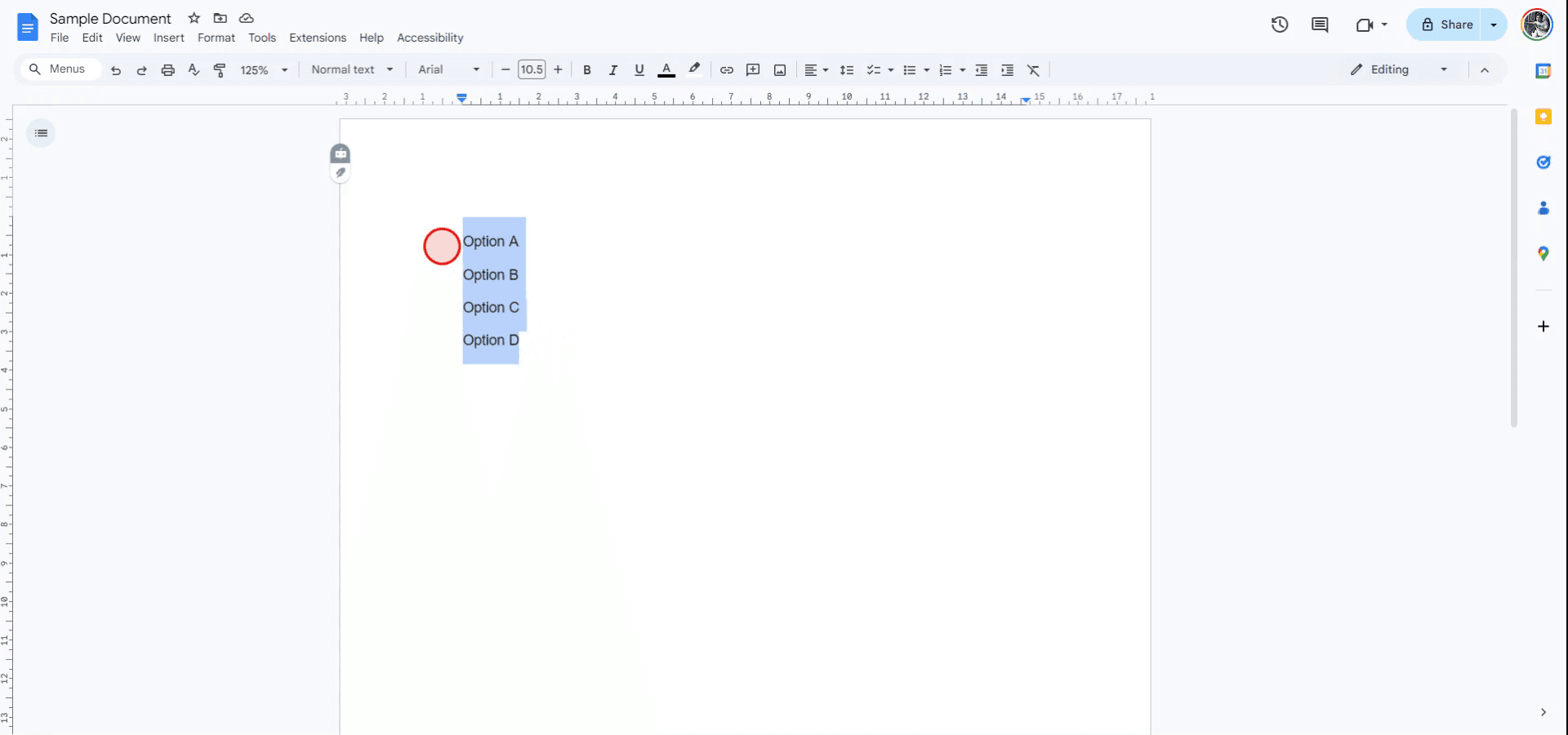
まず、チェックボックスを挿入したい Google ドキュメントを開きます。ドキュメントを開いたら、チェックボックスを表示させたいテキストを選択します。
ステップ 2
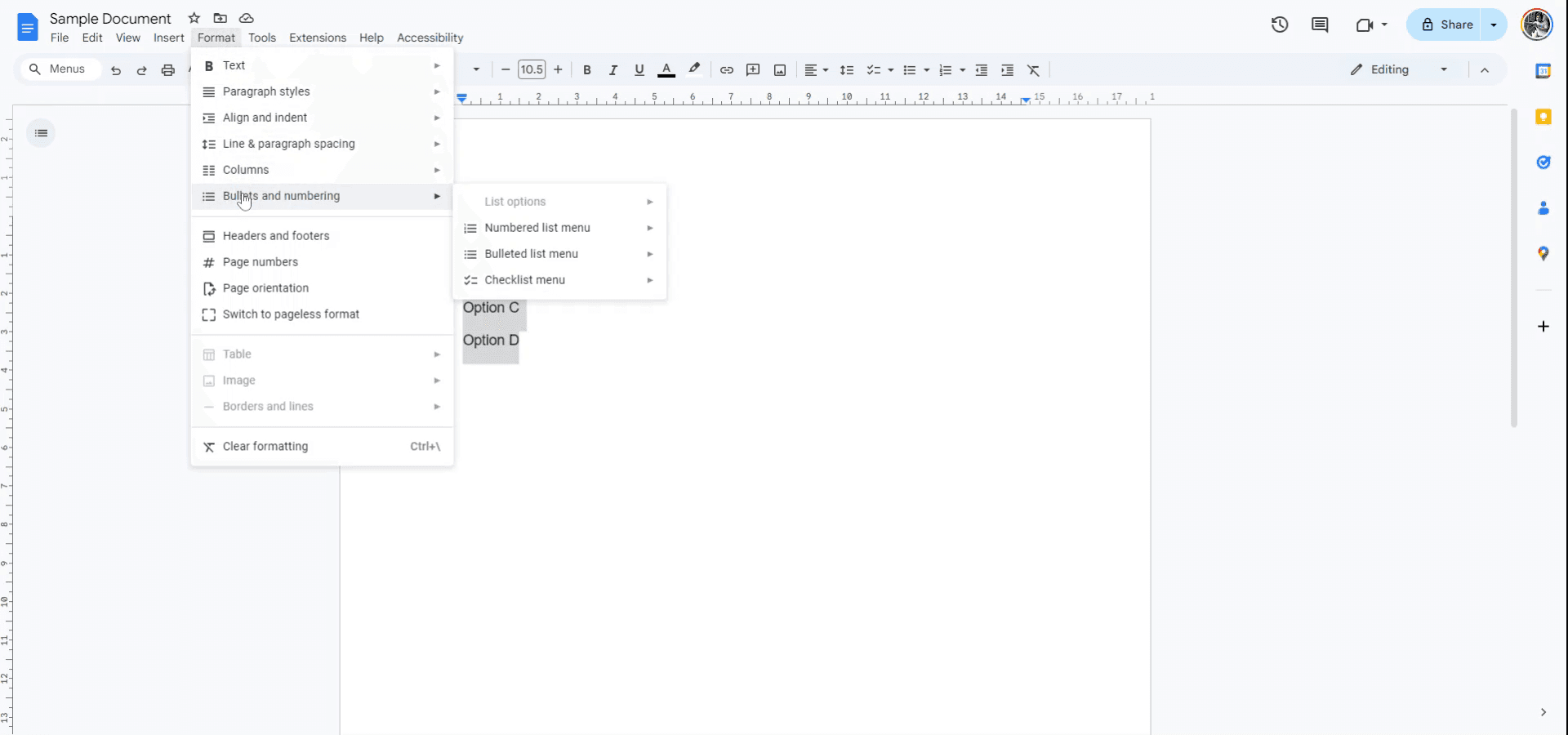
テキストを選択した状態で、'フォーマット' メニューに移動します。ドロップダウンメニューから、「箇条書きと番号付け」を見つけます。
ステップ 3
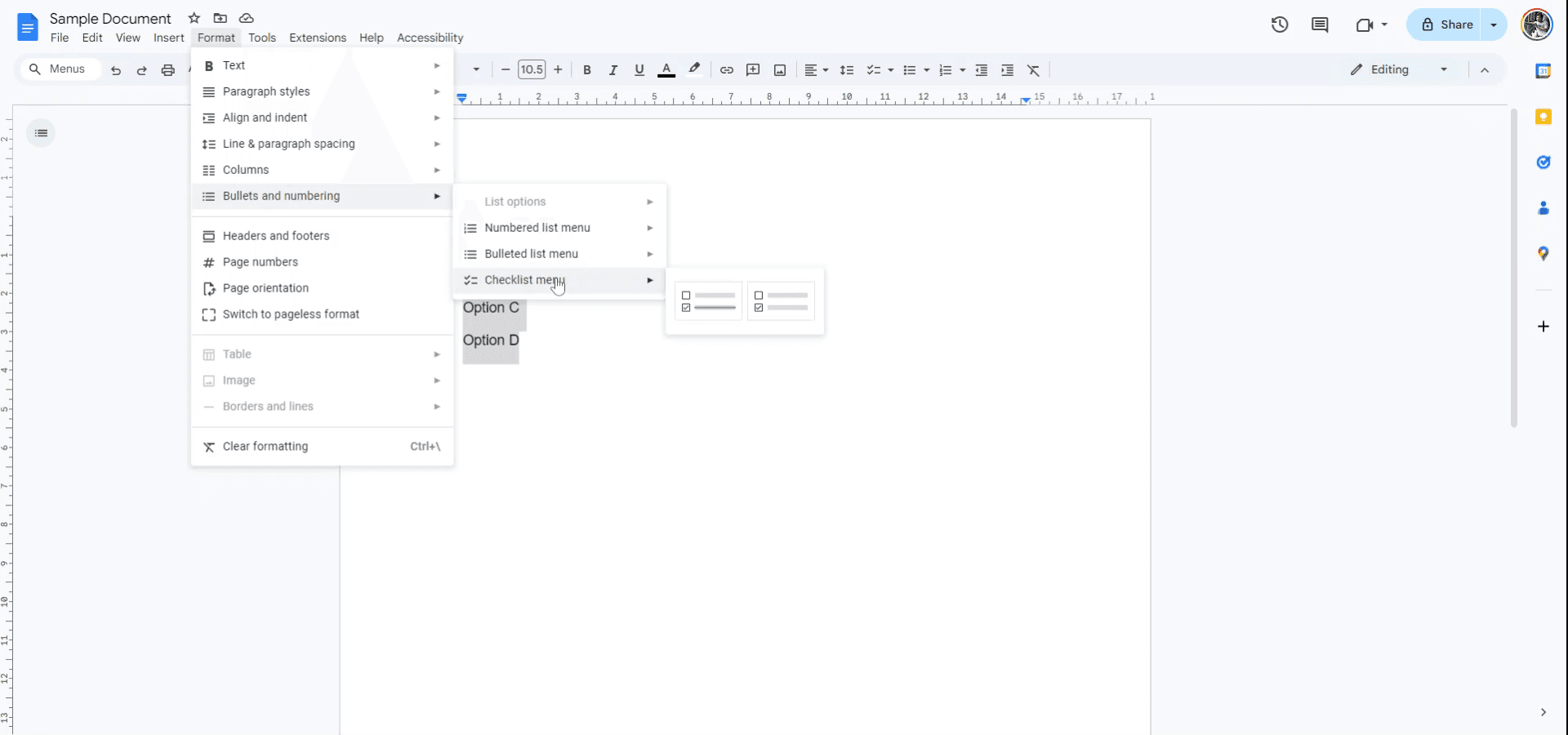
「箇条書きと番号付け」サブメニューの中から「チェックリスト」オプションを選択して、選択したテキストをチェックボックスに変換します。
これで、1 つのオプションとしてチェックされたときにチェックボックスが取り消し線で表示されるものと、通常のチェックボックスが表示されるものの 2 つの選択肢があります。
選択したテキストは、選択に応じてチェックボックスが表示されるようになります。
このガイドでは、Google Doc にチェックボックスを挿入するためのステップバイステップのプロセスを提供します。
これらの指示に従うことで、ユーザーは選択したテキストを簡単にチェック可能な項目に変換でき、文書内でリストややることリストを作成することが簡単になります。
Google Docs で チェックボックス を挿入するには、キーボードショートカット、フォーマットメニュー、またはツールバーを使用します。最も簡単な方法は [](スペースなしの 2 つの角括弧)を入力し、スペースバーを押すことです。また、フォーマットメニューを使用して既存のテキストをチェックリストに変えることもできます。
キーボードショートカットの使用:
括弧の間にスペースを入れずに
[]を入力します。スペースバーを押します。
チェックボックスが自動的に表示されます。リストアイテムを入力し、Enter キーを押して別のチェックボックスを追加できます。
フォーマットメニューを使用:
チェックリストに変えたいテキストを選択します。
フォーマット > 箇条書き & 番号付け > チェックリストに移動します。
ストライクスルーの有無に応じて、お好みのチェックボックススタイルを選択します。
ツールバーを使用:
ツールバーにあるチェックリストアイコンを見つけます(チェックマークが付いた小さな四角)。
それをクリックして、選択したテキストにチェックボックスを挿入するか、リストを チェックリスト に変換します。
アイコンの隣にある小さな矢印をクリックして、チェック済みアイテムにストライクスルーを追加するなど、さらにスタイルオプションを表示します。
追加の注意事項:
チェックリストアイコンが表示されない場合は、ツールバーの「さらに」ボタン(三つの縦の点)をクリックして隠れたツールを表示します。
モバイルでは、プロセスはほぼ同じです—クリックの代わりにタップを使用してください。
ステップバイステップガイド:Google Docs にチェックボックスを挿入する方法
ステップ 1
まず、チェックボックスを挿入したい Google ドキュメントを開きます。ドキュメントを開いたら、チェックボックスを表示させたいテキストを選択します。
ステップ 2
テキストを選択した状態で、'フォーマット' メニューに移動します。ドロップダウンメニューから、「箇条書きと番号付け」を見つけます。
ステップ 3
「箇条書きと番号付け」サブメニューの中から「チェックリスト」オプションを選択して、選択したテキストをチェックボックスに変換します。
これで、1 つのオプションとしてチェックされたときにチェックボックスが取り消し線で表示されるものと、通常のチェックボックスが表示されるものの 2 つの選択肢があります。
選択したテキストは、選択に応じてチェックボックスが表示されるようになります。
無料でAIビデオ+ドキュメントジェネレーターを使って動画を作成し始めましょう
無料でAIビデオ+ドキュメントジェネレーターを使って動画を作成し始めましょう
Google Docsにチェックボックスを正しく挿入するためのプロのヒント
組み込みのチェックボックス機能を使用する: チェックボックスを挿入するには、挿入> チェックボックスに移動します。これにより、Google Docsでオンまたはオフを切り替えられるインタラクティブなチェックボックスが自動的に挿入されます。
インタラクティブリストの作成: 箇条書きのリストやタスクリストにチェックボックスを使用するには、各項目の前にチェックボックスを追加して、やることリストやチェックリストを作成します。
チェックボックスのキーボードショートカット: Ctrl + Shift + 8 (Windows) または Cmd + Shift + 8 (Mac)を使用して、文書にチェックボックスリストを迅速に追加します。
チェックボックスリストのカスタマイズ: チェックボックスリスト項目のサイズ、フォント、およびスタイルをカスタマイズして、チェックボックスを目立たせたり、文書全体のデザインに合わせたりできます。
Google Docsでのコラボレーションにチェックボックスを使用する: チェックボックスは、共同作業の文書に最適で、複数のユーザーがタスクを完了としてマークしたり、共有されたチェックリストのアイテムをチェックオフしたりできます。
Google Docsにチェックボックスを挿入する際の一般的な落とし穴とそれを避ける方法
印刷またはエクスポートされた文書にチェックボックスが表示されない: インタラクティブなチェックボックスは、文書が印刷されたりPDFとしてエクスポートされたりするときに正しく表示されない場合があります。
修正: 非インタラクティブなチェックボックスを使用するか、文書がインタラクティブ機能をサポートする形式で表示されていることを確認します。チェックボックスの誤削除: 文書を編集している間にチェックボックスを誤って削除するのは簡単です。
修正: チェックボックス自体だけを選択していることを確認し、行全体や段落を選択しないようにして、チェックボックスの削除を避けます。チェックボックスがテキストと不揃い: 特に複数の列がある大型文書で、チェックボックスがテキストと不揃いになることがあります。
修正: リスト形式を調整するか、テーブルを使用して項目を正しく配置することで、適切な整列を確保します。チェックボックスが正しくチェックされない: 共同作業の環境では、他の人が文書を編集しているときにチェックボックスがチェックされていないことがあります。
修正: 文書を更新するか、各コラボレーターが編集アクセスを持ち、互換性のあるバージョンのGoogle Docsを使用していることを確認します。大きなチェックボックスリストの管理が難しい: 長いチェックリストは管理が難しくなったり、視覚的に圧倒されることがあります。
修正: リストを小さなセクションに分割するか、関連するタスクをグループ化するために見出しを使用して、整理しやすくナビゲートしやすくします。
Google Docsにチェックボックスを正しく挿入するためのプロのヒント
組み込みのチェックボックス機能を使用する: チェックボックスを挿入するには、挿入> チェックボックスに移動します。これにより、Google Docsでオンまたはオフを切り替えられるインタラクティブなチェックボックスが自動的に挿入されます。
インタラクティブリストの作成: 箇条書きのリストやタスクリストにチェックボックスを使用するには、各項目の前にチェックボックスを追加して、やることリストやチェックリストを作成します。
チェックボックスのキーボードショートカット: Ctrl + Shift + 8 (Windows) または Cmd + Shift + 8 (Mac)を使用して、文書にチェックボックスリストを迅速に追加します。
チェックボックスリストのカスタマイズ: チェックボックスリスト項目のサイズ、フォント、およびスタイルをカスタマイズして、チェックボックスを目立たせたり、文書全体のデザインに合わせたりできます。
Google Docsでのコラボレーションにチェックボックスを使用する: チェックボックスは、共同作業の文書に最適で、複数のユーザーがタスクを完了としてマークしたり、共有されたチェックリストのアイテムをチェックオフしたりできます。
Google Docsにチェックボックスを挿入する際の一般的な落とし穴とそれを避ける方法
印刷またはエクスポートされた文書にチェックボックスが表示されない: インタラクティブなチェックボックスは、文書が印刷されたりPDFとしてエクスポートされたりするときに正しく表示されない場合があります。
修正: 非インタラクティブなチェックボックスを使用するか、文書がインタラクティブ機能をサポートする形式で表示されていることを確認します。チェックボックスの誤削除: 文書を編集している間にチェックボックスを誤って削除するのは簡単です。
修正: チェックボックス自体だけを選択していることを確認し、行全体や段落を選択しないようにして、チェックボックスの削除を避けます。チェックボックスがテキストと不揃い: 特に複数の列がある大型文書で、チェックボックスがテキストと不揃いになることがあります。
修正: リスト形式を調整するか、テーブルを使用して項目を正しく配置することで、適切な整列を確保します。チェックボックスが正しくチェックされない: 共同作業の環境では、他の人が文書を編集しているときにチェックボックスがチェックされていないことがあります。
修正: 文書を更新するか、各コラボレーターが編集アクセスを持ち、互換性のあるバージョンのGoogle Docsを使用していることを確認します。大きなチェックボックスリストの管理が難しい: 長いチェックリストは管理が難しくなったり、視覚的に圧倒されることがあります。
修正: リストを小さなセクションに分割するか、関連するタスクをグループ化するために見出しを使用して、整理しやすくナビゲートしやすくします。
Google ドキュメントにチェックボックスを挿入するための一般的な FAQ
Google ドキュメントにチェックボックスを挿入するにはどうすればよいですか?
「挿入」>「チェックボックス」に移動して、インタラクティブなチェックボックスを追加します。あるいは、Ctrl + Shift + 8 (Windows) または Cmd + Shift + 8 (Mac) を使用して、チェックボックスリストをすばやく作成できます。Google ドキュメントでチェックボックス付きのチェックリストを作成できますか?
はい、タスクやアイテムのチェックリストを作成するために、箇条書きまたは番号付きリストにチェックボックスを挿入できます。Google ドキュメントのチェックボックスは操作できますか?
はい、Google ドキュメントのチェックボックスはインタラクティブで、ドキュメントを編集モードで閲覧するときにオンまたはオフにチェックを入れることができます。Google ドキュメントでチェックボックスリストをフォーマットする方法は?
チェックボックスを挿入した後、チェックボックスの隣のテキストのフォント、サイズ、および配置を調整してドキュメントのスタイルに合わせることができます。Google ドキュメントからチェックボックスを印刷できますか?
チェックボックスは Google ドキュメント内ではインタラクティブですが、印刷時に正しく表示されるようにするためには、印刷用にドキュメントが適切にフォーマットされていることを確認してください(印刷用に非インタラクティブなチェックボックスを検討してください)。Macで画面録画を行うには?
Macで画面録画を行うには、Trupeer AIを使用できます。これにより、画面全体をキャプチャでき、AIアバターの追加、音声の追加、ビデオのズームインおよびズームアウトなどのAI機能を提供します。TrupeerのAIビデオ翻訳機能を利用すれば、30以上の言語にビデオを翻訳できます。画面録画にAIアバターを追加するには?
画面録画にAIアバターを追加するには、AI画面録画ツールを使用する必要があります。Trupeer AIはAI画面録画ツールで、複数のアバターでビデオを作成を支援し、ビデオ用の独自のアバターの作成も手助けします。Windowsで画面録画を行うには?
Windowsで画面録画を行うには、内蔵の ゲームバー (Windows + G) または、AIアバター、ナレーション、翻訳などの高度な機能を提供するTrupeer AIのような高度なAIツールを使用できます。ビデオに音声を追加するには?
ビデオに音声を追加するには、Trupeer AIのChrome拡張機能をダウンロードします。サインアップが完了したら、音声付きのビデオをアップロードし、Trupeerから希望の音声を選択し、編集したビデオをエクスポートします。画面録画でズームするには?
画面録画中にズームインするには、Trupeer AIのズーム効果を使用してください。特定の瞬間にズームインおよびズームアウトすることができ、ビデオコンテンツの視覚的なインパクトを強化します。
おすすめの読み物
Google ドキュメントにドロップダウンメニューを追加する方法
Google ドキュメントにチェックボックスを挿入するための一般的な FAQ
Google ドキュメントにチェックボックスを挿入するにはどうすればよいですか?
「挿入」>「チェックボックス」に移動して、インタラクティブなチェックボックスを追加します。あるいは、Ctrl + Shift + 8 (Windows) または Cmd + Shift + 8 (Mac) を使用して、チェックボックスリストをすばやく作成できます。Google ドキュメントでチェックボックス付きのチェックリストを作成できますか?
はい、タスクやアイテムのチェックリストを作成するために、箇条書きまたは番号付きリストにチェックボックスを挿入できます。Google ドキュメントのチェックボックスは操作できますか?
はい、Google ドキュメントのチェックボックスはインタラクティブで、ドキュメントを編集モードで閲覧するときにオンまたはオフにチェックを入れることができます。Google ドキュメントでチェックボックスリストをフォーマットする方法は?
チェックボックスを挿入した後、チェックボックスの隣のテキストのフォント、サイズ、および配置を調整してドキュメントのスタイルに合わせることができます。Google ドキュメントからチェックボックスを印刷できますか?
チェックボックスは Google ドキュメント内ではインタラクティブですが、印刷時に正しく表示されるようにするためには、印刷用にドキュメントが適切にフォーマットされていることを確認してください(印刷用に非インタラクティブなチェックボックスを検討してください)。Macで画面録画を行うには?
Macで画面録画を行うには、Trupeer AIを使用できます。これにより、画面全体をキャプチャでき、AIアバターの追加、音声の追加、ビデオのズームインおよびズームアウトなどのAI機能を提供します。TrupeerのAIビデオ翻訳機能を利用すれば、30以上の言語にビデオを翻訳できます。画面録画にAIアバターを追加するには?
画面録画にAIアバターを追加するには、AI画面録画ツールを使用する必要があります。Trupeer AIはAI画面録画ツールで、複数のアバターでビデオを作成を支援し、ビデオ用の独自のアバターの作成も手助けします。Windowsで画面録画を行うには?
Windowsで画面録画を行うには、内蔵の ゲームバー (Windows + G) または、AIアバター、ナレーション、翻訳などの高度な機能を提供するTrupeer AIのような高度なAIツールを使用できます。ビデオに音声を追加するには?
ビデオに音声を追加するには、Trupeer AIのChrome拡張機能をダウンロードします。サインアップが完了したら、音声付きのビデオをアップロードし、Trupeerから希望の音声を選択し、編集したビデオをエクスポートします。画面録画でズームするには?
画面録画中にズームインするには、Trupeer AIのズーム効果を使用してください。特定の瞬間にズームインおよびズームアウトすることができ、ビデオコンテンツの視覚的なインパクトを強化します。
おすすめの読み物
Google ドキュメントにドロップダウンメニューを追加する方法

粗いスクリーン録画からのインスタントAI製品ビデオとドキュメント
無料で始める
無料で始める
類似のチュートリアル
無料で始める
無料で始める



人気のあるツール
無料で始める
無料で始める
Experience the new & faster way of creating product videos.
Instant AI Product Videos and Docs from Rough Screen Recordings.
Get started for free
無料で始める
Experience the new & faster way of creating product videos.
Instant AI Product Videos and Docs from Rough Screen Recordings.
Get started for free
無料で始める
Experience the new & faster way of creating product videos.
Instant AI Product Videos and Docs from Rough Screen Recordings.
Get started for free
無料で始める
2分で魅力的なデモとドキュメントを作成
2分で魅力的なデモとドキュメントを作成