チュートリアル
Canvaでシルエットを作る方法
Canvaを使用して、背景除去ツール、コントラストツール、レイヤリングのテクニックを駆使して、魅力的なシルエット効果を作成する方法を学びましょう。プロフィール、ロゴ、アートに最適です。
このドキュメントは、Canvaの編集ツールを使用してシルエットを作成するための包括的なガイドを提供します。
これは、画像をアップロードするところからシルエットを最終化するまでの各ステップを説明し、スムーズでプロフェッショナルな編集体験を保証します。
ステップバイステップガイド:Canvaでシルエットを作成する方法
ステップ1
Canvaでシルエットの作成を開始するには、ツールバーに移動し、「アップロード」を選択します。
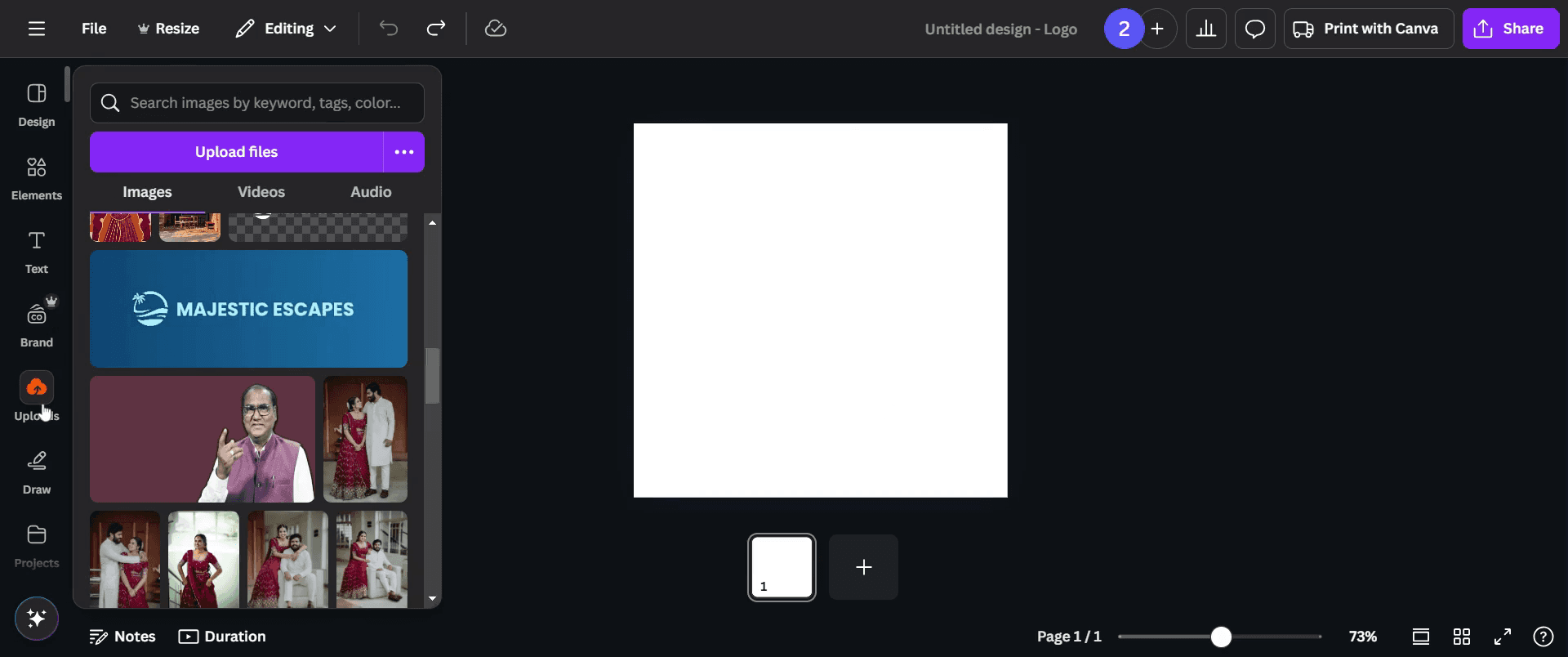
ステップ2
シルエットに変換したい画像を選択します。
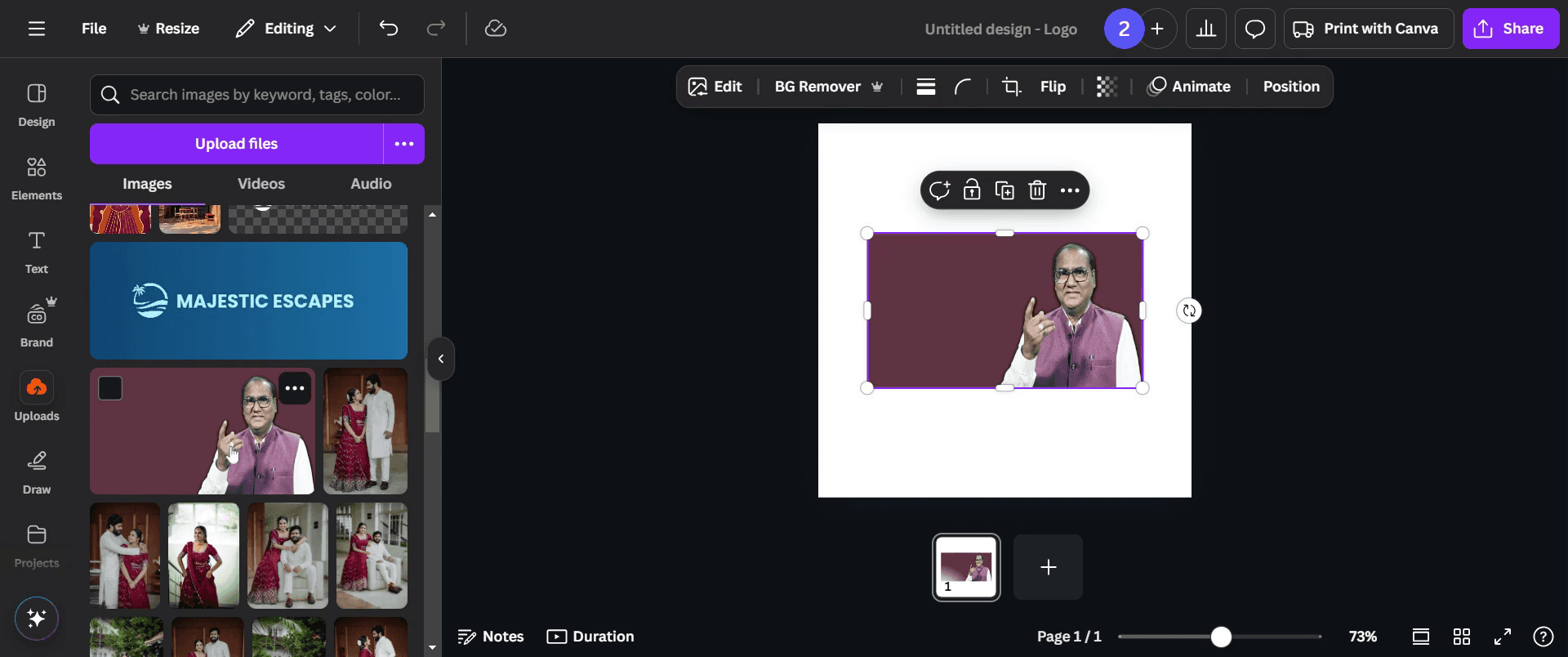
ステップ3
画像がアップロードされたら、「編集」オプションに移動し、それをクリックします。
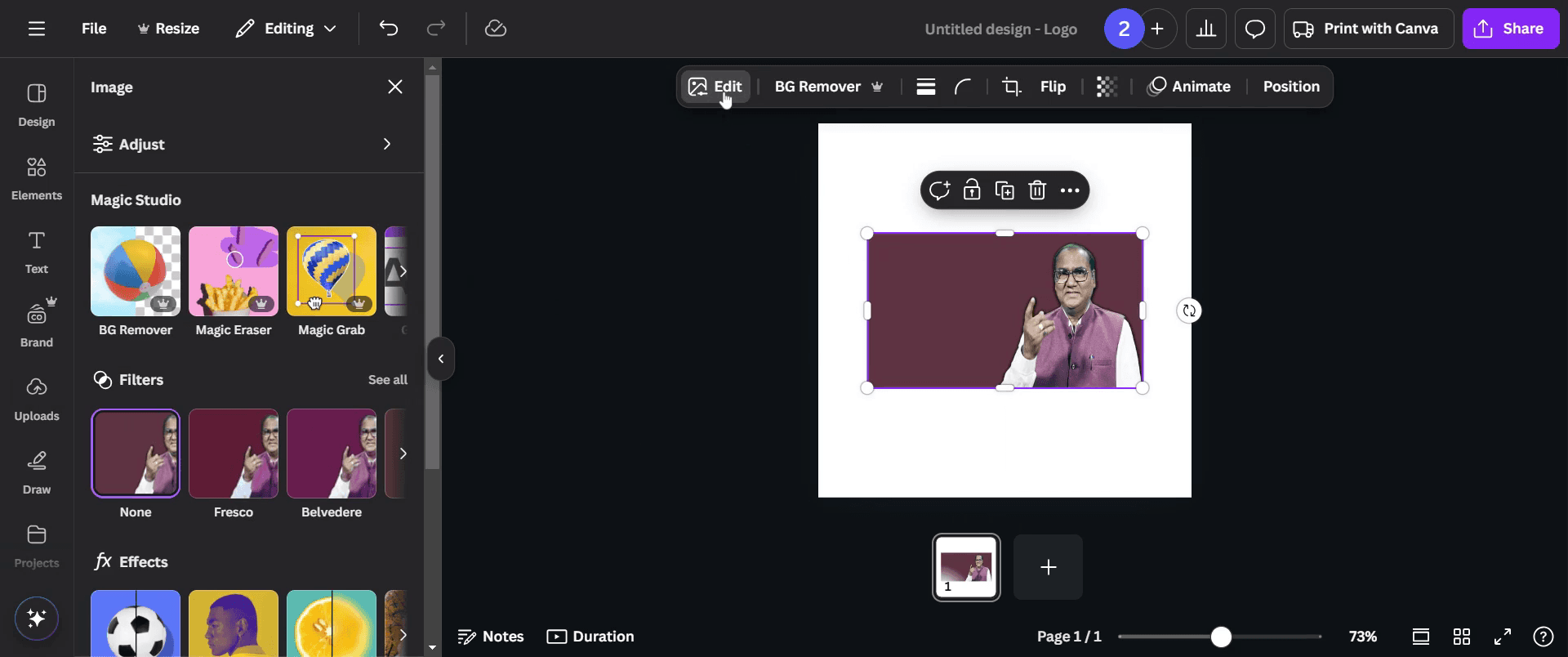
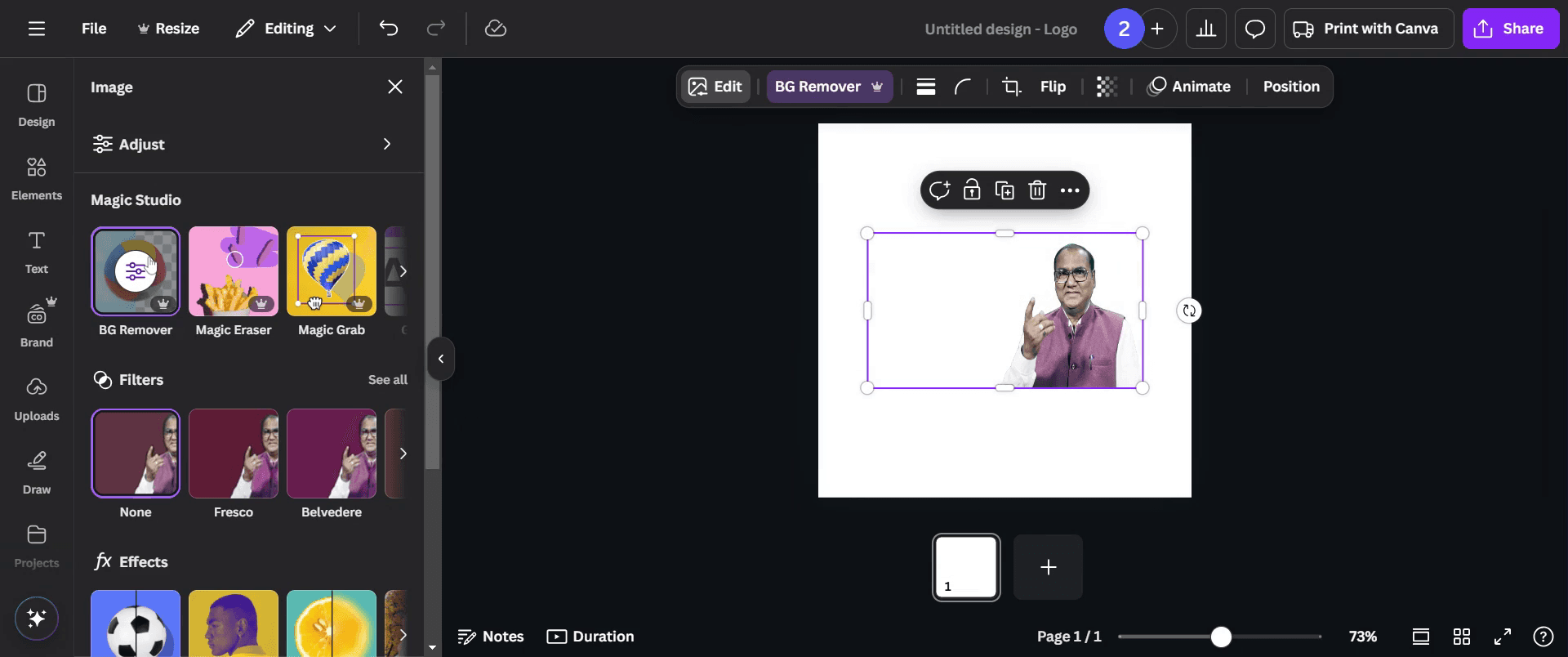
ステップ4
「BGリムーバー」を選択して、写真の背景を排除します。
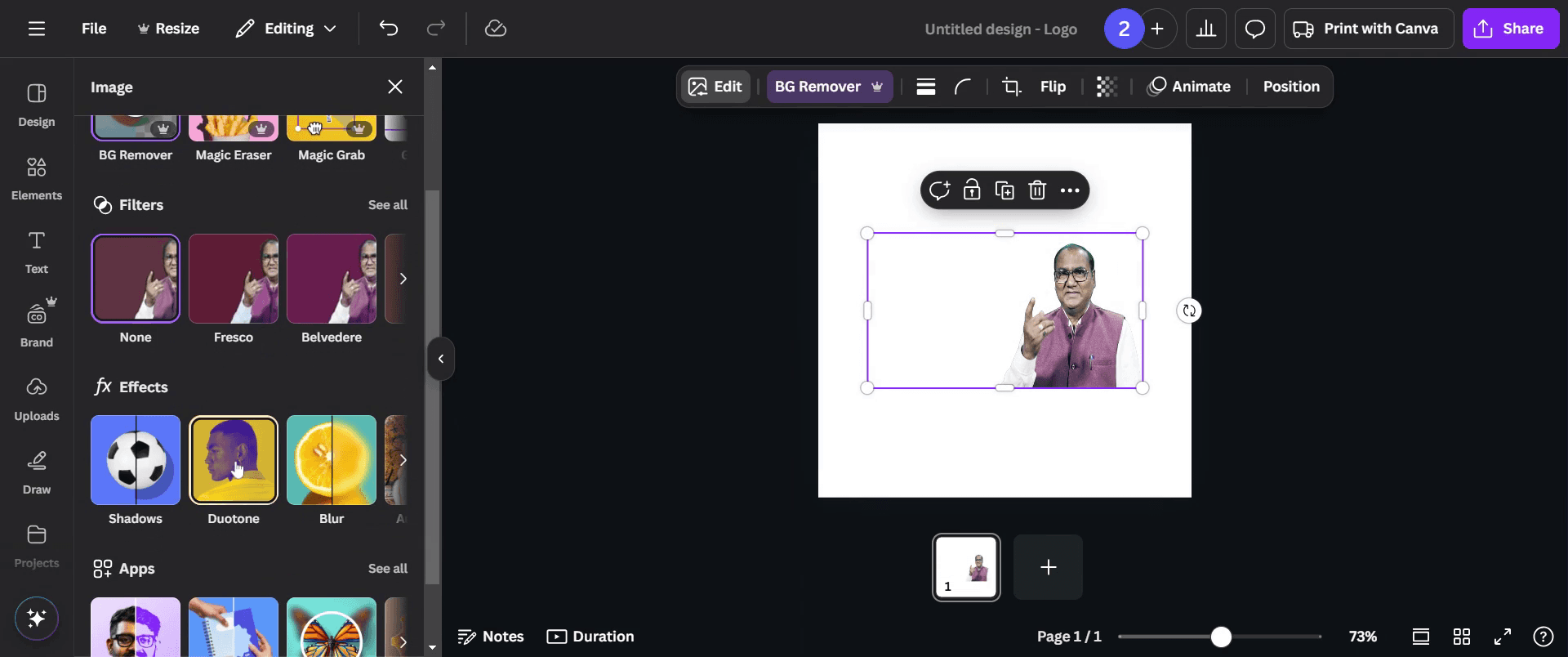
ステップ5
次に、「エフェクト」メニューにアクセスし、「デュオトーン」を選択します。
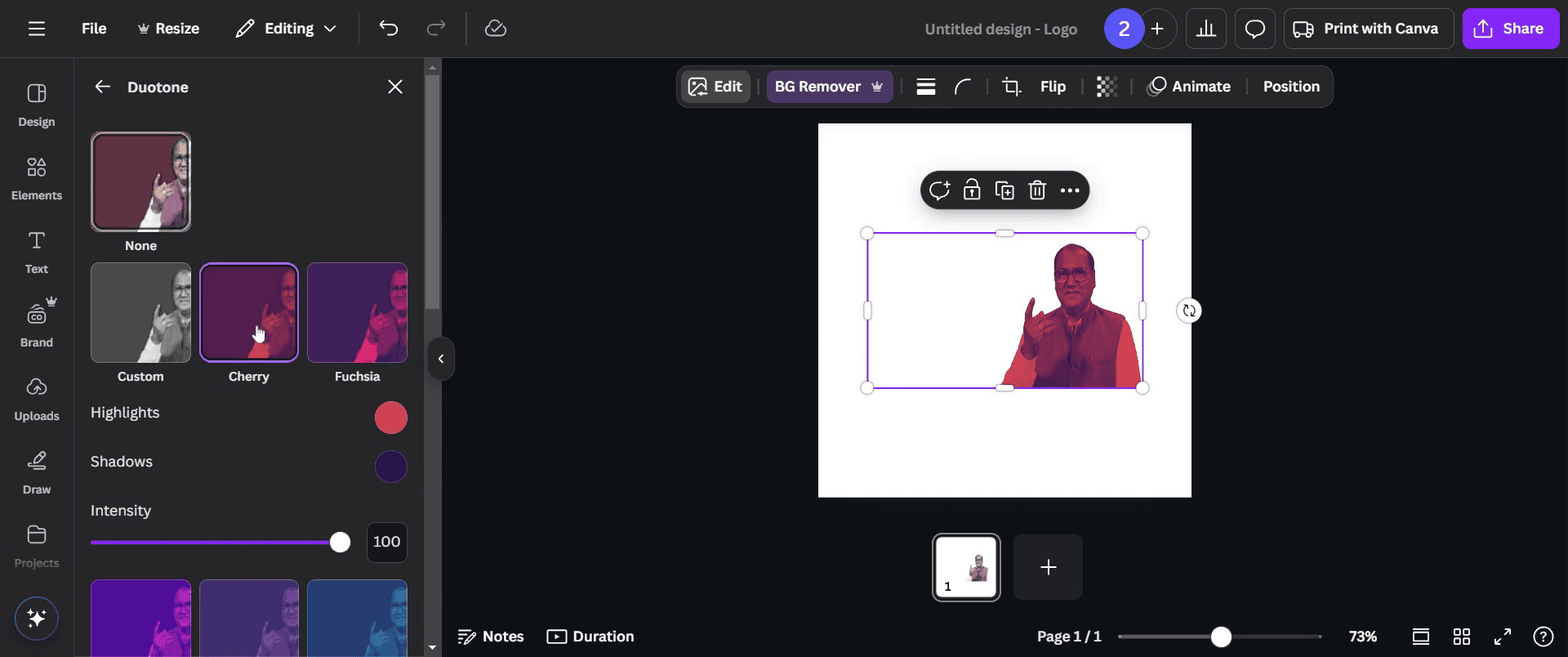
ステップ6
「デュオトーン」メニュー内で「チェリー」を選択します。
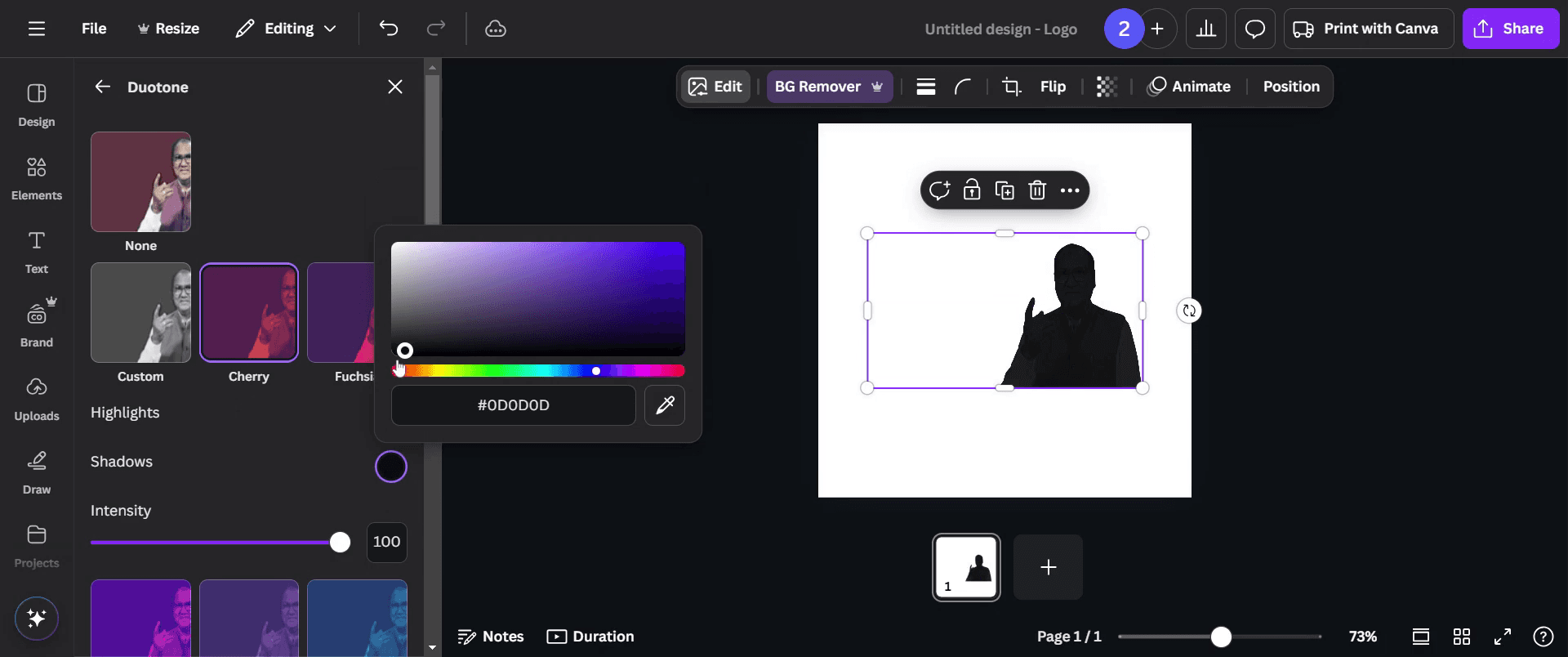
ステップ7
ハイライトと影を黒に調整し、好みに応じて強度を変更します。写真にさらに調整を加えても構いません。
ステップ8
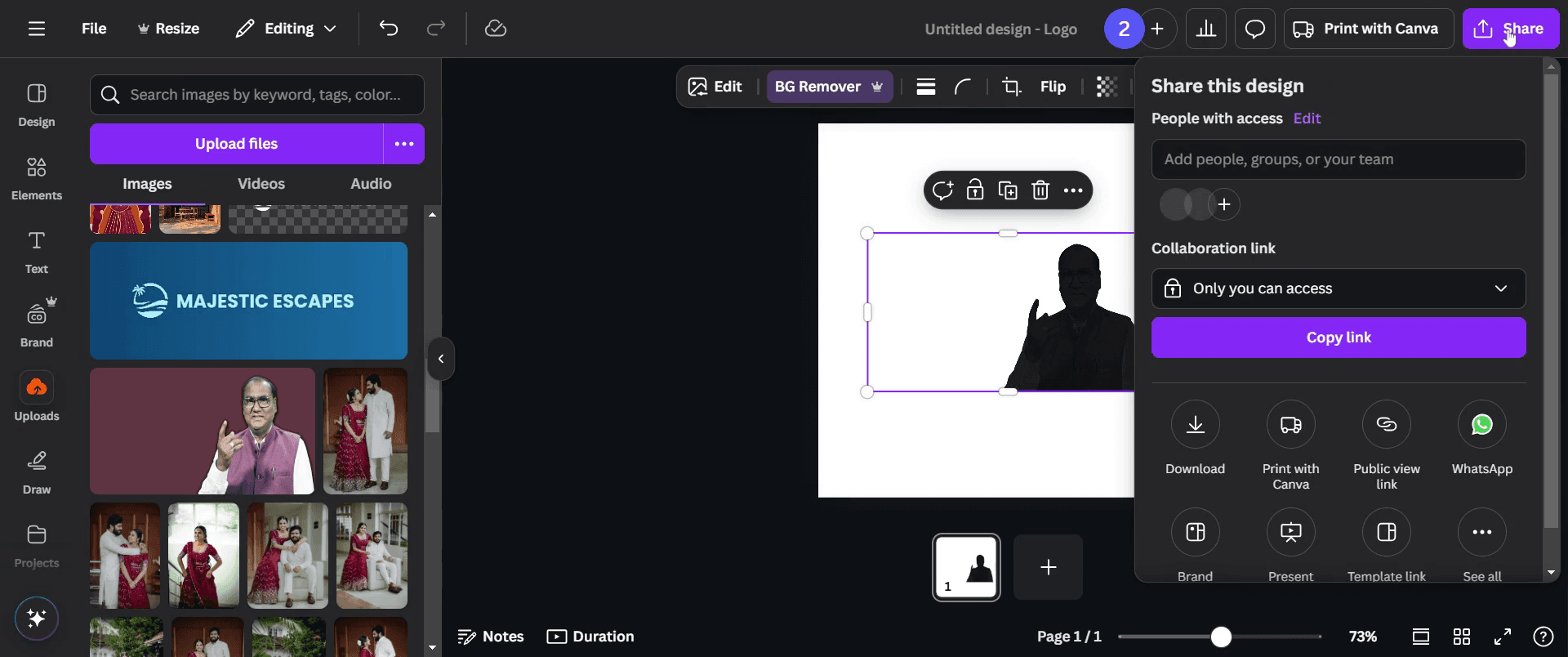
シルエットに満足したら、「共有」ボタンをクリックして作成物を配布します。ありがとうございます。
このドキュメントは、Canvaの編集ツールを使用してシルエットを作成するための包括的なガイドを提供します。
これは、画像をアップロードするところからシルエットを最終化するまでの各ステップを説明し、スムーズでプロフェッショナルな編集体験を保証します。
ステップバイステップガイド:Canvaでシルエットを作成する方法
ステップ1
Canvaでシルエットの作成を開始するには、ツールバーに移動し、「アップロード」を選択します。
ステップ2
シルエットに変換したい画像を選択します。
ステップ3
画像がアップロードされたら、「編集」オプションに移動し、それをクリックします。
ステップ4
「BGリムーバー」を選択して、写真の背景を排除します。
ステップ5
次に、「エフェクト」メニューにアクセスし、「デュオトーン」を選択します。
ステップ6
「デュオトーン」メニュー内で「チェリー」を選択します。
ステップ7
ハイライトと影を黒に調整し、好みに応じて強度を変更します。写真にさらに調整を加えても構いません。
ステップ8
シルエットに満足したら、「共有」ボタンをクリックして作成物を配布します。ありがとうございます。
無料でAIビデオ+ドキュメントジェネレーターを使って動画を作成し始めましょう
無料でAIビデオ+ドキュメントジェネレーターを使って動画を作成し始めましょう
Canvaでシルエットを作成するためのプロのヒント
調整機能を使用して画像を白黒に変換します。
透明度スライダーを使用して画像をフェードさせ、シルエットの輪郭を形成するために固体の黒い形を重ねます。
画像の明るさとコントラストを調整して、シルエットにフェードさせる前に詳細をより際立たせます。
Canvaでシルエットを作成する際の一般的な落とし穴とそれを避ける方法
画像を十分に脱色しない完全に黒と白の画像にして、最良のシルエット効果を得るために。
背景を表示させたままシルエットをはっきりさせるために、背景を削除またはぼかす。
詳細が多すぎる画像を使用するシンプルな画像の方が良く、過剰な詳細がシルエットを認識しにくくします。
Canvaでシルエットを作成するためのプロのヒント
調整機能を使用して画像を白黒に変換します。
透明度スライダーを使用して画像をフェードさせ、シルエットの輪郭を形成するために固体の黒い形を重ねます。
画像の明るさとコントラストを調整して、シルエットにフェードさせる前に詳細をより際立たせます。
Canvaでシルエットを作成する際の一般的な落とし穴とそれを避ける方法
画像を十分に脱色しない完全に黒と白の画像にして、最良のシルエット効果を得るために。
背景を表示させたままシルエットをはっきりさせるために、背景を削除またはぼかす。
詳細が多すぎる画像を使用するシンプルな画像の方が良く、過剰な詳細がシルエットを認識しにくくします。
Canvaでシルエットを作成するための一般的なFAQ
Canvaでシルエットを作成するのに最適な画像は何ですか?
明確な輪郭と最小限の背景を持つシンプルな画像が、シルエットを作成するのに最適です。詳細な画像は、明確なシルエットへの変換が難しい場合があります。Canvaでシルエットを作成するのにProアカウントが必要ですか?
いいえ、無料のアカウントでCanvaのシルエットを作成できますが、一部の高度な機能(特定の画像など)にはProのサブスクリプションが必要です。Canvaでシルエットをより明確にするにはどうすればよいですか?
画像の明るさとコントラストを調整してからフェードさせることで、シルエットを強化できます。これにより、形がより明確に際立つようになります。シルエットを作成しているときに背景を削除するにはどうすればよいですか?
背景を排除して鋭いシルエットを作成するには、背景削除ツール(Canva Proユーザー向け)を使用できます。透明な背景でCanvaにシルエットを保存できますか?はい、シルエットをPNGファイルとしてダウンロードし、透明な背景オプションを選択すると、背景なしで保存できます。
Macでのスクリーン録画の方法は?
Macでスクリーン録画するには、Trupeer AIを使用できます。これにより、画面全体をキャプチャし、AIアバターの追加、ナレーションの追加、ビデオのズームインとズームアウトなどのAI機能を提供します。trupeerのAIビデオ翻訳機能を使用すると、ビデオを30以上の言語に翻訳できます。スクリーン録画にAIアバターを追加するにはどうすればよいですか?
スクリーン録画にAIアバターを追加するには、AIスクリーン録画ツールを使用する必要があります。Trupeer AIはAIスクリーン録画ツールであり、複数のアバターを使ったビデオ作成を支援し、ビデオ用の独自のアバターを作成する手助けをします。Windowsでのスクリーン録画の方法は?
Windowsでスクリーン録画するには、組み込みのゲームバー(Windows + G)またはTrupeer AIのような高度なAIツールを使用して、AIアバター、ナレーション、翻訳などの高度な機能を実行できます。ビデオにナレーションを追加するにはどうすればよいですか?
ビデオにナレーションを追加するには、trupeer AIのChrome拡張機能をダウンロードします。サインアップしたら、音声付きのビデオをアップロードし、Trupeerから希望のナレーションを選択して、編集したビデオをエクスポートします。スクリーン録画をズームインするにはどうすればよいですか?
スクリーン録画中にズームインするには、Trupeer AIのズーム効果を使用して、特定の瞬間にズームインおよびズームアウトして、ビデオコンテンツの視覚的インパクトを高めることができます。
おすすめの読み物
Canvaでシルエットを作成するための一般的なFAQ
Canvaでシルエットを作成するのに最適な画像は何ですか?
明確な輪郭と最小限の背景を持つシンプルな画像が、シルエットを作成するのに最適です。詳細な画像は、明確なシルエットへの変換が難しい場合があります。Canvaでシルエットを作成するのにProアカウントが必要ですか?
いいえ、無料のアカウントでCanvaのシルエットを作成できますが、一部の高度な機能(特定の画像など)にはProのサブスクリプションが必要です。Canvaでシルエットをより明確にするにはどうすればよいですか?
画像の明るさとコントラストを調整してからフェードさせることで、シルエットを強化できます。これにより、形がより明確に際立つようになります。シルエットを作成しているときに背景を削除するにはどうすればよいですか?
背景を排除して鋭いシルエットを作成するには、背景削除ツール(Canva Proユーザー向け)を使用できます。透明な背景でCanvaにシルエットを保存できますか?はい、シルエットをPNGファイルとしてダウンロードし、透明な背景オプションを選択すると、背景なしで保存できます。
Macでのスクリーン録画の方法は?
Macでスクリーン録画するには、Trupeer AIを使用できます。これにより、画面全体をキャプチャし、AIアバターの追加、ナレーションの追加、ビデオのズームインとズームアウトなどのAI機能を提供します。trupeerのAIビデオ翻訳機能を使用すると、ビデオを30以上の言語に翻訳できます。スクリーン録画にAIアバターを追加するにはどうすればよいですか?
スクリーン録画にAIアバターを追加するには、AIスクリーン録画ツールを使用する必要があります。Trupeer AIはAIスクリーン録画ツールであり、複数のアバターを使ったビデオ作成を支援し、ビデオ用の独自のアバターを作成する手助けをします。Windowsでのスクリーン録画の方法は?
Windowsでスクリーン録画するには、組み込みのゲームバー(Windows + G)またはTrupeer AIのような高度なAIツールを使用して、AIアバター、ナレーション、翻訳などの高度な機能を実行できます。ビデオにナレーションを追加するにはどうすればよいですか?
ビデオにナレーションを追加するには、trupeer AIのChrome拡張機能をダウンロードします。サインアップしたら、音声付きのビデオをアップロードし、Trupeerから希望のナレーションを選択して、編集したビデオをエクスポートします。スクリーン録画をズームインするにはどうすればよいですか?
スクリーン録画中にズームインするには、Trupeer AIのズーム効果を使用して、特定の瞬間にズームインおよびズームアウトして、ビデオコンテンツの視覚的インパクトを高めることができます。
おすすめの読み物

粗いスクリーン録画からのインスタントAI製品ビデオとドキュメント
無料で始める
無料で始める
類似のチュートリアル
無料で始める
無料で始める



人気のあるツール
無料で始める
無料で始める
Experience the new & faster way of creating product videos.
Instant AI Product Videos and Docs from Rough Screen Recordings.
Get started for free
無料で始める
Experience the new & faster way of creating product videos.
Instant AI Product Videos and Docs from Rough Screen Recordings.
Get started for free
無料で始める
Experience the new & faster way of creating product videos.
Instant AI Product Videos and Docs from Rough Screen Recordings.
Get started for free
無料で始める
2分で魅力的なデモとドキュメントを作成
2分で魅力的なデモとドキュメントを作成