
チュートリアル
Notionでタイムラインを作成する方法
Notionでタイムラインを作成して、プロジェクト、締切、タスクを視覚的に追跡する方法を学びましょう。組み込みのタイムラインビューとデータベース機能を使用した簡単なガイドです。
ステップバイステップガイド:Notionでタイムラインを作成する方法
ステップ 1
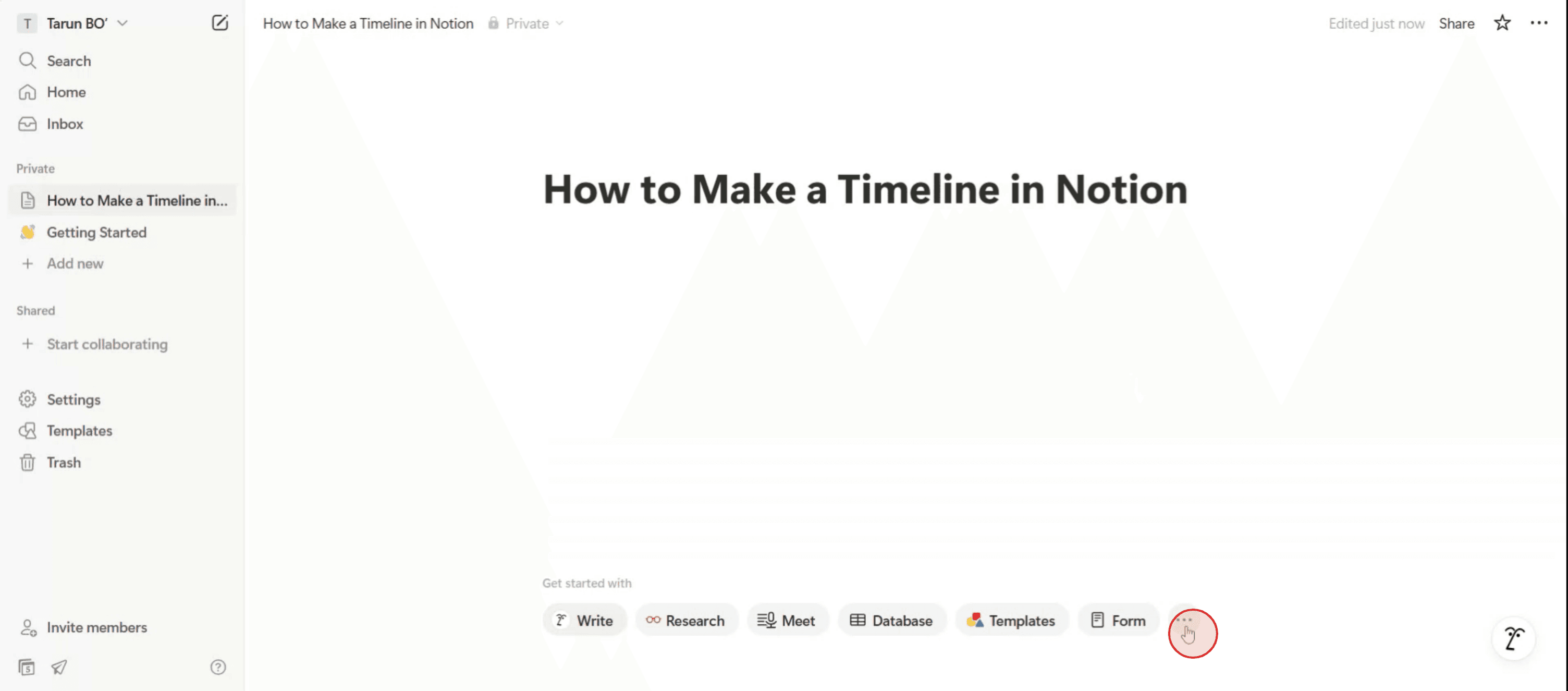
Notionで新しいページにアクセスして始めます。ページ上の三点リーダーのオプションを見つけます。
ステップ 2
使用可能なオプションから、タイムラインオプションを選択します。

ステップ 3
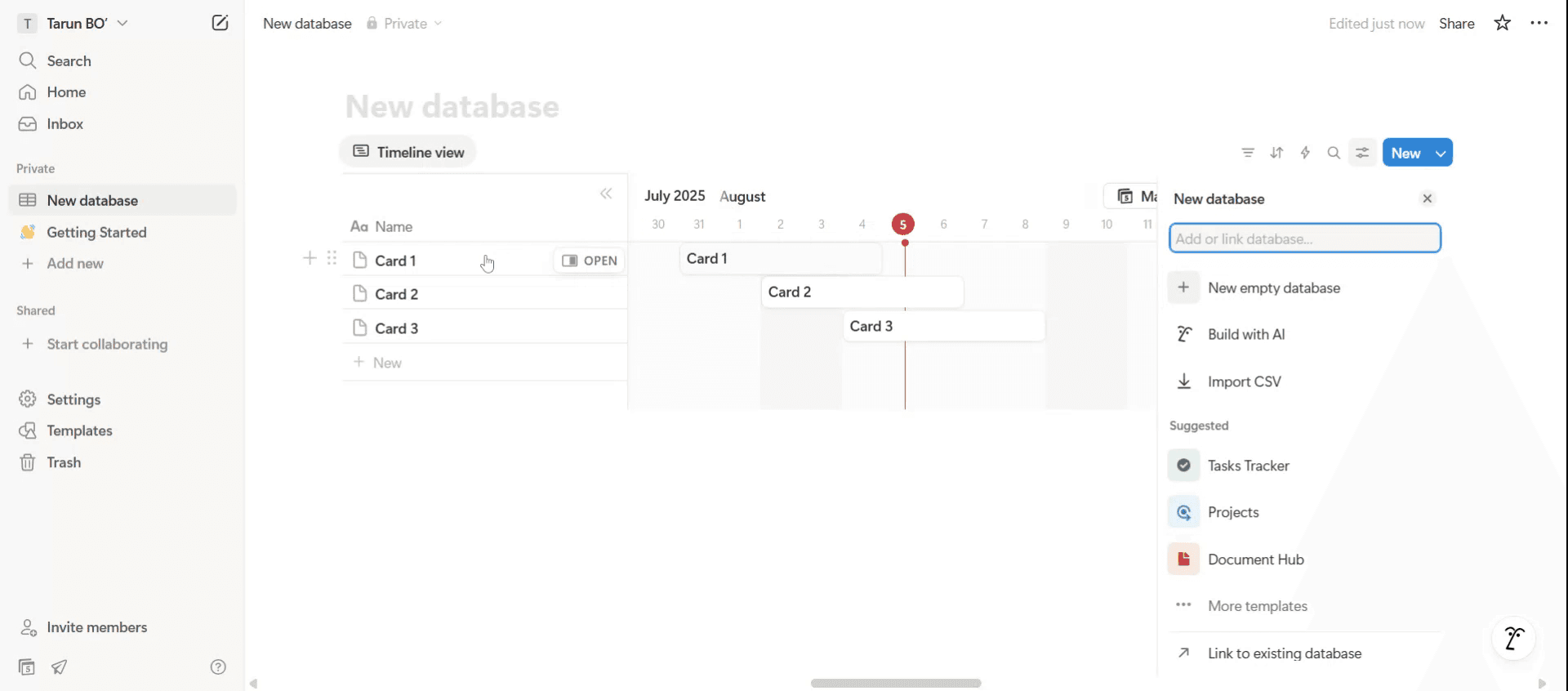
タイムラインが表示されます。空のデータベースオプションをクリックして新しいデータベースを追加するか、必要に応じて既存のデータベースを編集します。
ステップ 4
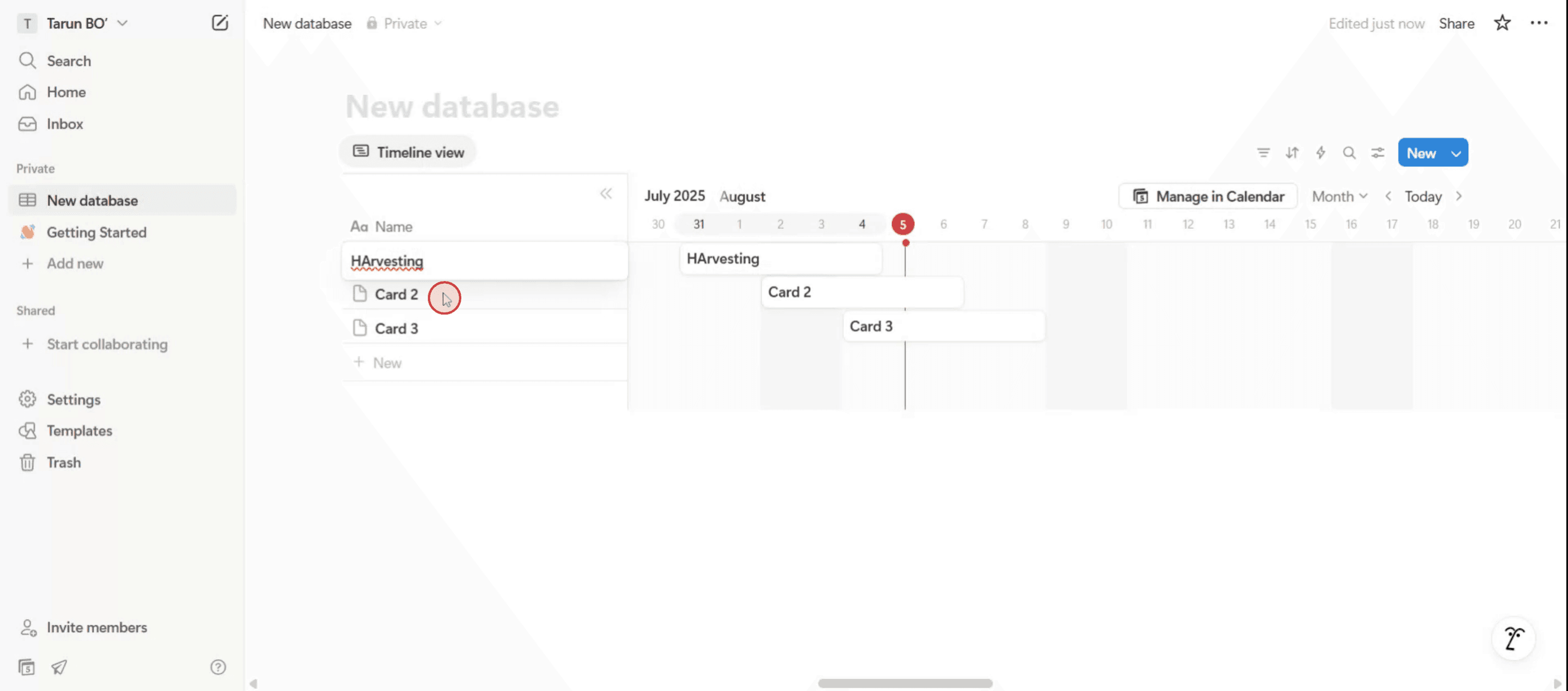
データベースの名前を変更することができます。必要に応じて適切に名前を変更します。
ステップ 5
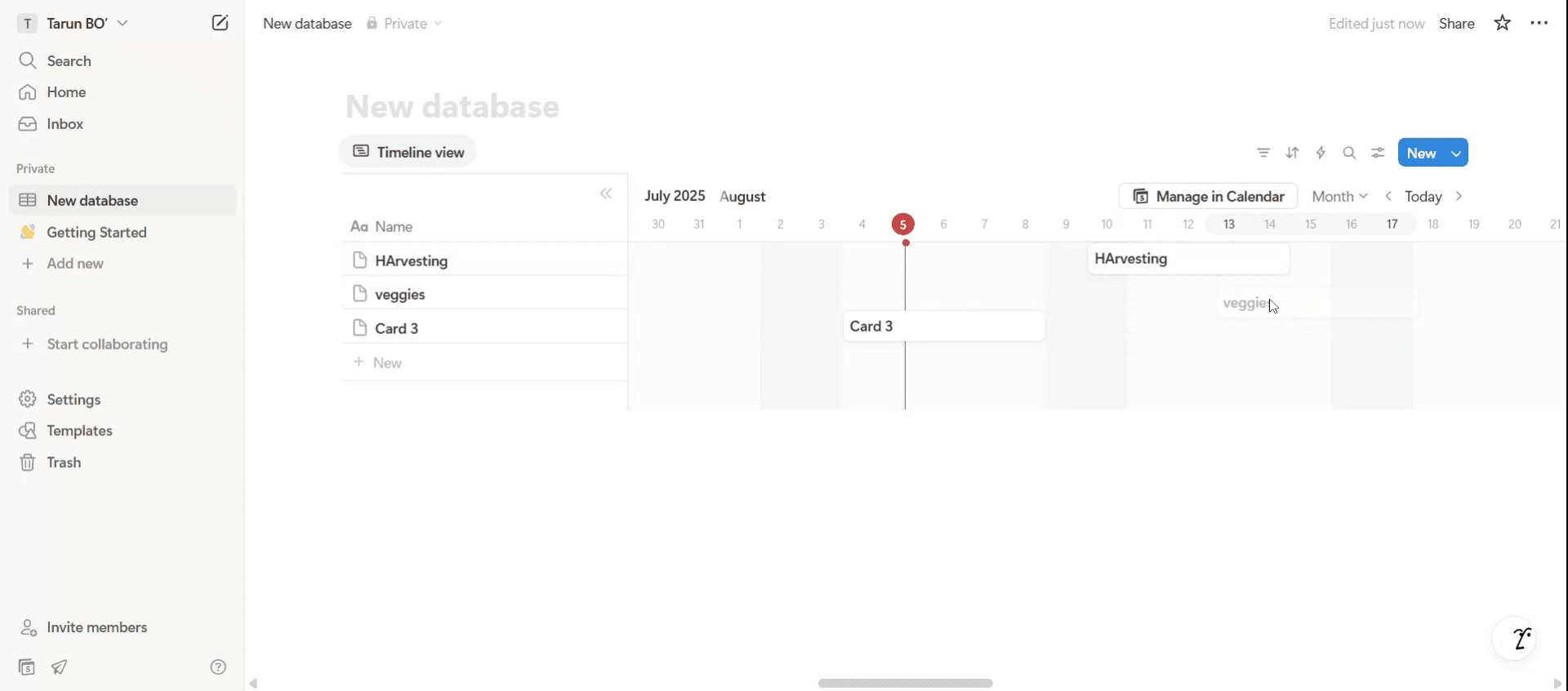
ドラッグ&ドロップを使用して、仕様に従ってタイムラインを整理します。

ステップ 6
これには、特定の日付にアイテムをドラッグ&ドロップしたり、特定の日付と時間に合わせてタイムラインをカスタマイズしたりすることが含まれます。
ステップバイステップガイド:Notionでタイムラインを作成する方法
ステップ 1
Notionで新しいページにアクセスして始めます。ページ上の三点リーダーのオプションを見つけます。
ステップ 2
使用可能なオプションから、タイムラインオプションを選択します。
ステップ 3
タイムラインが表示されます。空のデータベースオプションをクリックして新しいデータベースを追加するか、必要に応じて既存のデータベースを編集します。
ステップ 4
データベースの名前を変更することができます。必要に応じて適切に名前を変更します。
ステップ 5
ドラッグ&ドロップを使用して、仕様に従ってタイムラインを整理します。
ステップ 6
これには、特定の日付にアイテムをドラッグ&ドロップしたり、特定の日付と時間に合わせてタイムラインをカスタマイズしたりすることが含まれます。
無料でAIビデオ+ドキュメントジェネレーターを使って動画を作成し始めましょう
無料でAIビデオ+ドキュメントジェネレーターを使って動画を作成し始めましょう
Notionでのタイムライン作成のためのプロのヒント
データベースの「タイムライン」ビューを使用する
データベース(テーブルやボードなど)を作成したら、新しいビューを追加し、「タイムライン」を選択します。これにより、タスク、イベント、またはプロジェクトを水平な時間軸に沿って視覚化できます。各アイテムには、タイムラインが正しく表示されるために日付プロパティが必要です。アイテムに日付プロパティを追加する
データベースに「日付」プロパティが含まれていることを確認してください。これがないと、アイテムはタイムラインに表示されません。必要に応じて単一の日付または日付範囲を使用できます。プロパティでタイムラインをカスタマイズする
プロジェクトのステータス、優先度、または担当者などの重要な詳細をタイムラインバーに直接表示します。「プロパティ」に移動し、「タグ」や「担当者」などのフィールドを有効にして、管理を簡素化します。グループを使用してより良い整理を
プロジェクトフェーズ、部門、またはチームメンバーなどのプロパティでタイムラインをグループ化します。これにより、タイムラインに水平なレーンが作成され、異なる作業カテゴリーを分離できます。タイムラインスケールを調整する
プロジェクトの範囲に応じて、日、週、月、四半期、または年単位で表示するためにズームインまたはズームアウトします。これにより、短期的なタスクと長期的な計画の両方を視野に入れることができます。
一般的な落とし穴とそれを避ける方法
日付プロパティを追加するのを忘れる
タイムラインアイテムが表示されない場合は、各アイテムに「日付」プロパティが設定されていることを確認してください。これがないと、タイムラインは機能しません。情報を詰め込みすぎる
表示されるプロパティが多すぎるとタイムラインが混乱します。重要な詳細のみを表示してクリーンで読みやすく保ちます。必要なときにグループ化しない
プロジェクトに複数のチームやカテゴリーが関与している場合は、「グループ」機能を使用して混乱を避け、整理された状態を保ちます。締切を逃す
日付プロパティ内でリマインダーを使用するか、他のタスク管理ツールと統合して重要なマイルストーンを把握します。タスクに不適切なビューを使用する
プロジェクトがリストまたはカンバンボードとしてより良く管理される場合は、タイムラインに無理に押し込まないでください。ワークフローに最適なビューを選択します。
Notionでのタイムライン作成のためのプロのヒント
データベースの「タイムライン」ビューを使用する
データベース(テーブルやボードなど)を作成したら、新しいビューを追加し、「タイムライン」を選択します。これにより、タスク、イベント、またはプロジェクトを水平な時間軸に沿って視覚化できます。各アイテムには、タイムラインが正しく表示されるために日付プロパティが必要です。アイテムに日付プロパティを追加する
データベースに「日付」プロパティが含まれていることを確認してください。これがないと、アイテムはタイムラインに表示されません。必要に応じて単一の日付または日付範囲を使用できます。プロパティでタイムラインをカスタマイズする
プロジェクトのステータス、優先度、または担当者などの重要な詳細をタイムラインバーに直接表示します。「プロパティ」に移動し、「タグ」や「担当者」などのフィールドを有効にして、管理を簡素化します。グループを使用してより良い整理を
プロジェクトフェーズ、部門、またはチームメンバーなどのプロパティでタイムラインをグループ化します。これにより、タイムラインに水平なレーンが作成され、異なる作業カテゴリーを分離できます。タイムラインスケールを調整する
プロジェクトの範囲に応じて、日、週、月、四半期、または年単位で表示するためにズームインまたはズームアウトします。これにより、短期的なタスクと長期的な計画の両方を視野に入れることができます。
一般的な落とし穴とそれを避ける方法
日付プロパティを追加するのを忘れる
タイムラインアイテムが表示されない場合は、各アイテムに「日付」プロパティが設定されていることを確認してください。これがないと、タイムラインは機能しません。情報を詰め込みすぎる
表示されるプロパティが多すぎるとタイムラインが混乱します。重要な詳細のみを表示してクリーンで読みやすく保ちます。必要なときにグループ化しない
プロジェクトに複数のチームやカテゴリーが関与している場合は、「グループ」機能を使用して混乱を避け、整理された状態を保ちます。締切を逃す
日付プロパティ内でリマインダーを使用するか、他のタスク管理ツールと統合して重要なマイルストーンを把握します。タスクに不適切なビューを使用する
プロジェクトがリストまたはカンバンボードとしてより良く管理される場合は、タイムラインに無理に押し込まないでください。ワークフローに最適なビューを選択します。
Notionでタイムラインを作成する際の一般的なFAQ
データベースなしでタイムラインを作成できますか?
いいえ、タイムラインビューはNotionデータベースでのみ使用できます。1つのページに複数のタイムラインを表示できますか?
はい、異なるタイムラインビューを持つ複数のデータベースを同じNotionページに追加できます。アイテムの開始日と終了日を変更するにはどうすればよいですか?
アイテムの日付プロパティをクリックし、単一の日付の代わりに日付範囲を選択します。タイムラインを複製できますか?
はい、データベースまたはビューを複製し、必要に応じてカスタマイズします。タイムラインビューはモバイルで機能しますか?
はい、ただし、よりコンパクトになる場合があります。使用性を向上させるために、デスクトップまたはWeb版を使用して完全な視認性を得てください。Macで画面録画するには?
Macで画面録画をするには、Trupeer AIを使用できます。これにより、画面全体をキャプチャでき、AIアバターの追加、音声の追加、ビデオ内のズームインおよびズームアウトなどのAI機能が提供されます。trupeerのAIビデオ翻訳機能を使うと、ビデオを30以上の言語に翻訳できます。画面録画にAIアバターを追加するにはどうすればよいですか?
画面録画にAIアバターを追加するには、AI画面録画ツールを使用する必要があります。Trupeer AIはAI画面録画ツールであり、複数のアバターを使用してビデオを作成するのを助け、自分のアバターを作成するのにも役立ちます。Windowsで画面録画するには?
Windowsで画面録画をするには、組み込みのゲームバー(Windows + G)を使用するか、Trupeer AIのような高度なAIツールを使用して、AIアバター、音声、翻訳などの高度な機能を利用できます。ビデオに音声を追加するにはどうすればよいですか?
ビデオに音声を追加するには、trupeer aiのChrome拡張機能をダウンロードしてください。サインアップ後、音声付きのビデオをアップロードし、trupeerから希望する音声を選択して、編集したビデオをエクスポートします。画面録画をズームインするにはどうすればよいですか?
画面録画中にズームインするには、Trupeer AIのズーム効果を使用して特定の瞬間にズームインおよびズームアウトを行い、ビデオコンテンツの視覚的インパクトを高めます。
おすすめの読み物
Notionでタイムラインを作成する際の一般的なFAQ
データベースなしでタイムラインを作成できますか?
いいえ、タイムラインビューはNotionデータベースでのみ使用できます。1つのページに複数のタイムラインを表示できますか?
はい、異なるタイムラインビューを持つ複数のデータベースを同じNotionページに追加できます。アイテムの開始日と終了日を変更するにはどうすればよいですか?
アイテムの日付プロパティをクリックし、単一の日付の代わりに日付範囲を選択します。タイムラインを複製できますか?
はい、データベースまたはビューを複製し、必要に応じてカスタマイズします。タイムラインビューはモバイルで機能しますか?
はい、ただし、よりコンパクトになる場合があります。使用性を向上させるために、デスクトップまたはWeb版を使用して完全な視認性を得てください。Macで画面録画するには?
Macで画面録画をするには、Trupeer AIを使用できます。これにより、画面全体をキャプチャでき、AIアバターの追加、音声の追加、ビデオ内のズームインおよびズームアウトなどのAI機能が提供されます。trupeerのAIビデオ翻訳機能を使うと、ビデオを30以上の言語に翻訳できます。画面録画にAIアバターを追加するにはどうすればよいですか?
画面録画にAIアバターを追加するには、AI画面録画ツールを使用する必要があります。Trupeer AIはAI画面録画ツールであり、複数のアバターを使用してビデオを作成するのを助け、自分のアバターを作成するのにも役立ちます。Windowsで画面録画するには?
Windowsで画面録画をするには、組み込みのゲームバー(Windows + G)を使用するか、Trupeer AIのような高度なAIツールを使用して、AIアバター、音声、翻訳などの高度な機能を利用できます。ビデオに音声を追加するにはどうすればよいですか?
ビデオに音声を追加するには、trupeer aiのChrome拡張機能をダウンロードしてください。サインアップ後、音声付きのビデオをアップロードし、trupeerから希望する音声を選択して、編集したビデオをエクスポートします。画面録画をズームインするにはどうすればよいですか?
画面録画中にズームインするには、Trupeer AIのズーム効果を使用して特定の瞬間にズームインおよびズームアウトを行い、ビデオコンテンツの視覚的インパクトを高めます。
おすすめの読み物

粗いスクリーン録画からのインスタントAI製品ビデオとドキュメント
無料で始める
無料で始める
類似のチュートリアル
無料で始める
無料で始める



人気のあるツール
無料で始める
無料で始める
Experience the new & faster way of creating product videos.
Instant AI Product Videos and Docs from Rough Screen Recordings.
Get started for free
無料で始める
Experience the new & faster way of creating product videos.
Instant AI Product Videos and Docs from Rough Screen Recordings.
Get started for free
無料で始める
Experience the new & faster way of creating product videos.
Instant AI Product Videos and Docs from Rough Screen Recordings.
Get started for free
無料で始める
2分で魅力的なデモとドキュメントを作成
2分で魅力的なデモとドキュメントを作成