チュートリアル
Canvaでフレームを作る方法 – クイックデザインのヒント
Canvaでフレームを追加してカスタマイズし、写真や形、クリエイティブなレイアウトを使用してデザインを強化する方法を学びましょう。
この文書では、Canvaでフレームを作成する方法について詳細な手順を提供します。
提供された画像を参考にしながら、各ステップを慎重に従ってください。
Canvaのフレームを使用すると、画像やビデオを事前に形作られた境界に整然と配置でき、創造的なデザイン、コラージュ、プロフェッショナルなレイアウトに最適です。フレームを使用して、コンテンツを円、文字、電話、さらにはユニークな形に切り取ることができます。
ステップバイステップガイド:
デザインを開くまたは開始する
Canvaを起動し、既存のプロジェクトを開くか、好みの寸法で新しいプロジェクトを作成します。要素タブに移動する
左のサイドバーで「要素」をクリックして、Canvaのデザインツールを探ります。フレームを検索する
要素パネルの上部にある検索バーに「フレーム」と入力します。
Canvaは、基本的な長方形から創造的なシルエットまで、さまざまなフレームの形を表示します。フレームを選ぶ
利用可能なオプションを閲覧し、希望するフレームをクリックします。
それは自動的にキャンバスに追加されます。メディアをドラッグ&ドロップする
フレームを使用するには、「アップロード」タブまたは「写真」タブから写真、ビデオ、またはグラフィックを単純にドラッグしてフレーム内にドロップします。
Canvaはその要素を自動的に切り取り、形にフィットさせます。サイズ変更と再配置
フレームをクリックして、キャンバス上でサイズを変更したり移動したりします。
フレームの内部をダブルクリックして配置を変更したり、内容をズームしたりします。
デザインをカスタマイズする
フィルター、影、またはその他の効果を追加して、フレーム内の画像を強化します。
コラージュスタイルのレイアウトのために、複数のフレームを重ねることもできます。
保存して共有する
フレームデザインに満足したら、ダウンロードするか、Canvaの共有ツールを通じて直接共有します。
ステップバイステップガイド:Canvaでフレームを作成する方法
ステップ 1
Canvaアカウントを開いて、新しいデザインを開く。
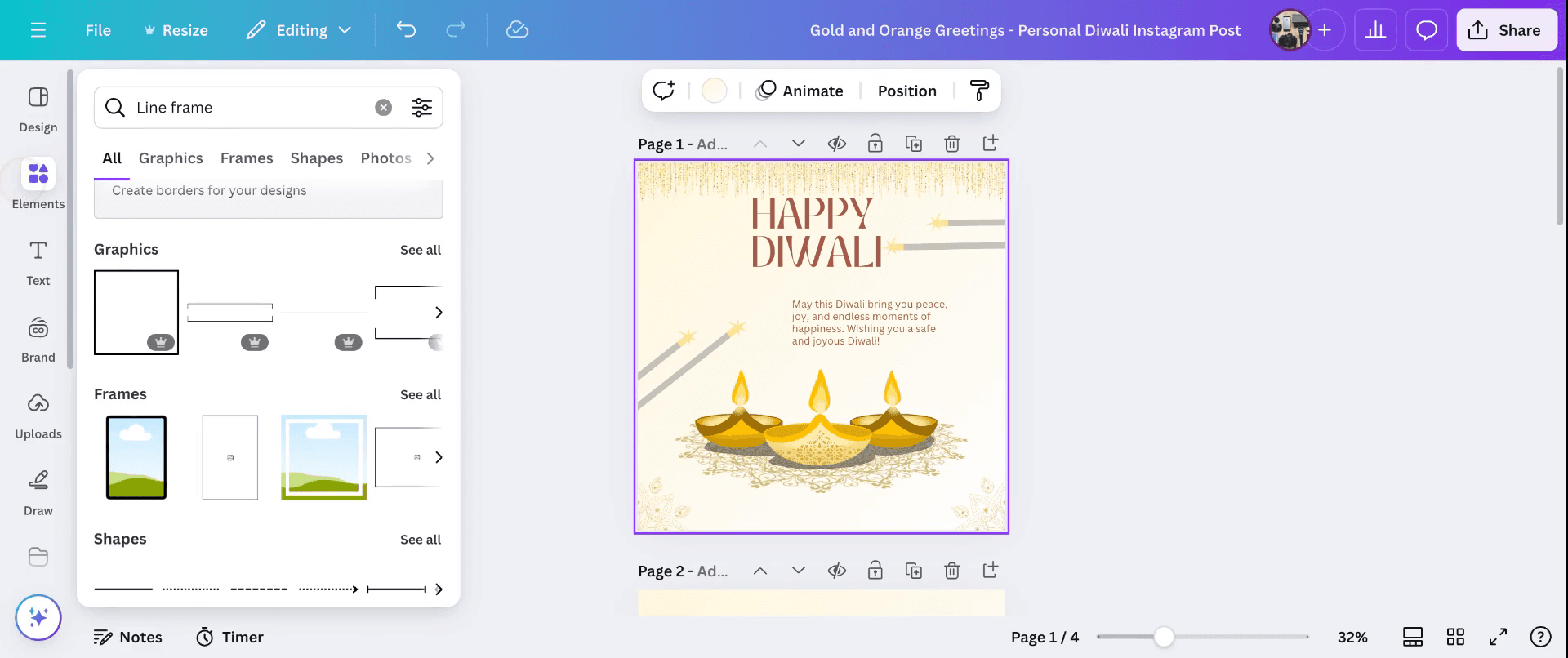
フレームにアクセスする:左のサイドバーで要素タブに移動します。
フレームセクションまでスクロールするか、検索バーで「フレーム」を検索します。
ステップ 2
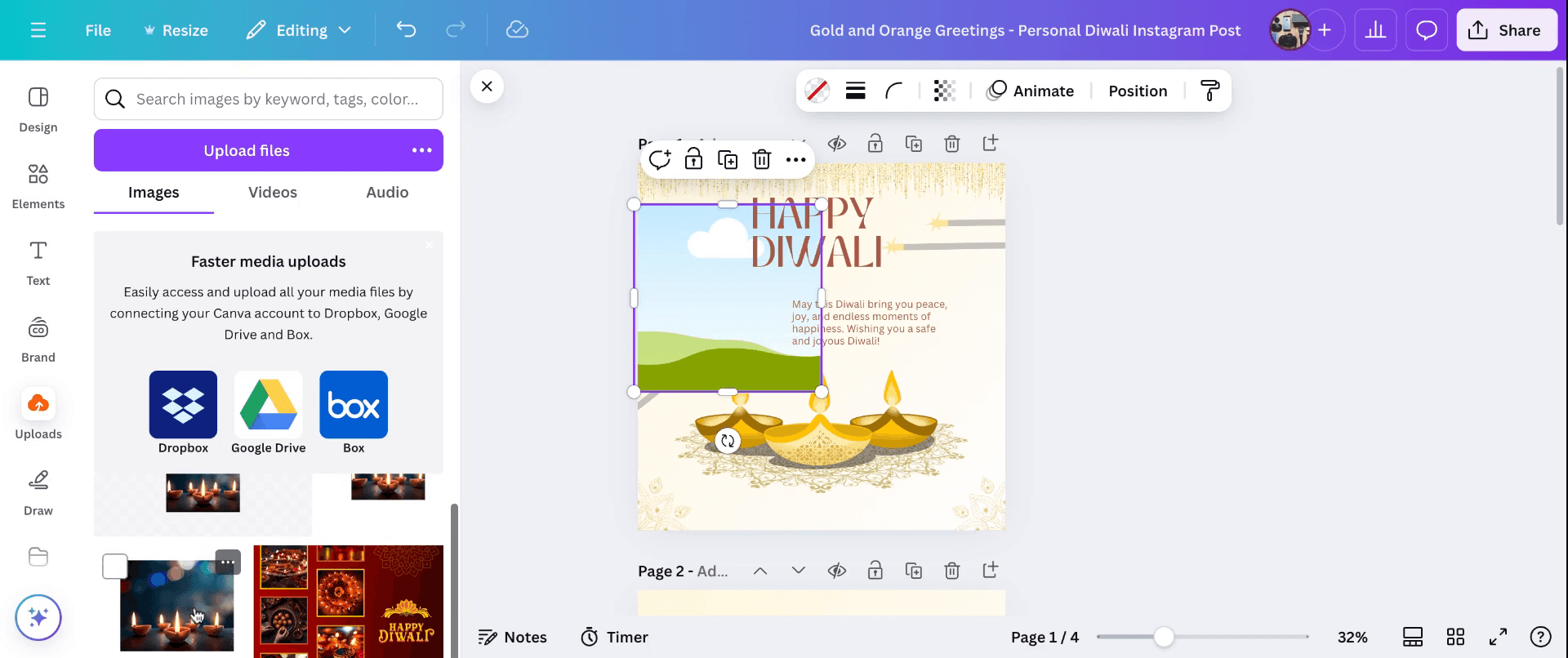
画像を挿入する:アップロードまたは写真タブから画像をフレームに直接ドラッグ&ドロップします。画像は自動的にフレームの形にフィットします。
他の要素を追加する:テキスト、アイコン、またはグラフィックをフレームに追加することもできます。単にフレーム内にドラッグするだけで、それらはフレームの形にクリップされます。
ステップ 3
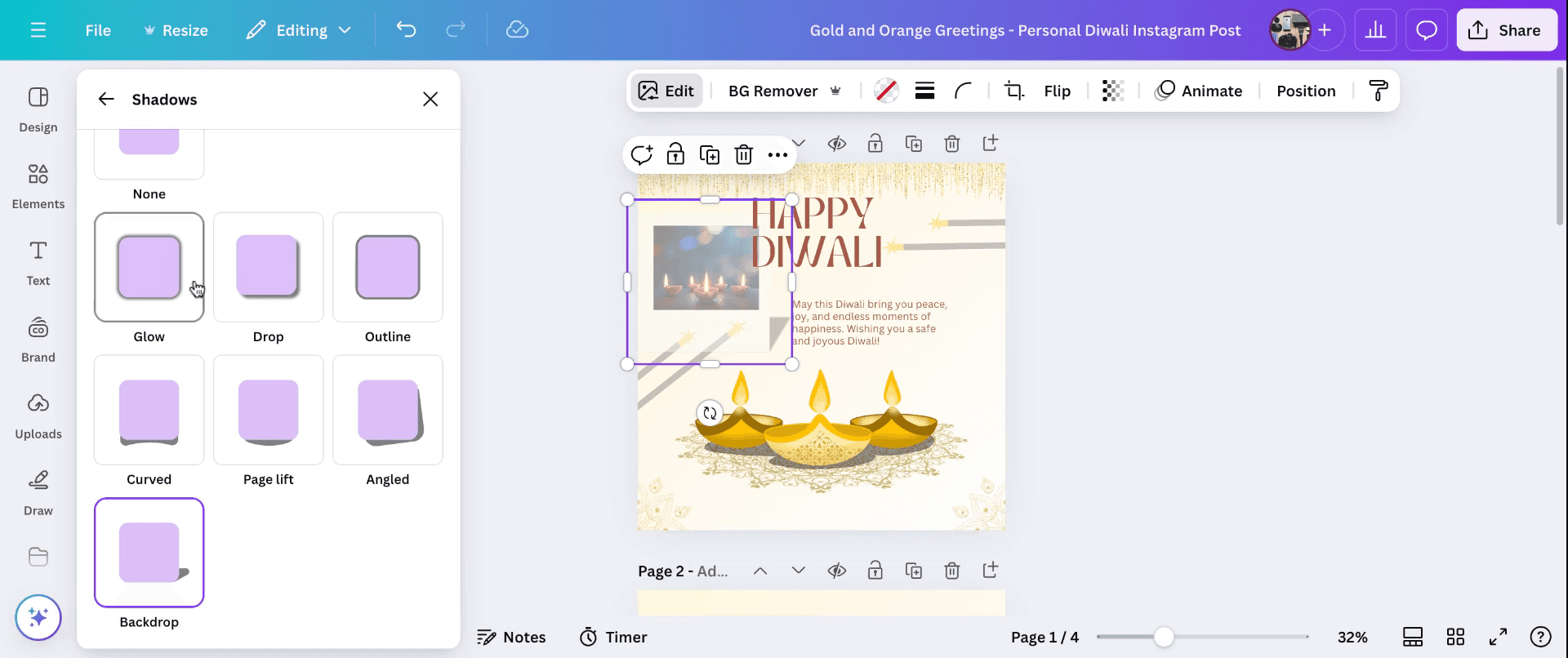
フレームを選択し、上部のツールバーでカラータイルをクリックして、その色を変更したり、境界線を追加します。
効果を追加する:フレームが選択されているとき、上部のツールバーで「効果」をクリックして、シャドウやグローなどの効果を適用できます。
ステップ 4
これで、デザインに複数のフレームを追加し、創造的に配置してコラージュ効果やより複雑なレイアウトを作成できます。
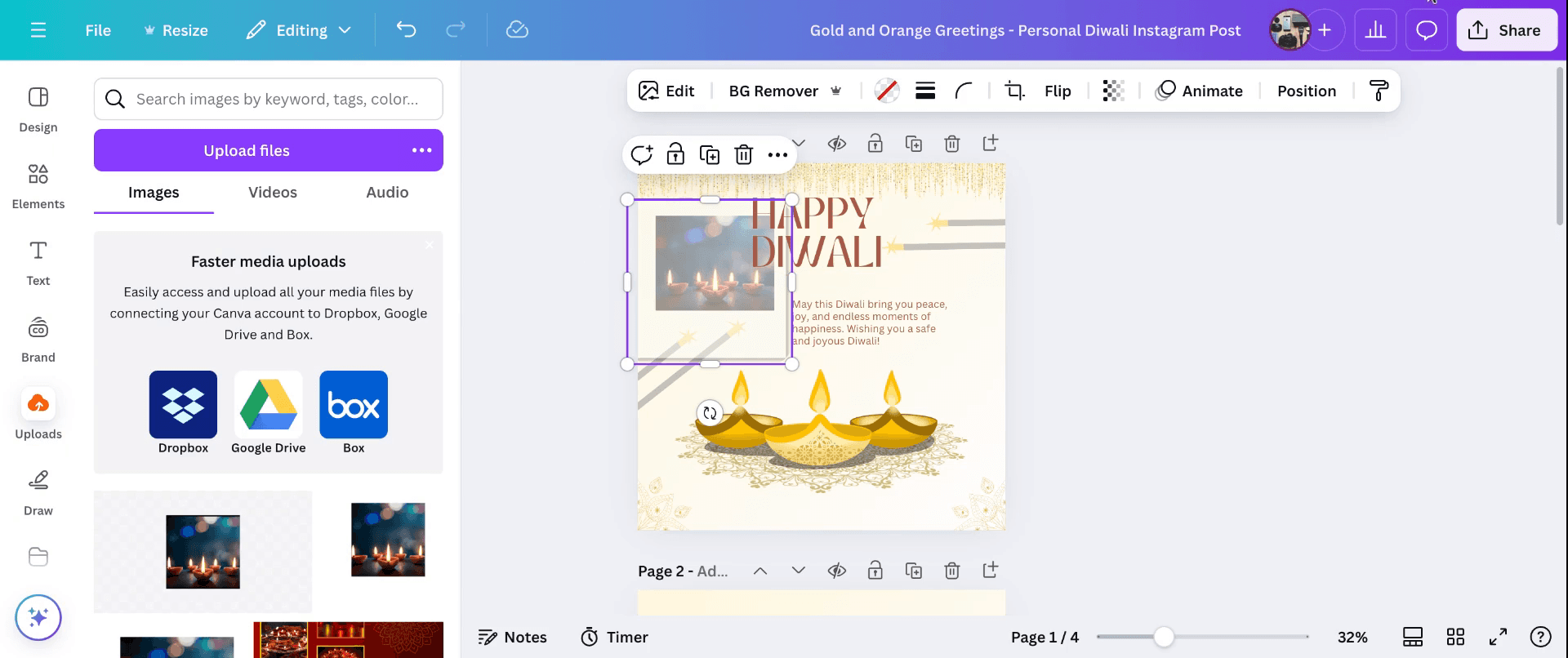
この文書では、Canvaでフレームを作成する方法について詳細な手順を提供します。
提供された画像を参考にしながら、各ステップを慎重に従ってください。
Canvaのフレームを使用すると、画像やビデオを事前に形作られた境界に整然と配置でき、創造的なデザイン、コラージュ、プロフェッショナルなレイアウトに最適です。フレームを使用して、コンテンツを円、文字、電話、さらにはユニークな形に切り取ることができます。
ステップバイステップガイド:
デザインを開くまたは開始する
Canvaを起動し、既存のプロジェクトを開くか、好みの寸法で新しいプロジェクトを作成します。要素タブに移動する
左のサイドバーで「要素」をクリックして、Canvaのデザインツールを探ります。フレームを検索する
要素パネルの上部にある検索バーに「フレーム」と入力します。
Canvaは、基本的な長方形から創造的なシルエットまで、さまざまなフレームの形を表示します。フレームを選ぶ
利用可能なオプションを閲覧し、希望するフレームをクリックします。
それは自動的にキャンバスに追加されます。メディアをドラッグ&ドロップする
フレームを使用するには、「アップロード」タブまたは「写真」タブから写真、ビデオ、またはグラフィックを単純にドラッグしてフレーム内にドロップします。
Canvaはその要素を自動的に切り取り、形にフィットさせます。サイズ変更と再配置
フレームをクリックして、キャンバス上でサイズを変更したり移動したりします。
フレームの内部をダブルクリックして配置を変更したり、内容をズームしたりします。
デザインをカスタマイズする
フィルター、影、またはその他の効果を追加して、フレーム内の画像を強化します。
コラージュスタイルのレイアウトのために、複数のフレームを重ねることもできます。
保存して共有する
フレームデザインに満足したら、ダウンロードするか、Canvaの共有ツールを通じて直接共有します。
ステップバイステップガイド:Canvaでフレームを作成する方法
ステップ 1
Canvaアカウントを開いて、新しいデザインを開く。
フレームにアクセスする:左のサイドバーで要素タブに移動します。
フレームセクションまでスクロールするか、検索バーで「フレーム」を検索します。
ステップ 2
画像を挿入する:アップロードまたは写真タブから画像をフレームに直接ドラッグ&ドロップします。画像は自動的にフレームの形にフィットします。
他の要素を追加する:テキスト、アイコン、またはグラフィックをフレームに追加することもできます。単にフレーム内にドラッグするだけで、それらはフレームの形にクリップされます。
ステップ 3
フレームを選択し、上部のツールバーでカラータイルをクリックして、その色を変更したり、境界線を追加します。
効果を追加する:フレームが選択されているとき、上部のツールバーで「効果」をクリックして、シャドウやグローなどの効果を適用できます。
ステップ 4
これで、デザインに複数のフレームを追加し、創造的に配置してコラージュ効果やより複雑なレイアウトを作成できます。
無料でAIビデオ+ドキュメントジェネレーターを使って動画を作成し始めましょう
無料でAIビデオ+ドキュメントジェネレーターを使って動画を作成し始めましょう
Canvaでフレームを作成するためのプロのヒント
フレームライブラリにアクセスする: 左側のサイドバーの「要素」タブに移動します。「フレーム」セクションを見つけるまでスクロールダウンすると、さまざまな形状とサイズの事前デザインされたフレームが見つかります。
フレームを選択する: 利用可能なフレームをブラウズし、デザインニーズに最適なものをクリックします。それがキャンバスに追加されます。
フレームをカスタマイズする: フレームを希望のサイズにリサイズし、位置を調整します。コーナーをドラッグすることでその寸法を調整し、キャンバス上で適切に配置します。
フレームにコンテンツを追加する: フレームに画像や動画を挿入するには、「アップロード」タブに移動し、希望のファイルを選択してフレームの上にドラッグします。コンテンツはフレームの境界内に自動的に収まります。
フレーム内のコンテンツを調整する: 挿入されたコンテンツをダブルクリックして、フレーム内での位置やズームレベルを調整します。これにより、画像や動画の特定のエリアにフォーカスできます。
よくある落とし穴とそれを避ける方法
コンテンツの配置ミス: コンテンツをフレームの外にドラッグすると、正しく収まらないことがあります。コンテンツをフレームに直接ドロップして、正しく収まるようにしてください。
歪んだ画像: フレームを不均衡に引き伸ばすと、挿入されたコンテンツが歪む可能性があります。コンテンツの比率を保持するために、フレームのアスペクト比を維持してください。
デザインの過密: フレームや要素を多く追加しすぎると、デザインがごちゃごちゃします。フレームを戦略的に使用して、重要なコンテンツを強調し、クリーンなレイアウトを維持します。
整列を無視する: フレームが不揃いだと、デザインの視覚的フローが乱れます。要素が正しく整列されていることを確認するためにCanvaの整列ガイドを活用してください。
レイヤーを利用しない: レイヤーを調整せずにフレームが重なっていると、コンテンツが隠れる可能性があります。「位置」ツールを使用して、レイヤーを適切に整理してください。
Canvaでフレームを作成するためのプロのヒント
フレームライブラリにアクセスする: 左側のサイドバーの「要素」タブに移動します。「フレーム」セクションを見つけるまでスクロールダウンすると、さまざまな形状とサイズの事前デザインされたフレームが見つかります。
フレームを選択する: 利用可能なフレームをブラウズし、デザインニーズに最適なものをクリックします。それがキャンバスに追加されます。
フレームをカスタマイズする: フレームを希望のサイズにリサイズし、位置を調整します。コーナーをドラッグすることでその寸法を調整し、キャンバス上で適切に配置します。
フレームにコンテンツを追加する: フレームに画像や動画を挿入するには、「アップロード」タブに移動し、希望のファイルを選択してフレームの上にドラッグします。コンテンツはフレームの境界内に自動的に収まります。
フレーム内のコンテンツを調整する: 挿入されたコンテンツをダブルクリックして、フレーム内での位置やズームレベルを調整します。これにより、画像や動画の特定のエリアにフォーカスできます。
よくある落とし穴とそれを避ける方法
コンテンツの配置ミス: コンテンツをフレームの外にドラッグすると、正しく収まらないことがあります。コンテンツをフレームに直接ドロップして、正しく収まるようにしてください。
歪んだ画像: フレームを不均衡に引き伸ばすと、挿入されたコンテンツが歪む可能性があります。コンテンツの比率を保持するために、フレームのアスペクト比を維持してください。
デザインの過密: フレームや要素を多く追加しすぎると、デザインがごちゃごちゃします。フレームを戦略的に使用して、重要なコンテンツを強調し、クリーンなレイアウトを維持します。
整列を無視する: フレームが不揃いだと、デザインの視覚的フローが乱れます。要素が正しく整列されていることを確認するためにCanvaの整列ガイドを活用してください。
レイヤーを利用しない: レイヤーを調整せずにフレームが重なっていると、コンテンツが隠れる可能性があります。「位置」ツールを使用して、レイヤーを適切に整理してください。
Canvaでフレームを作成するための一般的なFAQ
Canvaでカスタムフレームを作成できますか?
Canvaは様々なデザイン済みフレームを提供していますが、完全にカスタムのフレームを直接作成することはサポートされていません。ただし、形状や要素を使用して独自のフレームをデザインしたり、外部ツールを使用してカスタムフレームを作成し、それをCanvaにアップロードすることができます。デザインにフレームを追加するにはどうすればよいですか?
「要素」タブに移動し、「フレーム」を選択して、好みのものを選びます。それをキャンバスにドラッグしてデザインに追加します。Canvaで動画にフレームを使用できますか?
はい、Canvaのフレームは画像と動画の両方に使用できます。フレームに動画をドラッグするだけで、フレームの形に合わせて調整されます。フレーム内のコンテンツを調整するにはどうすればよいですか?
フレーム内のコンテンツをクリックして選択します。次に、ツールバーのオプションを使用して、位置、ズームレベル、またはフィルターを調整します。Canvaでフレームを使用する際に制限はありますか?
フレームは主に特定のアスペクト比用に設計されています。フレームのアスペクト比と一致しないコンテンツを使用すると、トリミングや引き伸ばしが発生する可能性があります。フレームの意図された使用方法に合ったコンテンツを使用することをお勧めします。Macで画面録画を行うには?
Macで画面録画を行うには、Trupeer AIを使用できます。これにより、全画面をキャプチャし、AIアバターの追加、音声オーバー、ズームインおよびズームアウトなどのAI機能を提供します。TrupeerのAI動画翻訳機能を使用すると、動画を30以上の言語に翻訳できます。画面録画にAIアバターを追加するには?
画面録画にAIアバターを追加するには、AI画面録画ツールを使用する必要があります。Trupeer AIはAI画面録画ツールであり、複数のアバターを使用して動画を作成するのを助け、動画用の独自のアバターを作成するのにも役立ちます。Windowsで画面録画を行うには?
Windowsで画面録画を行うには、組み込みのゲームバー(Windows + G)またはTrupeer AIのような高度なAIツールを使用して、AIアバター、音声オーバー、翻訳などの高度な機能を利用できます。動画に音声オーバーを追加するには?
動画に音声オーバーを追加するには、trupeer aiのChrome拡張機能をダウンロードします。サインアップしたら、音声付きの動画をアップロードし、Trupeerから希望の音声オーバーを選択して、編集した動画をエクスポートします。画面録画をズームインするには?
画面録画中にズームインするには、Trupeer AIのズーム効果を使用して、特定の瞬間にズームインやズームアウトを行い、動画コンテンツの視覚的なインパクトを高めることができます。
人々も尋ねる
Canvaでフレームを作成するための一般的なFAQ
Canvaでカスタムフレームを作成できますか?
Canvaは様々なデザイン済みフレームを提供していますが、完全にカスタムのフレームを直接作成することはサポートされていません。ただし、形状や要素を使用して独自のフレームをデザインしたり、外部ツールを使用してカスタムフレームを作成し、それをCanvaにアップロードすることができます。デザインにフレームを追加するにはどうすればよいですか?
「要素」タブに移動し、「フレーム」を選択して、好みのものを選びます。それをキャンバスにドラッグしてデザインに追加します。Canvaで動画にフレームを使用できますか?
はい、Canvaのフレームは画像と動画の両方に使用できます。フレームに動画をドラッグするだけで、フレームの形に合わせて調整されます。フレーム内のコンテンツを調整するにはどうすればよいですか?
フレーム内のコンテンツをクリックして選択します。次に、ツールバーのオプションを使用して、位置、ズームレベル、またはフィルターを調整します。Canvaでフレームを使用する際に制限はありますか?
フレームは主に特定のアスペクト比用に設計されています。フレームのアスペクト比と一致しないコンテンツを使用すると、トリミングや引き伸ばしが発生する可能性があります。フレームの意図された使用方法に合ったコンテンツを使用することをお勧めします。Macで画面録画を行うには?
Macで画面録画を行うには、Trupeer AIを使用できます。これにより、全画面をキャプチャし、AIアバターの追加、音声オーバー、ズームインおよびズームアウトなどのAI機能を提供します。TrupeerのAI動画翻訳機能を使用すると、動画を30以上の言語に翻訳できます。画面録画にAIアバターを追加するには?
画面録画にAIアバターを追加するには、AI画面録画ツールを使用する必要があります。Trupeer AIはAI画面録画ツールであり、複数のアバターを使用して動画を作成するのを助け、動画用の独自のアバターを作成するのにも役立ちます。Windowsで画面録画を行うには?
Windowsで画面録画を行うには、組み込みのゲームバー(Windows + G)またはTrupeer AIのような高度なAIツールを使用して、AIアバター、音声オーバー、翻訳などの高度な機能を利用できます。動画に音声オーバーを追加するには?
動画に音声オーバーを追加するには、trupeer aiのChrome拡張機能をダウンロードします。サインアップしたら、音声付きの動画をアップロードし、Trupeerから希望の音声オーバーを選択して、編集した動画をエクスポートします。画面録画をズームインするには?
画面録画中にズームインするには、Trupeer AIのズーム効果を使用して、特定の瞬間にズームインやズームアウトを行い、動画コンテンツの視覚的なインパクトを高めることができます。
人々も尋ねる

粗いスクリーン録画からのインスタントAI製品ビデオとドキュメント
無料で始める
無料で始める
類似のチュートリアル
無料で始める
無料で始める



人気のあるツール
無料で始める
無料で始める
Experience the new & faster way of creating product videos.
Instant AI Product Videos and Docs from Rough Screen Recordings.
Get started for free
無料で始める
Experience the new & faster way of creating product videos.
Instant AI Product Videos and Docs from Rough Screen Recordings.
Get started for free
無料で始める
Experience the new & faster way of creating product videos.
Instant AI Product Videos and Docs from Rough Screen Recordings.
Get started for free
無料で始める
2分で魅力的なデモとドキュメントを作成
2分で魅力的なデモとドキュメントを作成