チュートリアル
LinkedInプロフィールをプライベートにする方法
数ステップでLinkedInプロフィールをプライベートにする方法を学びましょう。簡単なプライバシー設定で、誰があなたのプロフィール、アクティビティ、つながりを見られるかを制御できます。
ステップバイステップガイド: LinkedInプロフィールを非公開にする方法
ステップ1
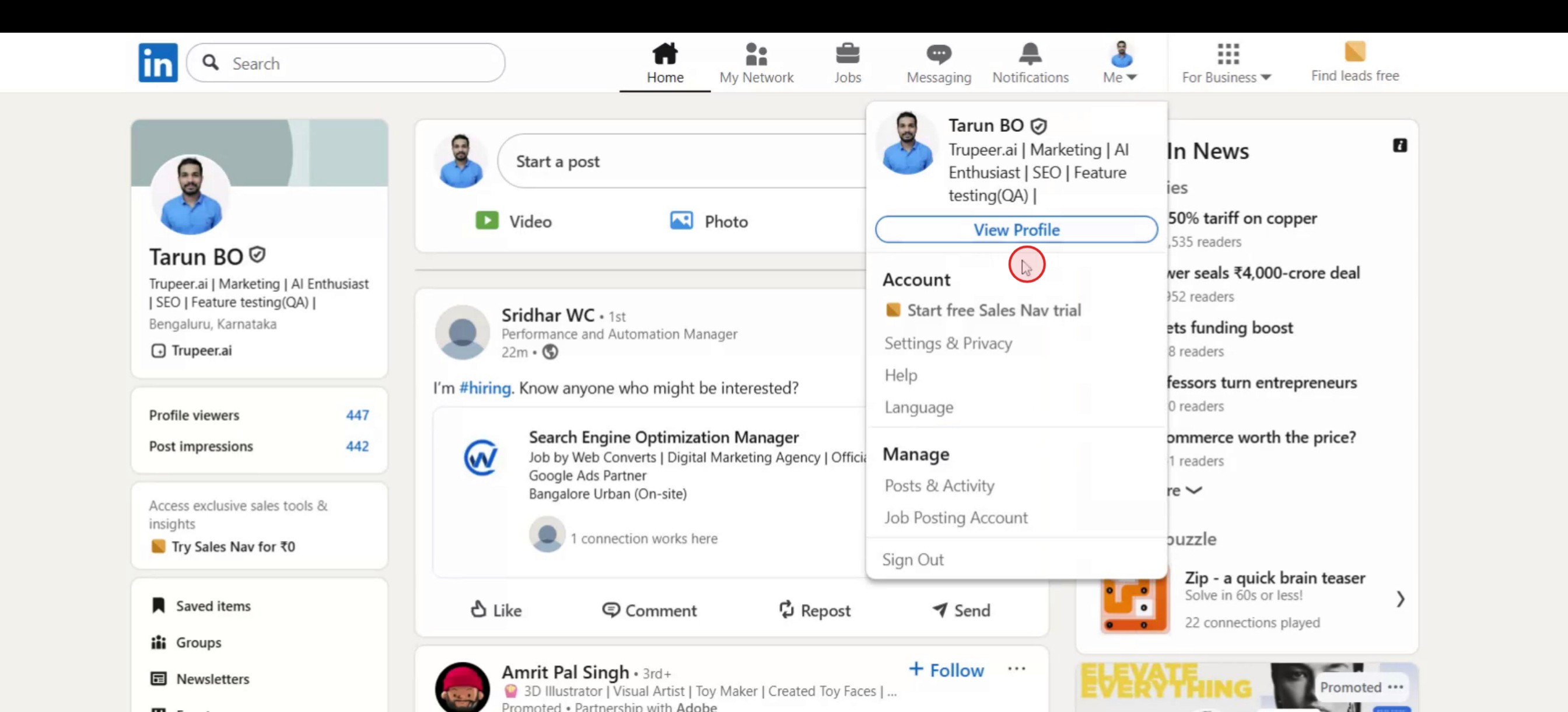
「プロフィール」オプションを選択します。

ステップ2
次に、プロフィールを表示を選択します。
ステップ3
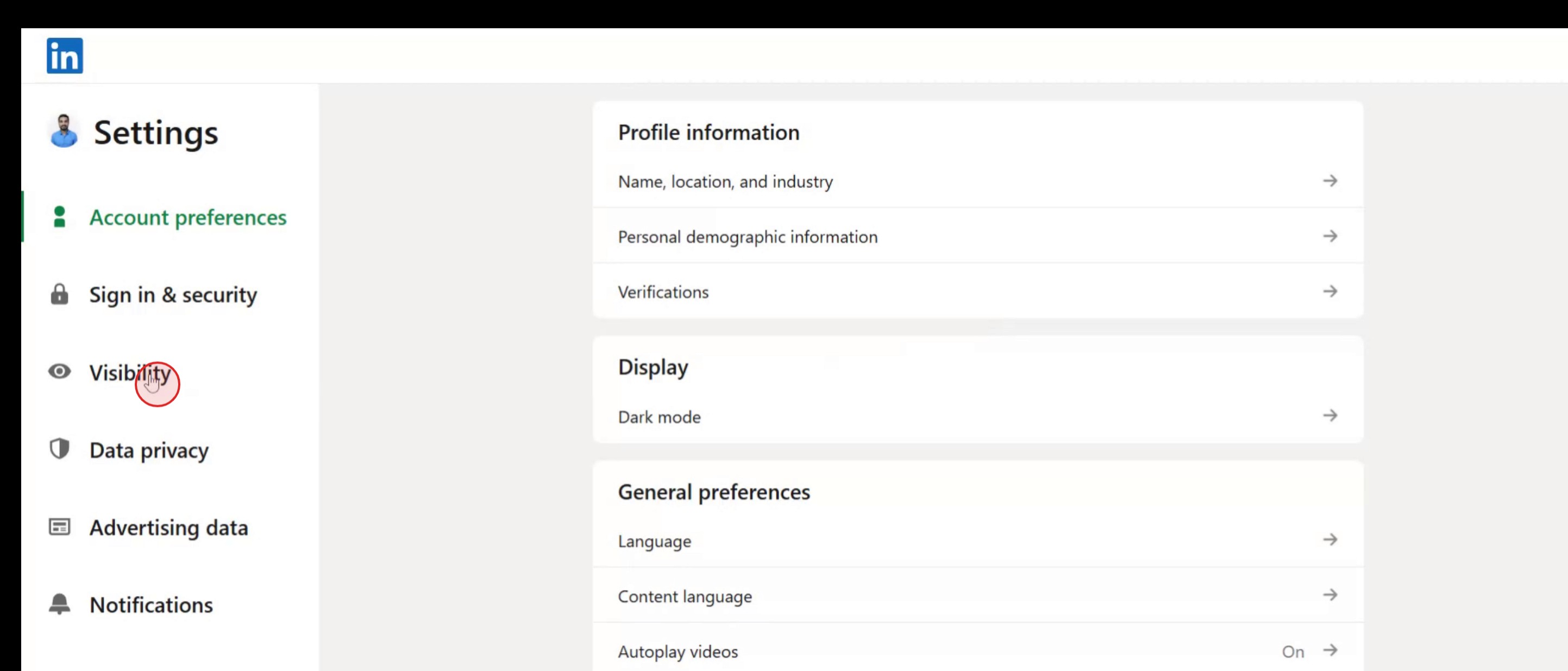
「可視性」オプションを選択します。
ステップ4
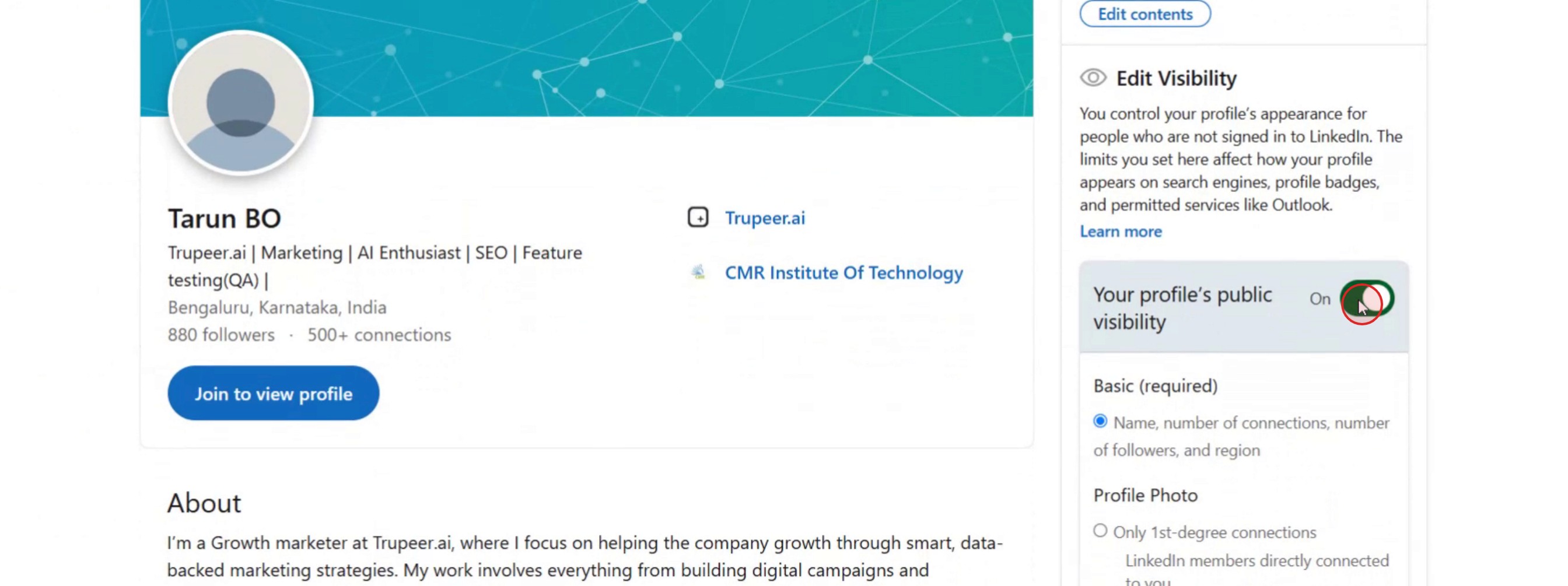
「公開プロフィールを編集」をクリックして進みます。

ステップ5
「公開プロフィールの可視性」オプションを選択し、オフに切り替えることでプロフィールを非公開にします。
LinkedInプロフィールを非公開にするためのプロのヒント
LinkedInアカウントにログインする
linkedin.comにアクセスし、メールアドレスとパスワードを使用してログインします。プロフィールアイコンをクリックする
画面の右上隅でプロフィール写真をクリックし、ドロップダウンメニューから「設定とプライバシー」を選択します。可視性セクションに移動する
設定ページの左側のサイドバーで「可視性」をクリックし、プライバシーに関連するコントロールにアクセスします。「プロフィール閲覧オプション」を編集する
「プロフィールとネットワークの可視性」セクションの下で、「プロフィール閲覧オプション」をクリックします。ここでプライベートモードで閲覧することを選択できます。プライベートモードを有効にする
「プライベートモード」を選択して、名前や見出しを明かさずに他のプロフィールを見ることができます。公開プロフィール設定を制御する
「公開プロフィールを編集」の下で、ログインしていないユーザーや検索エンジンに表示される情報をカスタマイズできます。誰があなたの接続を見ることができるか調整する
同じ可視性セクションで、あなたの接続が他のユーザーに見えるか、あなたにだけ見えるかを選択します。
一般的な落とし穴とそれを避ける方法
プライベートモードとプロフィールプライバシーを混同する
プライベートモードは、他のプロフィールを閲覧している間にあなたの身元を隠しますが、プロフィール全体を非公開にするわけではありません。これには公開プロフィール設定を使用してください。変更を保存しない
可視性設定を編集した後、変更を保存または適用して更新を確認してください。プライベートモードでの機能制限
プライベートモードで閲覧していると、誰があなたのプロフィールを見たかも見れなくなります。変更がすぐに反映されない
一部の変更は反映されるまで数分かかることがあります。プロフィールを更新して、変更を確認してください。Google検索にまだ公開プロフィールが表示される
検索エンジンが既にあなたの公開プロフィールをインデックスしている場合、非公開にしても消えるまでに時間がかかることがあります。
LinkedInプロフィールを非公開にすることに関する一般的なFAQ
LinkedInプロフィールを非公開にするにはどうすればよいですか?
設定とプライバシーに移動し、可視性を選択して公開プロフィール設定とプロフィール閲覧モードを調整します。LinkedInのプライベートモードとは何ですか?
プライベートモードにより、他のプロフィールを閲覧しても相手にあなたが誰かを知られずに済みます。検索エンジンからプロフィールを隠せますか?
はい、公開プロフィール設定で検索エンジンの可視性切り替えをオフにします。現在の接続はまだ私のプロフィールを見ることができますか?
はい、個別の可視性設定を調整しない限り、接続は引き続きあなたのプロフィールの詳細を見ることができます。LinkedInプロフィールを完全に隠せますか?
ログインしているユーザーから完全に隠すことはできませんが、可視性設定を調整することで、他のユーザーが見る情報を大幅に制限できます。Macで画面を録画するには?
Macで画面を録画するには、Trupeer AIを使用できます。これを使用すると、画面全体をキャプチャし、AIアバターの追加、音声オーバーの追加、ズームインおよびズームアウトの機能が提供されます。trupeerのAIビデオ翻訳機能を使えば、ビデオを30以上の言語に翻訳できます。スクリーン録画にAIアバターを追加するには?
スクリーン録画にAIアバターを追加するには、AIスクリーン録画ツールを使用する必要があります。Trupeer AIはAIスクリーン録画ツールで、複数のアバターを用いたビデオ制作をサポートし、ビデオのために自らのアバターを作成する手助けも行います。Windowsで画面を録画するには?
Windowsで画面を録画するには、組み込みのゲームバー(Windows + G)やTrupeer AIのような高度なAIツールを使用して、AIアバター、音声オーバー、翻訳などの高度な機能を利用できます。ビデオに音声オーバーを追加するには?
ビデオに音声オーバーを追加するには、trupeer aiのChrome拡張機能をダウンロードします。サインアップ後、音声を持ったビデオをアップロードし、trupeerから希望する音声オーバーを選択して、編集したビデオをエクスポートします。スクリーン録画でズームインするには?
スクリーン録画中にズームインするには、Trupeer AIのズーム効果を使用して特定の瞬間にズームインおよびズームアウトすることで、ビデオコンテンツの視覚的なインパクトを高めることができます。
ステップバイステップガイド: LinkedInプロフィールを非公開にする方法
ステップ1
「プロフィール」オプションを選択します。
ステップ2
次に、プロフィールを表示を選択します。
ステップ3
「可視性」オプションを選択します。
ステップ4
「公開プロフィールを編集」をクリックして進みます。
ステップ5
「公開プロフィールの可視性」オプションを選択し、オフに切り替えることでプロフィールを非公開にします。
LinkedInプロフィールを非公開にするためのプロのヒント
LinkedInアカウントにログインする
linkedin.comにアクセスし、メールアドレスとパスワードを使用してログインします。プロフィールアイコンをクリックする
画面の右上隅でプロフィール写真をクリックし、ドロップダウンメニューから「設定とプライバシー」を選択します。可視性セクションに移動する
設定ページの左側のサイドバーで「可視性」をクリックし、プライバシーに関連するコントロールにアクセスします。「プロフィール閲覧オプション」を編集する
「プロフィールとネットワークの可視性」セクションの下で、「プロフィール閲覧オプション」をクリックします。ここでプライベートモードで閲覧することを選択できます。プライベートモードを有効にする
「プライベートモード」を選択して、名前や見出しを明かさずに他のプロフィールを見ることができます。公開プロフィール設定を制御する
「公開プロフィールを編集」の下で、ログインしていないユーザーや検索エンジンに表示される情報をカスタマイズできます。誰があなたの接続を見ることができるか調整する
同じ可視性セクションで、あなたの接続が他のユーザーに見えるか、あなたにだけ見えるかを選択します。
一般的な落とし穴とそれを避ける方法
プライベートモードとプロフィールプライバシーを混同する
プライベートモードは、他のプロフィールを閲覧している間にあなたの身元を隠しますが、プロフィール全体を非公開にするわけではありません。これには公開プロフィール設定を使用してください。変更を保存しない
可視性設定を編集した後、変更を保存または適用して更新を確認してください。プライベートモードでの機能制限
プライベートモードで閲覧していると、誰があなたのプロフィールを見たかも見れなくなります。変更がすぐに反映されない
一部の変更は反映されるまで数分かかることがあります。プロフィールを更新して、変更を確認してください。Google検索にまだ公開プロフィールが表示される
検索エンジンが既にあなたの公開プロフィールをインデックスしている場合、非公開にしても消えるまでに時間がかかることがあります。
LinkedInプロフィールを非公開にすることに関する一般的なFAQ
LinkedInプロフィールを非公開にするにはどうすればよいですか?
設定とプライバシーに移動し、可視性を選択して公開プロフィール設定とプロフィール閲覧モードを調整します。LinkedInのプライベートモードとは何ですか?
プライベートモードにより、他のプロフィールを閲覧しても相手にあなたが誰かを知られずに済みます。検索エンジンからプロフィールを隠せますか?
はい、公開プロフィール設定で検索エンジンの可視性切り替えをオフにします。現在の接続はまだ私のプロフィールを見ることができますか?
はい、個別の可視性設定を調整しない限り、接続は引き続きあなたのプロフィールの詳細を見ることができます。LinkedInプロフィールを完全に隠せますか?
ログインしているユーザーから完全に隠すことはできませんが、可視性設定を調整することで、他のユーザーが見る情報を大幅に制限できます。Macで画面を録画するには?
Macで画面を録画するには、Trupeer AIを使用できます。これを使用すると、画面全体をキャプチャし、AIアバターの追加、音声オーバーの追加、ズームインおよびズームアウトの機能が提供されます。trupeerのAIビデオ翻訳機能を使えば、ビデオを30以上の言語に翻訳できます。スクリーン録画にAIアバターを追加するには?
スクリーン録画にAIアバターを追加するには、AIスクリーン録画ツールを使用する必要があります。Trupeer AIはAIスクリーン録画ツールで、複数のアバターを用いたビデオ制作をサポートし、ビデオのために自らのアバターを作成する手助けも行います。Windowsで画面を録画するには?
Windowsで画面を録画するには、組み込みのゲームバー(Windows + G)やTrupeer AIのような高度なAIツールを使用して、AIアバター、音声オーバー、翻訳などの高度な機能を利用できます。ビデオに音声オーバーを追加するには?
ビデオに音声オーバーを追加するには、trupeer aiのChrome拡張機能をダウンロードします。サインアップ後、音声を持ったビデオをアップロードし、trupeerから希望する音声オーバーを選択して、編集したビデオをエクスポートします。スクリーン録画でズームインするには?
スクリーン録画中にズームインするには、Trupeer AIのズーム効果を使用して特定の瞬間にズームインおよびズームアウトすることで、ビデオコンテンツの視覚的なインパクトを高めることができます。
無料でAIビデオ+ドキュメントジェネレーターを使って動画を作成し始めましょう
無料でAIビデオ+ドキュメントジェネレーターを使って動画を作成し始めましょう

粗いスクリーン録画からのインスタントAI製品ビデオとドキュメント
無料で始める
無料で始める
類似のチュートリアル
無料で始める
無料で始める



人気のあるツール
無料で始める
無料で始める
Experience the new & faster way of creating product videos.
Instant AI Product Videos and Docs from Rough Screen Recordings.
Get started for free
無料で始める
Experience the new & faster way of creating product videos.
Instant AI Product Videos and Docs from Rough Screen Recordings.
Get started for free
無料で始める
Experience the new & faster way of creating product videos.
Instant AI Product Videos and Docs from Rough Screen Recordings.
Get started for free
無料で始める
2分で魅力的なデモとドキュメントを作成
2分で魅力的なデモとドキュメントを作成