チュートリアル
Canvaでのマスク方法
Canvaを使用してフレームで画像をマスクする方法を学びましょう。写真を円形、文字、およびカスタム形状にクロップする手順を示すチュートリアルです。
この文書は、Canvaでマスクを追加する方法についての簡潔な手順を提供し、フレームの選択から完成したデザインの共有まで案内します。
Canvaでのマスキングは、画像を創造的に切り取り、形状、テキスト、またはカスタムオーバーレイを使用してコンテンツを重ねるのに役立ちます。デザインのニーズに応じて、いくつかの異なる方法があります。
方法 1: フレームを使用する(画像をマスクする最も簡単な方法)
画像をアップロードまたは選択する
Canvaの画像ライブラリを使用するか、自分の画像をアップロードします。フレームを追加する
サイドバーの「要素」に移動します。
「フレーム」を検索し、形状を選択します(例:円、ハート、文字など)。
画像をフレームにドラッグアンドドロップする
画像は自動的にフレームの形に合わせて調整されます。画像を調整してください
フレーム内をダブルクリックして、画像の位置を変更したりサイズを調整したりします。
方法 2: 「マスクとして設定」を使用する(テキストまたは形状のマスキング)
マスキング形状またはテキストを選択する
マスクとして使用したい要素を選択します(例:太字のテキスト)。画像を追加する
形状またはテキスト内に表示したい画像をドラッグします。右クリックして「マスクとして設定」を選択する
画像は形状またはテキストの内側にクリップされます。
方法 3: 「クリッピングマスク」アプリを使用する(高度でクリエイティブなマスク)
サイドバーの「アプリ」に移動します
メインエディターのサイドバーから「アプリ」までスクロールします。「クリッピングマスク」を検索します
必要に応じてアプリを開いてインストールします。マスクを適用する
画像を選択し、アプリが提供する形状またはカスタムオーバーレイにそれを適用します。
ステップバイステップガイド:Canvaでマスクを使用する方法
ステップ 1
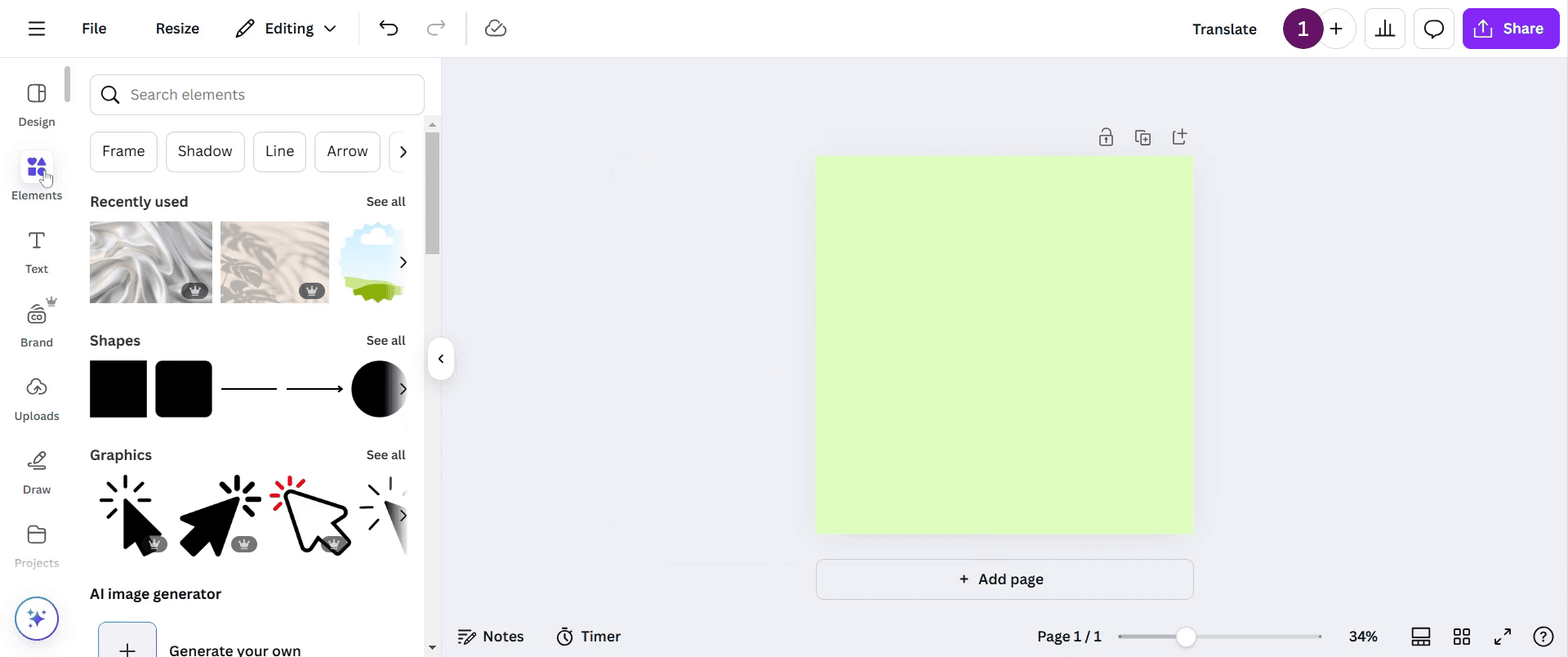
Canvaでマスクを追加するには、まずツールバーに移動し、要素をクリックします。
ステップ 2
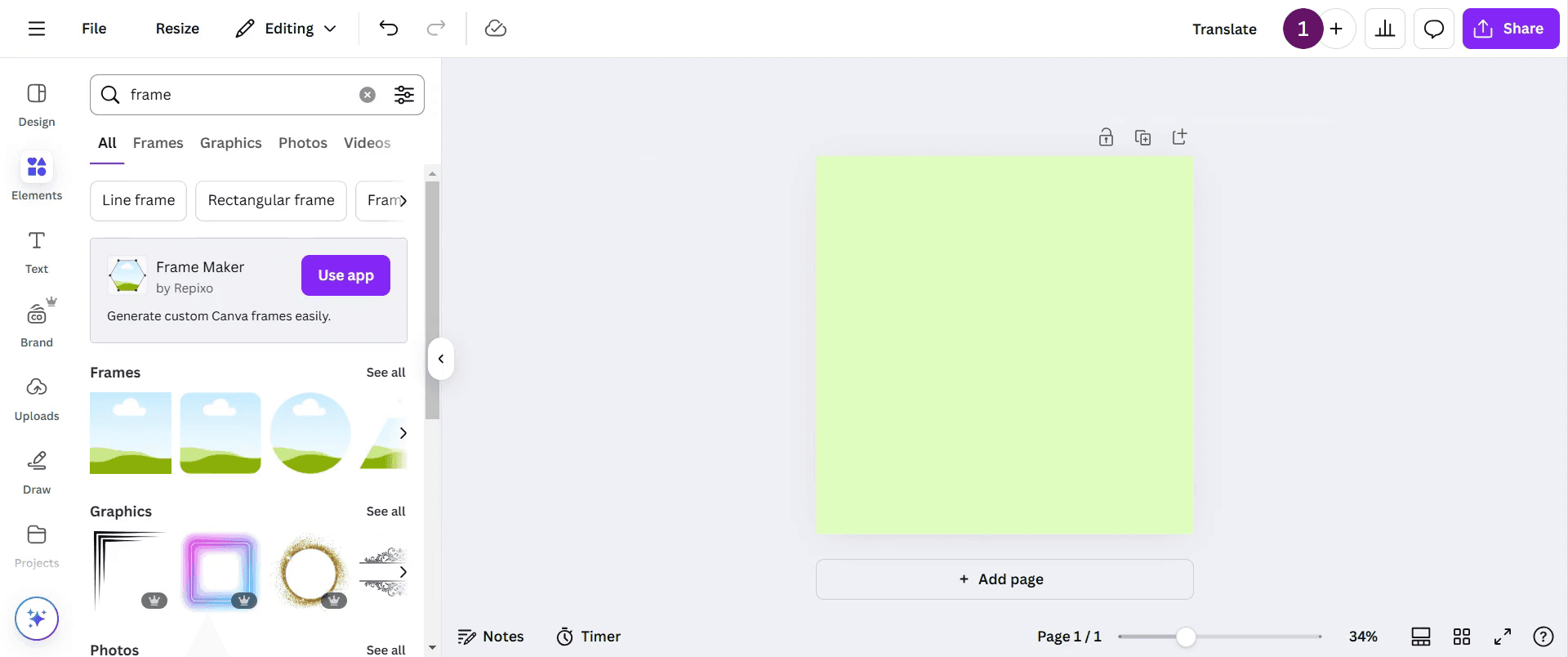
検索バーにフレームと入力して、使用可能なさまざまな形状を見つけます。
ステップ 3
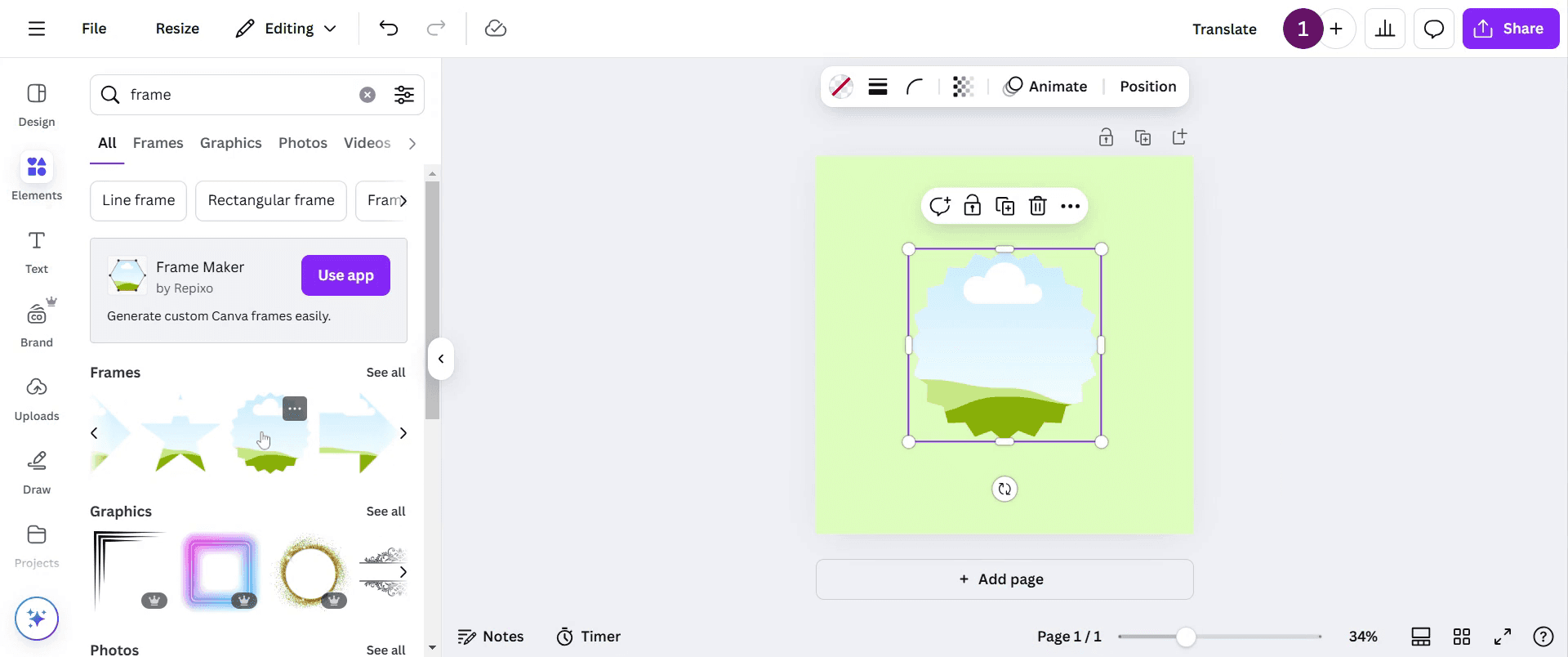
要求に合った形状を選択します。この例では、この特定のフレームを選びました。
ステップ 4
フレームを選択した後、検索バーに戻り、美しい背景と入力してさまざまなオプションを探ります。
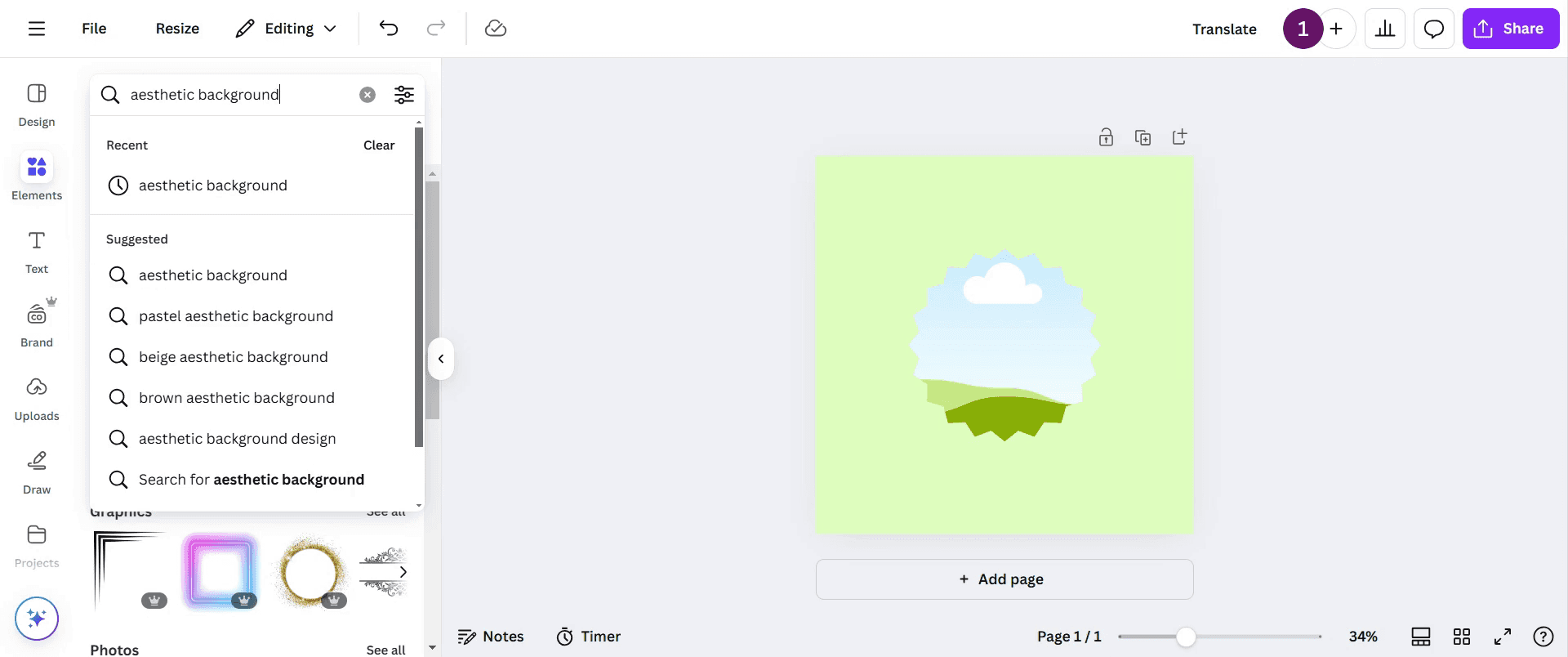
ステップ 5
デザインのニーズに合ったオプションを選択します。選択したフレームをデザインに追加します。
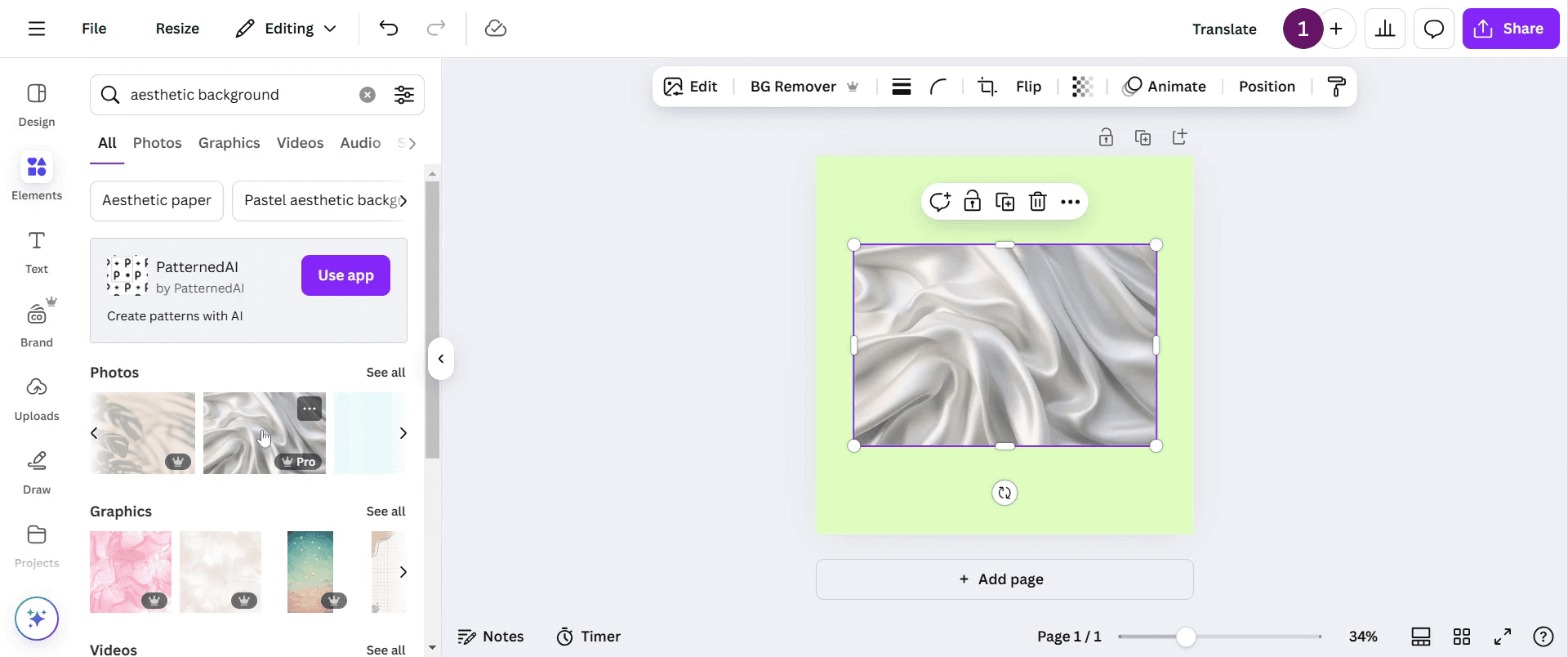
ステップ 6
フレーム画像をクリックし、ドラッグアンドドロップを使用してデザイン内の望む位置に配置します。レイアウトに満足するまで調整します。
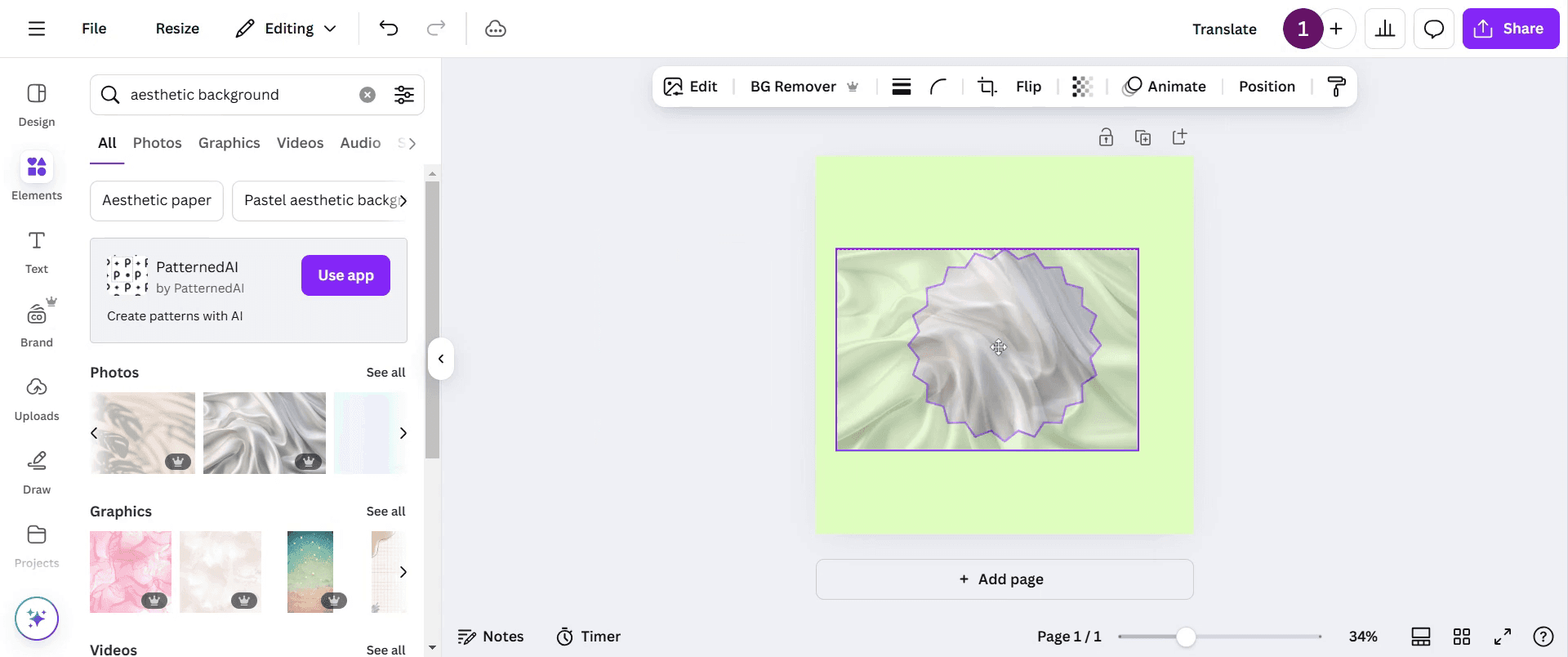
ステップ 7
デザインが完成したら、共有ボタンをクリックして自分の作品を共有します。ありがとうございました。
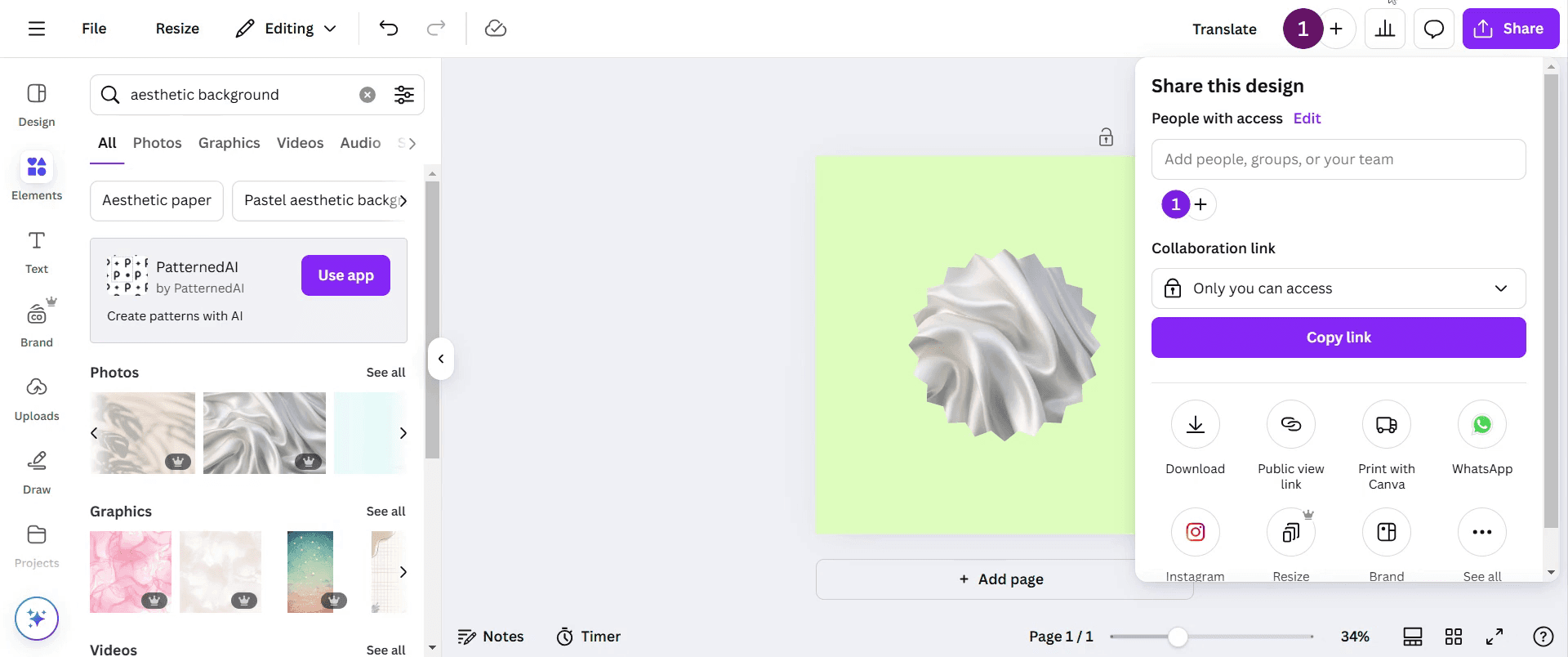
この文書は、Canvaでマスクを追加する方法についての簡潔な手順を提供し、フレームの選択から完成したデザインの共有まで案内します。
Canvaでのマスキングは、画像を創造的に切り取り、形状、テキスト、またはカスタムオーバーレイを使用してコンテンツを重ねるのに役立ちます。デザインのニーズに応じて、いくつかの異なる方法があります。
方法 1: フレームを使用する(画像をマスクする最も簡単な方法)
画像をアップロードまたは選択する
Canvaの画像ライブラリを使用するか、自分の画像をアップロードします。フレームを追加する
サイドバーの「要素」に移動します。
「フレーム」を検索し、形状を選択します(例:円、ハート、文字など)。
画像をフレームにドラッグアンドドロップする
画像は自動的にフレームの形に合わせて調整されます。画像を調整してください
フレーム内をダブルクリックして、画像の位置を変更したりサイズを調整したりします。
方法 2: 「マスクとして設定」を使用する(テキストまたは形状のマスキング)
マスキング形状またはテキストを選択する
マスクとして使用したい要素を選択します(例:太字のテキスト)。画像を追加する
形状またはテキスト内に表示したい画像をドラッグします。右クリックして「マスクとして設定」を選択する
画像は形状またはテキストの内側にクリップされます。
方法 3: 「クリッピングマスク」アプリを使用する(高度でクリエイティブなマスク)
サイドバーの「アプリ」に移動します
メインエディターのサイドバーから「アプリ」までスクロールします。「クリッピングマスク」を検索します
必要に応じてアプリを開いてインストールします。マスクを適用する
画像を選択し、アプリが提供する形状またはカスタムオーバーレイにそれを適用します。
ステップバイステップガイド:Canvaでマスクを使用する方法
ステップ 1
Canvaでマスクを追加するには、まずツールバーに移動し、要素をクリックします。
ステップ 2
検索バーにフレームと入力して、使用可能なさまざまな形状を見つけます。
ステップ 3
要求に合った形状を選択します。この例では、この特定のフレームを選びました。
ステップ 4
フレームを選択した後、検索バーに戻り、美しい背景と入力してさまざまなオプションを探ります。
ステップ 5
デザインのニーズに合ったオプションを選択します。選択したフレームをデザインに追加します。
ステップ 6
フレーム画像をクリックし、ドラッグアンドドロップを使用してデザイン内の望む位置に配置します。レイアウトに満足するまで調整します。
ステップ 7
デザインが完成したら、共有ボタンをクリックして自分の作品を共有します。ありがとうございました。
無料でAIビデオ+ドキュメントジェネレーターを使って動画を作成し始めましょう
無料でAIビデオ+ドキュメントジェネレーターを使って動画を作成し始めましょう
Canvaでのマスキングに関するプロのヒント
フレームツールを使用して、特定の形に画像を簡単にマスクし、デザインの美学を向上させます。
ダブルクリックしてドラッグすることで、フレーム内の画像の位置とサイズを調整し、完璧にフィットさせます。
異なるフレームの形状やエフェクトを試して、ユニークで目を引くビジュアルを作成します。
一般的な落とし穴と、Canvaでマスクする際にそれを避ける方法
低解像度の画像をアップロードするとピクセル化が生じることがあるため、常に高品質の画像を使用して、より良い結果を得ます。
マスク内で画像を正しく整列させないと、不自然な切り取りが発生するため、位置を慎重に調整します。
テキストや他の要素を直接マスクできないことを忘れないでください。代わりにクリエイティブなレイヤリング技術を使用します。
Canvaでのマスキングに関するプロのヒント
フレームツールを使用して、特定の形に画像を簡単にマスクし、デザインの美学を向上させます。
ダブルクリックしてドラッグすることで、フレーム内の画像の位置とサイズを調整し、完璧にフィットさせます。
異なるフレームの形状やエフェクトを試して、ユニークで目を引くビジュアルを作成します。
一般的な落とし穴と、Canvaでマスクする際にそれを避ける方法
低解像度の画像をアップロードするとピクセル化が生じることがあるため、常に高品質の画像を使用して、より良い結果を得ます。
マスク内で画像を正しく整列させないと、不自然な切り取りが発生するため、位置を慎重に調整します。
テキストや他の要素を直接マスクできないことを忘れないでください。代わりにクリエイティブなレイヤリング技術を使用します。
Canvaでのマスキングに関する一般的なFAQ
Canvaでテキストをマスクできますか?
Canvaには直接的なテキストマスキング機能はありませんが、レターフレームを使用して各文字に画像を挿入することで対処できます。Canvaでマスク内の画像を調整するには?
フレーム内の画像をダブルクリックし、マスクにぴったり合うようにドラッグしてサイズを変更します。デザインを最終化する前に行ってください。Macでのスクリーン録画方法は?
Macでスクリーン録画を行うには、Trupeer AIを使用できます。これを使用すると、画面全体をキャプチャでき、AIアバターの追加、ボイスオーバーの追加、ビデオのズームインとズームアウトなどのAI機能を提供します。trupeerのAIビデオ翻訳機能を使用すると、ビデオを30以上の言語に翻訳できます。スクリーン録画にAIアバターを追加するには?
スクリーン録画にAIアバターを追加するには、AIスクリーン録画ツールを使用する必要があります。Trupeer AIはAIスクリーン録画ツールであり、複数のアバターを使用してビデオを作成するのを助け、ビデオ用の独自のアバターの作成にも役立ちます。Windowsでスクリーン録画をするには?
Windowsでスクリーン録画をするには、組み込みのゲームバー(Windows + G)を使用するか、AIアバターやボイスオーバー、翻訳などの高度な機能を持つTrupeer AIのような高度なAIツールを使用できます。ビデオにボイスオーバーを追加するには?
ビデオにボイスオーバーを追加するには、trupeer aiのChrome拡張機能をダウンロードします。サインアップしたら、音声付きのビデオをアップロードし、trupeerから希望するボイスオーバーを選択して、編集したビデオをエクスポートします。スクリーン録画中にズームインするには?
スクリーン録画中にズームインするには、Trupeer AIのズーム効果を使用します。これを使用すると、特定の瞬間にズームインおよびズームアウトすることができ、ビデオコンテンツの視覚的な影響を高めます。
おすすめの読書
Canvaでのマスキングに関する一般的なFAQ
Canvaでテキストをマスクできますか?
Canvaには直接的なテキストマスキング機能はありませんが、レターフレームを使用して各文字に画像を挿入することで対処できます。Canvaでマスク内の画像を調整するには?
フレーム内の画像をダブルクリックし、マスクにぴったり合うようにドラッグしてサイズを変更します。デザインを最終化する前に行ってください。Macでのスクリーン録画方法は?
Macでスクリーン録画を行うには、Trupeer AIを使用できます。これを使用すると、画面全体をキャプチャでき、AIアバターの追加、ボイスオーバーの追加、ビデオのズームインとズームアウトなどのAI機能を提供します。trupeerのAIビデオ翻訳機能を使用すると、ビデオを30以上の言語に翻訳できます。スクリーン録画にAIアバターを追加するには?
スクリーン録画にAIアバターを追加するには、AIスクリーン録画ツールを使用する必要があります。Trupeer AIはAIスクリーン録画ツールであり、複数のアバターを使用してビデオを作成するのを助け、ビデオ用の独自のアバターの作成にも役立ちます。Windowsでスクリーン録画をするには?
Windowsでスクリーン録画をするには、組み込みのゲームバー(Windows + G)を使用するか、AIアバターやボイスオーバー、翻訳などの高度な機能を持つTrupeer AIのような高度なAIツールを使用できます。ビデオにボイスオーバーを追加するには?
ビデオにボイスオーバーを追加するには、trupeer aiのChrome拡張機能をダウンロードします。サインアップしたら、音声付きのビデオをアップロードし、trupeerから希望するボイスオーバーを選択して、編集したビデオをエクスポートします。スクリーン録画中にズームインするには?
スクリーン録画中にズームインするには、Trupeer AIのズーム効果を使用します。これを使用すると、特定の瞬間にズームインおよびズームアウトすることができ、ビデオコンテンツの視覚的な影響を高めます。
おすすめの読書

粗いスクリーン録画からのインスタントAI製品ビデオとドキュメント
無料で始める
無料で始める
類似のチュートリアル
無料で始める
無料で始める



人気のあるツール
無料で始める
無料で始める
Experience the new & faster way of creating product videos.
Instant AI Product Videos and Docs from Rough Screen Recordings.
Get started for free
無料で始める
Experience the new & faster way of creating product videos.
Instant AI Product Videos and Docs from Rough Screen Recordings.
Get started for free
無料で始める
Experience the new & faster way of creating product videos.
Instant AI Product Videos and Docs from Rough Screen Recordings.
Get started for free
無料で始める
2分で魅力的なデモとドキュメントを作成
2分で魅力的なデモとドキュメントを作成