チュートリアル
Figmaでオブジェクトをミラーリングする方法
Figmaでオブジェクトをミラーリングする方法を学び、フリップツール、スマートガイド、キーボードショートカットを使用します。デザインを水平または垂直に正確に反映させるためのクイックガイドです。
詳細なステップ:
ダウンロードとインストール: デバイスのアプリストア (Google Play ストアまたは Apple App Store) から Figma Mirror アプリをダウンロードするか、モバイルブラウザで figma.com/mirror にアクセスしてください。
ログイン: Figma Mirror アプリを開き、デスクトップアプリまたはブラウザと同じ Figma アカウントでログインします。
デザインを開く: デスクトップアプリまたはブラウザで目的の Figma ファイルを開きます。
フレームを選択: モバイルデバイスにミラーリングする最上位のフレームを選択します。
ミラーリングを開始: Figma Mirror アプリで「ミラーリングを開始」ボタンをタップします (アプリバージョンによっては似たような名前です)。
表示して操作: 選択したフレームがモバイルデバイスに表示され、プロトタイプのように操作できます。
ステップバイステップガイド: Figma でオブジェクトをミラーリングする方法
ステップ 1
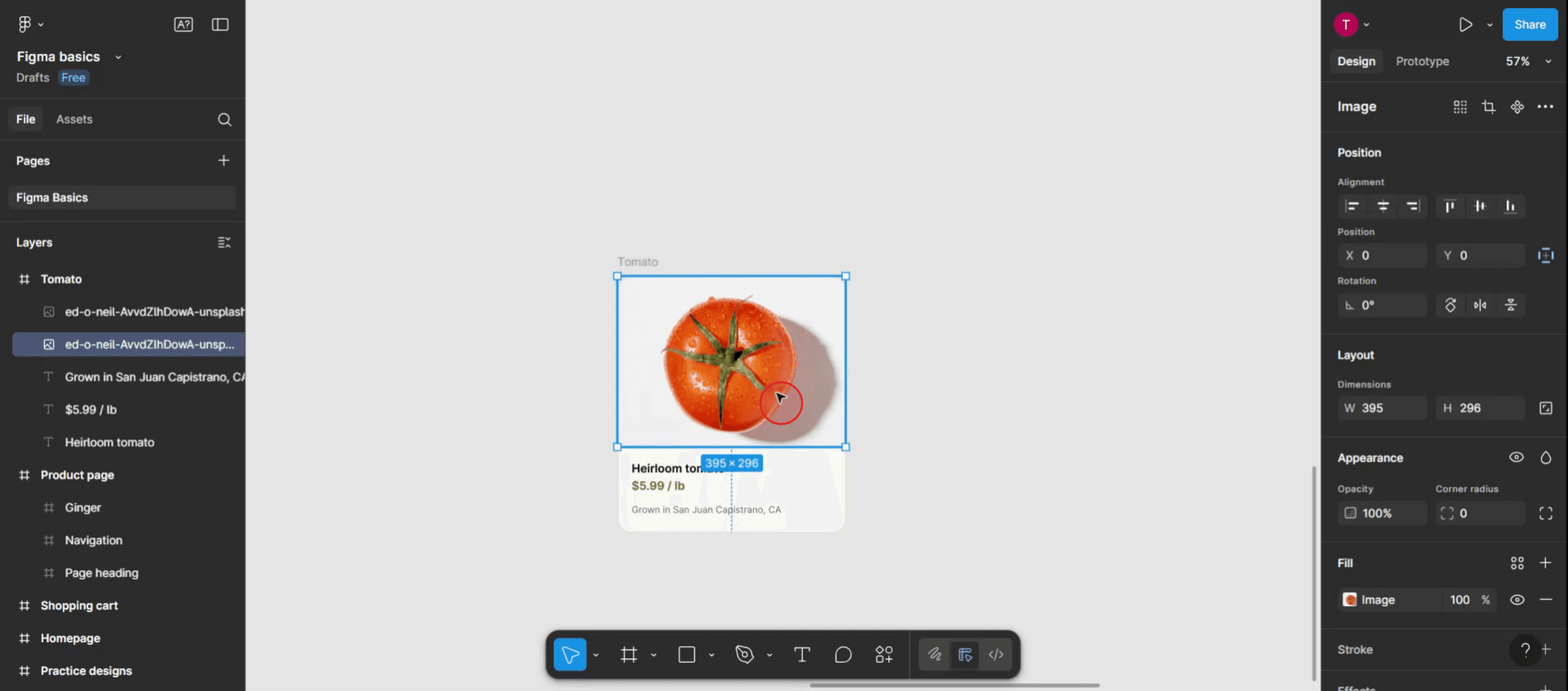
まず、ミラーリングしたいオブジェクトを選択してください。
ステップ 2
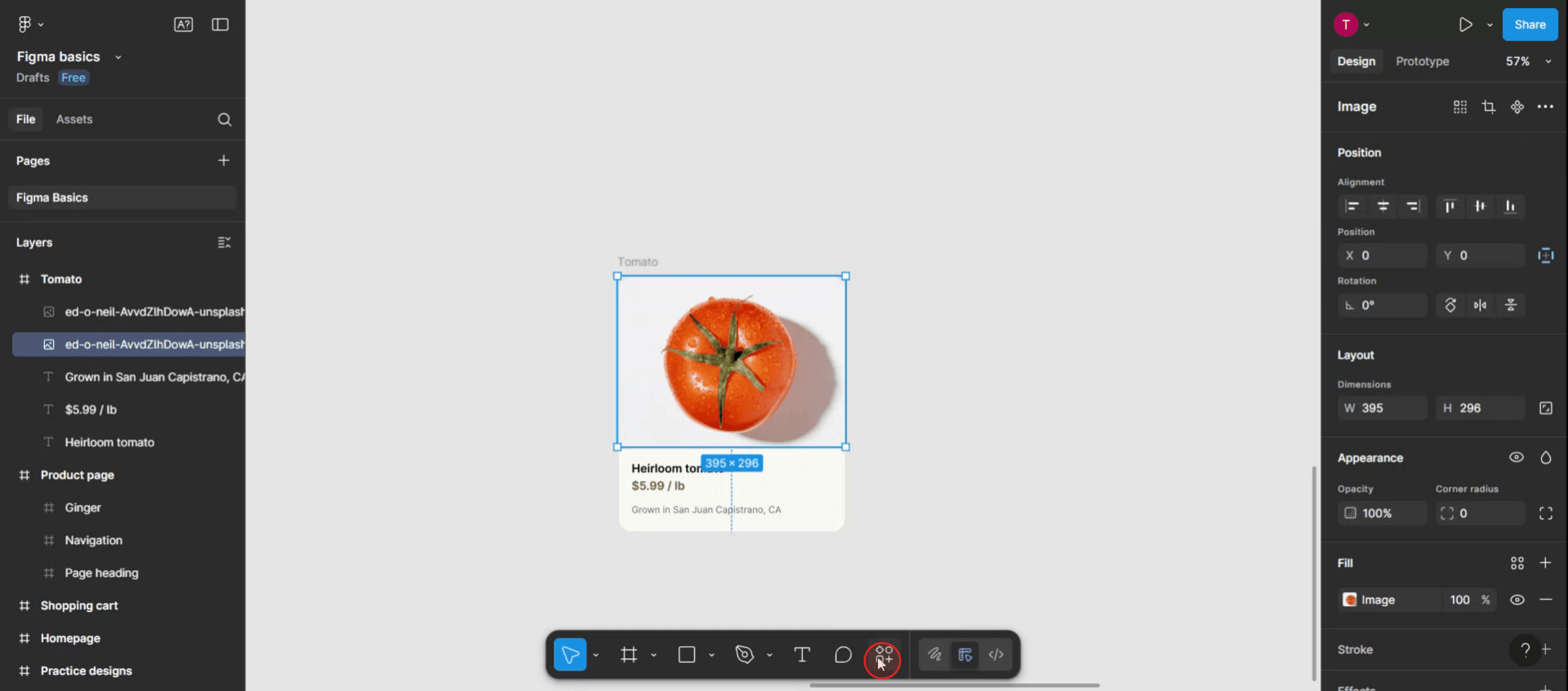
次に、Figma インターフェースでアクションメニューを見つけてクリックします。
ステップ 3
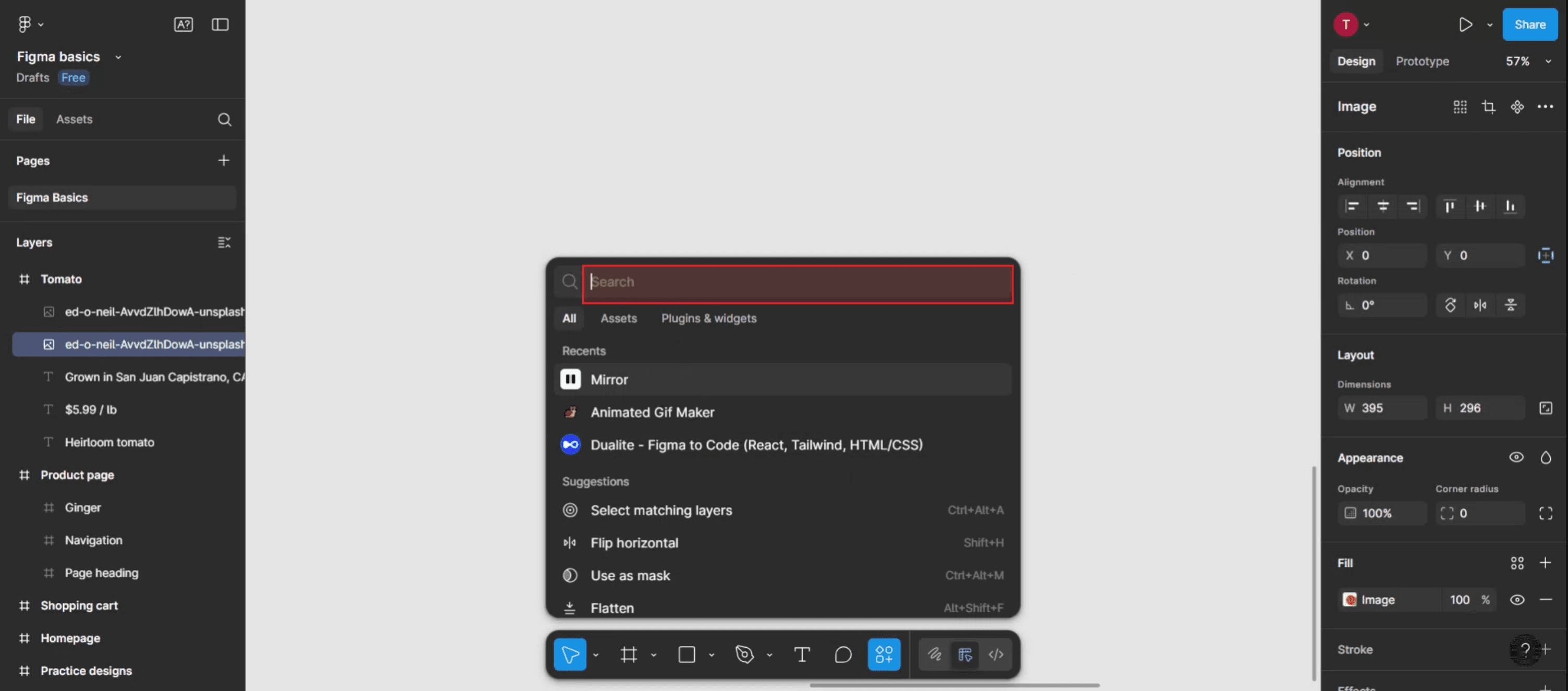
検索コンソールで「mirror」と入力して、ミラーリングオプションを見つけます。
ステップ 4
「mirror」オプションを見つけたら、それをクリックします。

ステップ 5
ポップアップ内で、ミラーリングの方向を選択します: 水平または垂直のいずれかです。
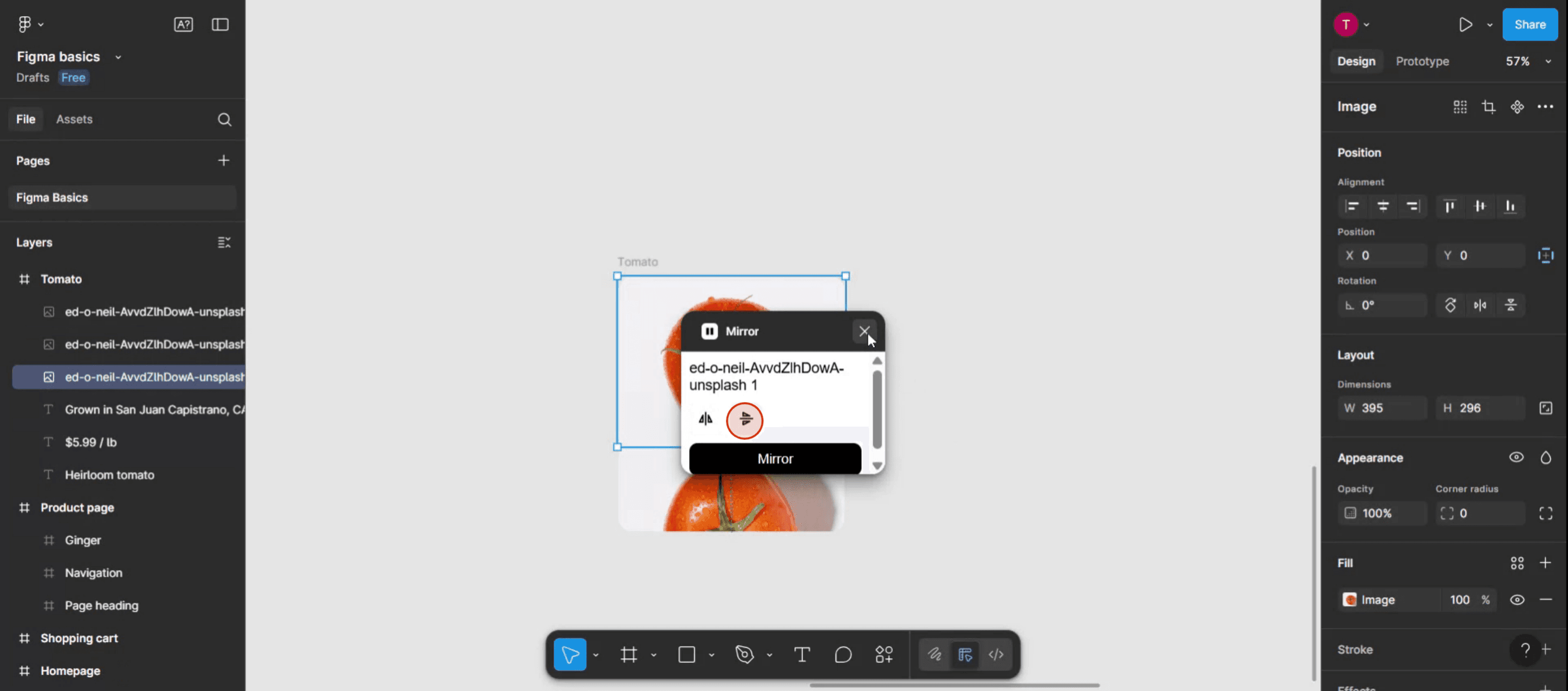
ステップ 6
プロセスを完了していただき、ありがとうございます。

詳細なステップ:
ダウンロードとインストール: デバイスのアプリストア (Google Play ストアまたは Apple App Store) から Figma Mirror アプリをダウンロードするか、モバイルブラウザで figma.com/mirror にアクセスしてください。
ログイン: Figma Mirror アプリを開き、デスクトップアプリまたはブラウザと同じ Figma アカウントでログインします。
デザインを開く: デスクトップアプリまたはブラウザで目的の Figma ファイルを開きます。
フレームを選択: モバイルデバイスにミラーリングする最上位のフレームを選択します。
ミラーリングを開始: Figma Mirror アプリで「ミラーリングを開始」ボタンをタップします (アプリバージョンによっては似たような名前です)。
表示して操作: 選択したフレームがモバイルデバイスに表示され、プロトタイプのように操作できます。
ステップバイステップガイド: Figma でオブジェクトをミラーリングする方法
ステップ 1
まず、ミラーリングしたいオブジェクトを選択してください。
ステップ 2
次に、Figma インターフェースでアクションメニューを見つけてクリックします。
ステップ 3
検索コンソールで「mirror」と入力して、ミラーリングオプションを見つけます。
ステップ 4
「mirror」オプションを見つけたら、それをクリックします。
ステップ 5
ポップアップ内で、ミラーリングの方向を選択します: 水平または垂直のいずれかです。
ステップ 6
プロセスを完了していただき、ありがとうございます。
無料でAIビデオ+ドキュメントジェネレーターを使って動画を作成し始めましょう
無料でAIビデオ+ドキュメントジェネレーターを使って動画を作成し始めましょう
Figmaでオブジェクトをミラーリングするためのプロのヒント
オブジェクトを選択
ミラーリングしたい形状、アイコン、またはグループをクリックします。変形を適用する前に、全体が選択されていることを確認してください。スケールツールを開く
キーボードのショートカット「K」を使ってスケールツールをアクティブにするか、上部のツールバーから選択します。負の幅を使って水平ミラーリング
スケールツールがアクティブな状態で、Shiftキーを押しながらオブジェクトの左端または右端をドラッグします。プロパティパネルに負の幅の値(例:-100%)を入力して、水平方向に反転させます。負の高さを使って垂直ミラーリング
垂直にミラーリングするには、スケールツールを使用しながらオブジェクトの上端または下端をドラッグします。プロパティパネルに高さの負の値(例:-100%)を入力します。迅速な反転のためのキーボードショートカットを使用する
キーボードショートカットを使用してミラーリングすることもできます:
水平反転:右クリック → 水平反転
垂直反転:右クリック → 垂直反転
一般的な落とし穴とそれを避ける方法
回転ではなく反転
ミラーリングと回転は同じではありません。180度回転させずにオブジェクトを適切な方法で反転させていることを確認してください。オブジェクトのアライメントが失われる
ミラーリングによりオブジェクトの位置が変更されることがあります。反転後にアライメントツールを使用するか、手動でオブジェクトを再配置してください。グループ化の問題
グループ化されたオブジェクトをミラーリングする場合は、内部の要素が意図した通りにミラーリングされることを確認してください。必要に応じてグループ解除してテストします。テキストの反転が正しくない
テキストレイヤーを反転させると、読みにくくなることがあります。ミラーリングされた外観が必要な場合は、アウトラインに変換することを検討してください。コンポーネントの破損
コンポーネントを反転させると、その動作が変わる可能性があります。大規模なデザインで使用する前に、ミラーリングされたコンポーネントを十分にテストしてください。
Figmaでオブジェクトをミラーリングするためのプロのヒント
オブジェクトを選択
ミラーリングしたい形状、アイコン、またはグループをクリックします。変形を適用する前に、全体が選択されていることを確認してください。スケールツールを開く
キーボードのショートカット「K」を使ってスケールツールをアクティブにするか、上部のツールバーから選択します。負の幅を使って水平ミラーリング
スケールツールがアクティブな状態で、Shiftキーを押しながらオブジェクトの左端または右端をドラッグします。プロパティパネルに負の幅の値(例:-100%)を入力して、水平方向に反転させます。負の高さを使って垂直ミラーリング
垂直にミラーリングするには、スケールツールを使用しながらオブジェクトの上端または下端をドラッグします。プロパティパネルに高さの負の値(例:-100%)を入力します。迅速な反転のためのキーボードショートカットを使用する
キーボードショートカットを使用してミラーリングすることもできます:
水平反転:右クリック → 水平反転
垂直反転:右クリック → 垂直反転
一般的な落とし穴とそれを避ける方法
回転ではなく反転
ミラーリングと回転は同じではありません。180度回転させずにオブジェクトを適切な方法で反転させていることを確認してください。オブジェクトのアライメントが失われる
ミラーリングによりオブジェクトの位置が変更されることがあります。反転後にアライメントツールを使用するか、手動でオブジェクトを再配置してください。グループ化の問題
グループ化されたオブジェクトをミラーリングする場合は、内部の要素が意図した通りにミラーリングされることを確認してください。必要に応じてグループ解除してテストします。テキストの反転が正しくない
テキストレイヤーを反転させると、読みにくくなることがあります。ミラーリングされた外観が必要な場合は、アウトラインに変換することを検討してください。コンポーネントの破損
コンポーネントを反転させると、その動作が変わる可能性があります。大規模なデザインで使用する前に、ミラーリングされたコンポーネントを十分にテストしてください。
Figmaにおけるオブジェクトのミラーリングに関するよくある質問
Figmaでオブジェクトをミラーリングするにはどうすればよいですか?
オブジェクトを選択し、スケールツール (K) を使用して、負の幅または高さを入力して、水平方向または垂直方向に反転させます。複数のオブジェクトを同時にミラーリングできますか?
はい、最初にオブジェクトをグループ化し、次にフリップオプションまたはスケールツールを使用して一緒にミラーリングします。Figmaでの反転のショートカットはありますか?
はい、オブジェクトを右クリックしてメニューから「水平反転」または「垂直反転」を選択します。ミラーリングはテキストの可読性に影響しますか?
はい、テキストを反転させると、読めなくなる場合があります。視覚的なみらーリングのために、必要に応じてテキストをアウトラインに変換してください。コンポーネント内のオブジェクトをミラーリングできますか?
はい、ただし、ミラーリングがコンポーネントの意図された動作や自動レイアウト構造に干渉しないことを確認してください。Macで画面を録画するには?
Macで画面を録画するには、Trupeer AIを使用できます。これにより、画面全体をキャプチャし、AIアバターの追加や音声オーバー、ビデオのズームインおよびズームアウトなどのAI機能を提供します。trupeerのAIビデオ翻訳機能を使用すると、ビデオを30以上の言語に翻訳できます。画面録画にAIアバターを追加するには?
画面録画にAIアバターを追加するには、AI画面録画ツールを使用する必要があります。Trupeer AIは、複数のアバターでビデオを作成するのに役立つAI画面録画ツールであり、ビデオのために自分のアバターを作成することもできます。Windowsで画面を録画するには?
Windowsで画面を録画するためには、組み込みのゲームバー (Windows + G) や、AIアバター、音声オーバー、翻訳などの高度な機能を持つTrupeer AIのような高度なAIツールを使用できます。ビデオに音声オーバーを追加するには?
ビデオに音声オーバーを追加するには、trupeer aiのChrome拡張機能をダウンロードしてください。サインアップ後、音声付きのビデオをアップロードし、trupeerから希望の音声オーバーを選択して、編集したビデオをエクスポートします。画面録画でズームインするには?
画面録画中にズームインするには、Trupeer AIのズームエフェクトを使用すると、特定の瞬間にズームインおよびズームアウトができ、ビデオコンテンツの視覚的インパクトを高めることができます。
おすすめの読み物
Figmaにおけるオブジェクトのミラーリングに関するよくある質問
Figmaでオブジェクトをミラーリングするにはどうすればよいですか?
オブジェクトを選択し、スケールツール (K) を使用して、負の幅または高さを入力して、水平方向または垂直方向に反転させます。複数のオブジェクトを同時にミラーリングできますか?
はい、最初にオブジェクトをグループ化し、次にフリップオプションまたはスケールツールを使用して一緒にミラーリングします。Figmaでの反転のショートカットはありますか?
はい、オブジェクトを右クリックしてメニューから「水平反転」または「垂直反転」を選択します。ミラーリングはテキストの可読性に影響しますか?
はい、テキストを反転させると、読めなくなる場合があります。視覚的なみらーリングのために、必要に応じてテキストをアウトラインに変換してください。コンポーネント内のオブジェクトをミラーリングできますか?
はい、ただし、ミラーリングがコンポーネントの意図された動作や自動レイアウト構造に干渉しないことを確認してください。Macで画面を録画するには?
Macで画面を録画するには、Trupeer AIを使用できます。これにより、画面全体をキャプチャし、AIアバターの追加や音声オーバー、ビデオのズームインおよびズームアウトなどのAI機能を提供します。trupeerのAIビデオ翻訳機能を使用すると、ビデオを30以上の言語に翻訳できます。画面録画にAIアバターを追加するには?
画面録画にAIアバターを追加するには、AI画面録画ツールを使用する必要があります。Trupeer AIは、複数のアバターでビデオを作成するのに役立つAI画面録画ツールであり、ビデオのために自分のアバターを作成することもできます。Windowsで画面を録画するには?
Windowsで画面を録画するためには、組み込みのゲームバー (Windows + G) や、AIアバター、音声オーバー、翻訳などの高度な機能を持つTrupeer AIのような高度なAIツールを使用できます。ビデオに音声オーバーを追加するには?
ビデオに音声オーバーを追加するには、trupeer aiのChrome拡張機能をダウンロードしてください。サインアップ後、音声付きのビデオをアップロードし、trupeerから希望の音声オーバーを選択して、編集したビデオをエクスポートします。画面録画でズームインするには?
画面録画中にズームインするには、Trupeer AIのズームエフェクトを使用すると、特定の瞬間にズームインおよびズームアウトができ、ビデオコンテンツの視覚的インパクトを高めることができます。
おすすめの読み物

粗いスクリーン録画からのインスタントAI製品ビデオとドキュメント
無料で始める
無料で始める
類似のチュートリアル
無料で始める
無料で始める



人気のあるツール
無料で始める
無料で始める
Experience the new & faster way of creating product videos.
Instant AI Product Videos and Docs from Rough Screen Recordings.
Get started for free
無料で始める
Experience the new & faster way of creating product videos.
Instant AI Product Videos and Docs from Rough Screen Recordings.
Get started for free
無料で始める
Experience the new & faster way of creating product videos.
Instant AI Product Videos and Docs from Rough Screen Recordings.
Get started for free
無料で始める
2分で魅力的なデモとドキュメントを作成
2分で魅力的なデモとドキュメントを作成