チュートリアル
Googleドキュメントをパスワード保護する方法 – プライバシーと共有のヒント
Google Docsは直接的なパスワード保護を提供していませんが、ファイルを保護する方法はいくつかあります。共有設定、Google Driveの権限、及びサードパーティのオプションを使用してGoogle Docを保護する効果的な方法を学びましょう。
このガイドは、Googleドキュメントをパスワード保護する詳細な手順を提供します。
Googleドキュメントには文書をパスワード保護するための組み込みオプションはありませんが、ファイルを安全に保つためのいくつかの効果的な方法があります:
1. アップロード前にパスワードを追加する(推奨)
Microsoft Wordを使用して:
GoogleドキュメントをWordファイルとしてダウンロードできます。ダウンロードが完了したら、Microsoft Wordで開き、ファイルメニューに移動し、情報をクリックし、次に文書を保護>パスワードで暗号化を選択します。強力なパスワードを設定してファイルを保存し、その後保護されたWord文書をGoogleドライブに再アップロードします。
Acrobat Proを使用して:
PDFを使用するのが好ましい場合は、GoogleドキュメントをPDFファイルとしてダウンロードします。それをAdobe Acrobat Proで開き、ファイルメニューに移動してパスワード保護を選択し、パスワードを設定します。保存した後、保護されたPDFをGoogleドライブにアップロードするか、安全に共有します。
2. Google Workspaceアドオンを使用する
「Googleドキュメント用パスワード保護」など、ファイルを保護するのに役立ついくつかのアドオンがあります。これらのツールは通常、文書を暗号化し、パスワード保護されたPDFとして保存することができ、その後、安全に共有することができます。
3. 共有アクセスを制限する(基本的なセキュリティ)
シンプルな保護レベルのために、誰がアクセスできるかを制御できます。文書内の共有ボタンをクリックし、一般アクセスを「制限付き」に設定します。これにより、特に追加した人だけが文書を表示または編集できます。
ステップバイステップガイド:Googleドキュメントをパスワード保護する方法
ステップ1
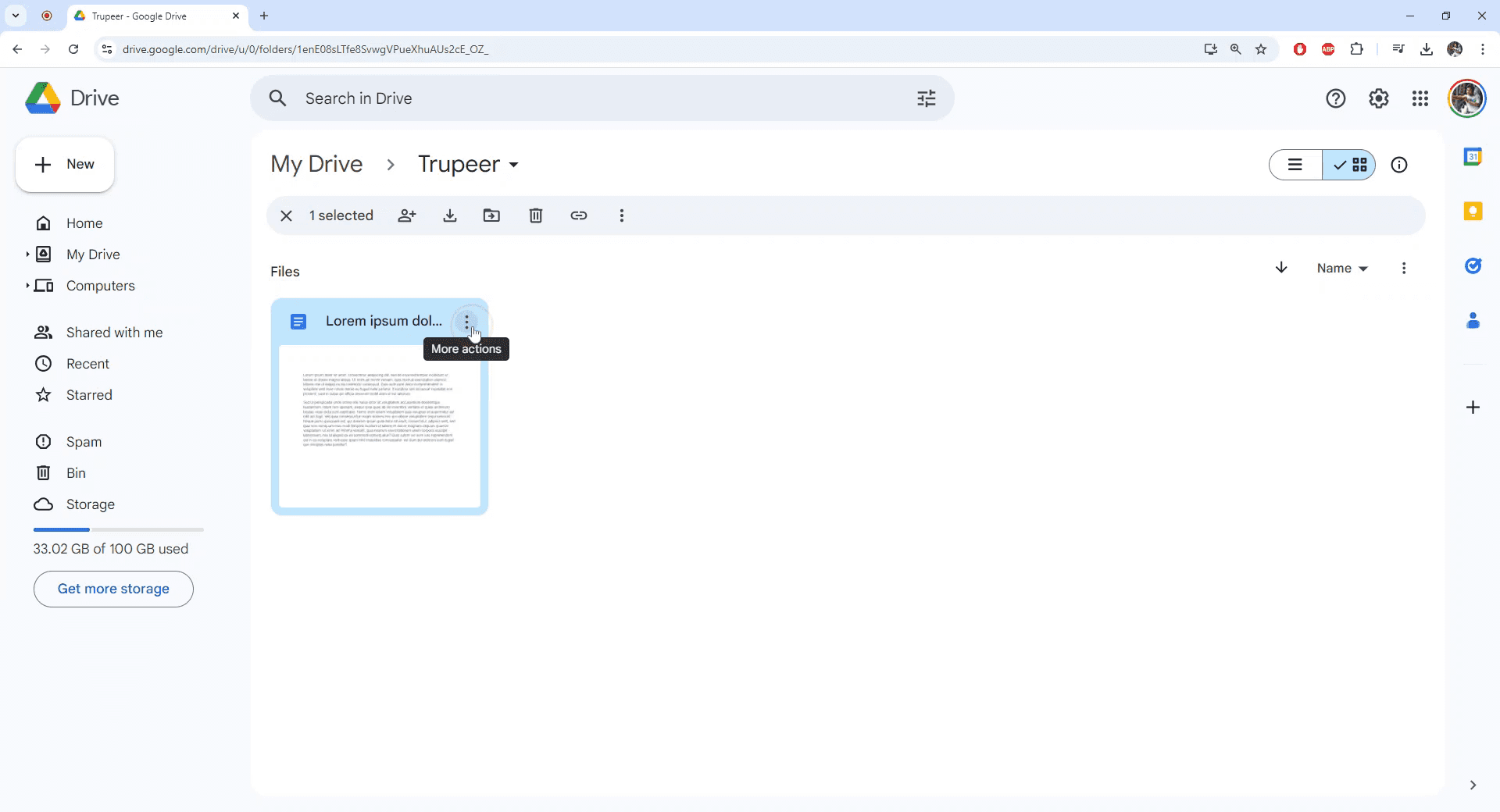
Googleドライブ内でロックしたいGoogleドキュメントのファイルを最初に選択します。

ステップ2
選択したファイルのために、追加のアクションにアクセスするために、3つの縦の点をクリックします。
ステップ3
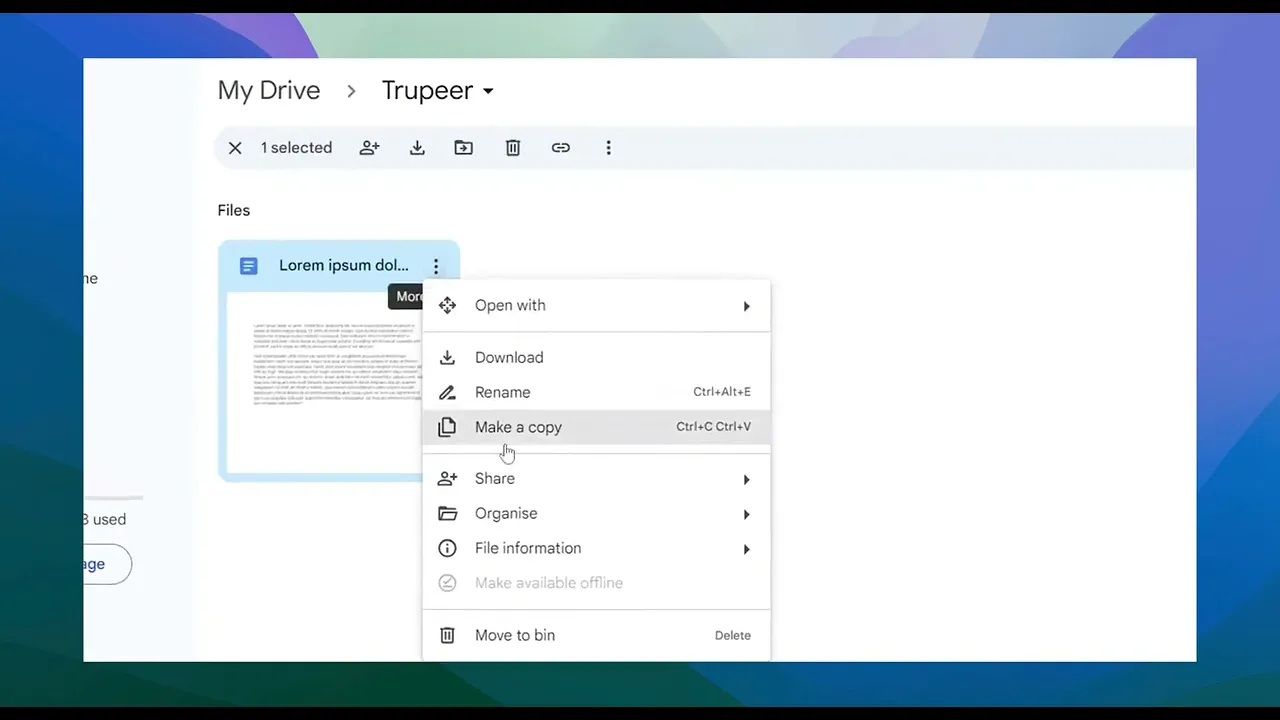
表示されるドロップダウンメニューから「ファイル情報」を選択します。

ステップ4
「ロック」オプションを選びます。ファイルをロックするための確認ダイアログが表示されます。「ロック」をクリックして確認します。

ステップ5
ファイルは今や正常にロックされています。ファイルを開いて状態を確認します。

ステップ6
開くと、ファイルがロックされており、編集機能が無効になっていることに気づきます。

このガイドは、Googleドキュメントをパスワード保護する詳細な手順を提供します。
Googleドキュメントには文書をパスワード保護するための組み込みオプションはありませんが、ファイルを安全に保つためのいくつかの効果的な方法があります:
1. アップロード前にパスワードを追加する(推奨)
Microsoft Wordを使用して:
GoogleドキュメントをWordファイルとしてダウンロードできます。ダウンロードが完了したら、Microsoft Wordで開き、ファイルメニューに移動し、情報をクリックし、次に文書を保護>パスワードで暗号化を選択します。強力なパスワードを設定してファイルを保存し、その後保護されたWord文書をGoogleドライブに再アップロードします。
Acrobat Proを使用して:
PDFを使用するのが好ましい場合は、GoogleドキュメントをPDFファイルとしてダウンロードします。それをAdobe Acrobat Proで開き、ファイルメニューに移動してパスワード保護を選択し、パスワードを設定します。保存した後、保護されたPDFをGoogleドライブにアップロードするか、安全に共有します。
2. Google Workspaceアドオンを使用する
「Googleドキュメント用パスワード保護」など、ファイルを保護するのに役立ついくつかのアドオンがあります。これらのツールは通常、文書を暗号化し、パスワード保護されたPDFとして保存することができ、その後、安全に共有することができます。
3. 共有アクセスを制限する(基本的なセキュリティ)
シンプルな保護レベルのために、誰がアクセスできるかを制御できます。文書内の共有ボタンをクリックし、一般アクセスを「制限付き」に設定します。これにより、特に追加した人だけが文書を表示または編集できます。
ステップバイステップガイド:Googleドキュメントをパスワード保護する方法
ステップ1
Googleドライブ内でロックしたいGoogleドキュメントのファイルを最初に選択します。
ステップ2
選択したファイルのために、追加のアクションにアクセスするために、3つの縦の点をクリックします。
ステップ3
表示されるドロップダウンメニューから「ファイル情報」を選択します。
ステップ4
「ロック」オプションを選びます。ファイルをロックするための確認ダイアログが表示されます。「ロック」をクリックして確認します。
ステップ5
ファイルは今や正常にロックされています。ファイルを開いて状態を確認します。
ステップ6
開くと、ファイルがロックされており、編集機能が無効になっていることに気づきます。
無料でAIビデオ+ドキュメントジェネレーターを使って動画を作成し始めましょう
無料でAIビデオ+ドキュメントジェネレーターを使って動画を作成し始めましょう
Google ドキュメントのパスワード保護に関するプロのヒント
ファイルのアクセス権を設定する: [ファイル] > [共有] に移動し、アクセスを制限したい人の権限を「閲覧者」または「コメント者」に調整します。
「表示のみ」モードを使用する: 文書を「表示のみ」に設定して編集を防ぎ、不正な変更が行われないようにします。
ダウンロード、印刷、コピーを無効にする: 共有設定で「詳細設定」をクリックし、ダウンロード、印刷、およびコピーを無効にするオプションをチェックして、追加のセキュリティを確保します。
Google Workspace 管理者設定を使用する: 組織の一部である場合は、Google Workspace 管理コンソールを介して厳格なファイルアクセス制御を設定します。
特定の人と共有する: 観覧またはコメントの権限を持つ特定の人にのみリンクを送信することでアクセスを制限します。
Google ドキュメントのパスワード保護に関する一般的な落とし穴とそれを避ける方法
不正確な権限を設定する: ファイルをロックしたい場合に編集権限を付与すると、不要な変更が可能になります。
修正: 共有する前に、権限が「閲覧者」または「コメント者」に設定されていることを必ず再確認してください。ダウンロード/印刷/コピーを無効にするのを忘れる: 文書が編集のためにロックされていても、ユーザーはそれをコピーまたは印刷することができます。
修正: 共有の「詳細設定」を使用して、ファイルのダウンロード、印刷、およびコピーを無効にします。リンクを公に共有してしまう: 誤ったグループとリンクを共有すると、ファイルが不正なユーザーに公開される可能性があります。
修正: リンクが意図された個人とだけ共有され、権限が適切に設定されていることを確認してください。共有する前に文書をロックしない: 文書をロックせずに共有すると、不正アクセスが可能になる場合があります。
修正: 変更を加えたり機密内容にアクセスしたりできないように、共有する前に必ず文書をロックしてください。権限を定期的に確認しない: 権限は共同作業者によって意図せず変更される可能性があります。
修正: 共有設定とアクセス権限を定期的に確認し、意図した通りにロックされていることを確認してください。
Google ドキュメントのパスワード保護に関するプロのヒント
ファイルのアクセス権を設定する: [ファイル] > [共有] に移動し、アクセスを制限したい人の権限を「閲覧者」または「コメント者」に調整します。
「表示のみ」モードを使用する: 文書を「表示のみ」に設定して編集を防ぎ、不正な変更が行われないようにします。
ダウンロード、印刷、コピーを無効にする: 共有設定で「詳細設定」をクリックし、ダウンロード、印刷、およびコピーを無効にするオプションをチェックして、追加のセキュリティを確保します。
Google Workspace 管理者設定を使用する: 組織の一部である場合は、Google Workspace 管理コンソールを介して厳格なファイルアクセス制御を設定します。
特定の人と共有する: 観覧またはコメントの権限を持つ特定の人にのみリンクを送信することでアクセスを制限します。
Google ドキュメントのパスワード保護に関する一般的な落とし穴とそれを避ける方法
不正確な権限を設定する: ファイルをロックしたい場合に編集権限を付与すると、不要な変更が可能になります。
修正: 共有する前に、権限が「閲覧者」または「コメント者」に設定されていることを必ず再確認してください。ダウンロード/印刷/コピーを無効にするのを忘れる: 文書が編集のためにロックされていても、ユーザーはそれをコピーまたは印刷することができます。
修正: 共有の「詳細設定」を使用して、ファイルのダウンロード、印刷、およびコピーを無効にします。リンクを公に共有してしまう: 誤ったグループとリンクを共有すると、ファイルが不正なユーザーに公開される可能性があります。
修正: リンクが意図された個人とだけ共有され、権限が適切に設定されていることを確認してください。共有する前に文書をロックしない: 文書をロックせずに共有すると、不正アクセスが可能になる場合があります。
修正: 変更を加えたり機密内容にアクセスしたりできないように、共有する前に必ず文書をロックしてください。権限を定期的に確認しない: 権限は共同作業者によって意図せず変更される可能性があります。
修正: 共有設定とアクセス権限を定期的に確認し、意図した通りにロックされていることを確認してください。
Google ドキュメントをパスワード保護するための一般的な FAQ
Google ドキュメントの編集をロックするにはどうすればよいですか?
編集を防ぐために、共有設定で権限を「閲覧者」または「コメント者」に設定します。他の人が私のGoogleドキュメントをダウンロードまたは印刷するのを防ぐことはできますか?
はい、共有設定の「詳細」セクションで、ダウンロード、印刷、およびコピーを無効にするオプションをチェックしてください。Google ドキュメントへのアクセスを公開せずに制限するにはどうすればよいですか?
リンクを特定の個人とだけ共有し、権限を「閲覧者」または「コメント者」に設定します。すでに共有されているGoogleドキュメントファイルをロックすることはできますか?
はい、共有設定を介していつでも共有権限を更新できます。期限付きでGoogleドキュメントファイルをロックするにはどうすればよいですか?
Google Workspaceがあれば、共有設定で特定のユーザーのドキュメントへのアクセスの期限を設定できます。Macで画面録画をするには?
Macで画面録画をするには、Trupeer AIを使用できます。画面全体をキャプチャでき、AIアバターの追加、音声オーバーの追加、ビデオのズームインおよびズームアウトなどのAI機能を提供します。trupeerのAIビデオ翻訳機能を使用すれば、ビデオを30以上の言語に翻訳できます。画面録画にAIアバターを追加するには?
画面録画にAIアバターを追加するには、AI画面録画ツールを使用する必要があります。Trupeer AIはAI画面録画ツールで、複数のアバターでビデオを作成するのを手助けし、ビデオ用の独自のアバターを作成するのにも役立ちます。Windowsで画面録画をするには?
Windowsで画面録画をするには、組み込みのゲームバー(Windows + G)を使用するか、AIアバターや音声オーバー、翻訳などの高度な機能を提供するTrupeer AIのような高度なAIツールを使用できます。ビデオに音声オーバーを追加するには?
ビデオに音声オーバーを追加するには、Trupeer AIのChrome拡張機能をダウンロードします。サインアップした後は、音声付きのビデオをアップロードし、Trupeerから希望の音声オーバーを選んで、編集したビデオをエクスポートします。画面録画でズームインするには?
画面録画中にズームインするには、Trupeer AIのズーム効果を使用して、特定の瞬間にズームインおよびズームアウトを行い、ビデオコンテンツの視覚的な影響を高めます。
推奨読書
Google ドキュメントをパスワード保護するための一般的な FAQ
Google ドキュメントの編集をロックするにはどうすればよいですか?
編集を防ぐために、共有設定で権限を「閲覧者」または「コメント者」に設定します。他の人が私のGoogleドキュメントをダウンロードまたは印刷するのを防ぐことはできますか?
はい、共有設定の「詳細」セクションで、ダウンロード、印刷、およびコピーを無効にするオプションをチェックしてください。Google ドキュメントへのアクセスを公開せずに制限するにはどうすればよいですか?
リンクを特定の個人とだけ共有し、権限を「閲覧者」または「コメント者」に設定します。すでに共有されているGoogleドキュメントファイルをロックすることはできますか?
はい、共有設定を介していつでも共有権限を更新できます。期限付きでGoogleドキュメントファイルをロックするにはどうすればよいですか?
Google Workspaceがあれば、共有設定で特定のユーザーのドキュメントへのアクセスの期限を設定できます。Macで画面録画をするには?
Macで画面録画をするには、Trupeer AIを使用できます。画面全体をキャプチャでき、AIアバターの追加、音声オーバーの追加、ビデオのズームインおよびズームアウトなどのAI機能を提供します。trupeerのAIビデオ翻訳機能を使用すれば、ビデオを30以上の言語に翻訳できます。画面録画にAIアバターを追加するには?
画面録画にAIアバターを追加するには、AI画面録画ツールを使用する必要があります。Trupeer AIはAI画面録画ツールで、複数のアバターでビデオを作成するのを手助けし、ビデオ用の独自のアバターを作成するのにも役立ちます。Windowsで画面録画をするには?
Windowsで画面録画をするには、組み込みのゲームバー(Windows + G)を使用するか、AIアバターや音声オーバー、翻訳などの高度な機能を提供するTrupeer AIのような高度なAIツールを使用できます。ビデオに音声オーバーを追加するには?
ビデオに音声オーバーを追加するには、Trupeer AIのChrome拡張機能をダウンロードします。サインアップした後は、音声付きのビデオをアップロードし、Trupeerから希望の音声オーバーを選んで、編集したビデオをエクスポートします。画面録画でズームインするには?
画面録画中にズームインするには、Trupeer AIのズーム効果を使用して、特定の瞬間にズームインおよびズームアウトを行い、ビデオコンテンツの視覚的な影響を高めます。
推奨読書

粗いスクリーン録画からのインスタントAI製品ビデオとドキュメント
無料で始める
無料で始める
類似のチュートリアル
無料で始める
無料で始める



人気のあるツール
無料で始める
無料で始める
Experience the new & faster way of creating product videos.
Instant AI Product Videos and Docs from Rough Screen Recordings.
Get started for free
無料で始める
Experience the new & faster way of creating product videos.
Instant AI Product Videos and Docs from Rough Screen Recordings.
Get started for free
無料で始める
Experience the new & faster way of creating product videos.
Instant AI Product Videos and Docs from Rough Screen Recordings.
Get started for free
無料で始める
2分で魅力的なデモとドキュメントを作成
2分で魅力的なデモとドキュメントを作成