
チュートリアル
Canvaからの印刷方法 – 完璧な印刷のためのステップバイステップガイド
Canvaを使って自宅で印刷する方法、またはCanva Printを使用する方法を学びましょう。この簡単なガイドに従って、高品質のデザインをエクスポートして印刷してください。
この文書は、Canvaから直接デザインを印刷するための簡潔な手順を提供します。
以下の手順に従って、Canvaのデザインを簡単に印刷可能なPDF形式に変換してください。
独自のプリンターを使用する場合でも、Canvaのプロフェッショナル印刷サービスを利用する場合でも、デザインの印刷は簡単です。以下はステップバイステップのガイドです:
オプション1:自分のプリンターを使用して印刷する
1. PDF印刷ファイルとしてダウンロード
Canvaでデザインを開きます。
「共有」 > 「ダウンロード」をクリックします。
最高の印刷品質のために「PDF印刷」をファイルタイプとして選択します。
2. プロフェッショナルな結果のためのオプション設定
トリムマークと余白:用紙の端まで印刷する場合や商業用プリンターを使用する場合は有効にします。
PDFをフラット化:互換性の向上とファイルサイズの削減のためにこれを選択します。
3. 保存して印刷
「ダウンロード」をクリックしてファイルをデバイスに保存します。
PDFビューアを使用してPDFを開きます。
「印刷」をクリックし、プリンターを選択して印刷設定(例:100%スケール、向き)を調整します。
オプション2:Canvaを通じて印刷(プロフェッショナル印刷サービス)
1. Canva印刷にアクセス
エディタで「印刷」または「Canvaで印刷」をクリックします(通常は右上のメニューにあります)。
2. 印刷製品を選択
希望の製品タイプ(例:チラシ、名刺、ポスター)を選択します。
3. 注文をカスタマイズ
用紙の種類、サイズ、仕上げ(マット/光沢)、数量を選択します。
ライブプルーフを確認して、アライメント、余白、スペルを確認します。
4. 注文を確定する
デザインを確認し、「チェックアウト」をクリックして注文を完了します。Canvaが印刷と配送を行います。
ステップバイステップガイド:Canvaから印刷する方法
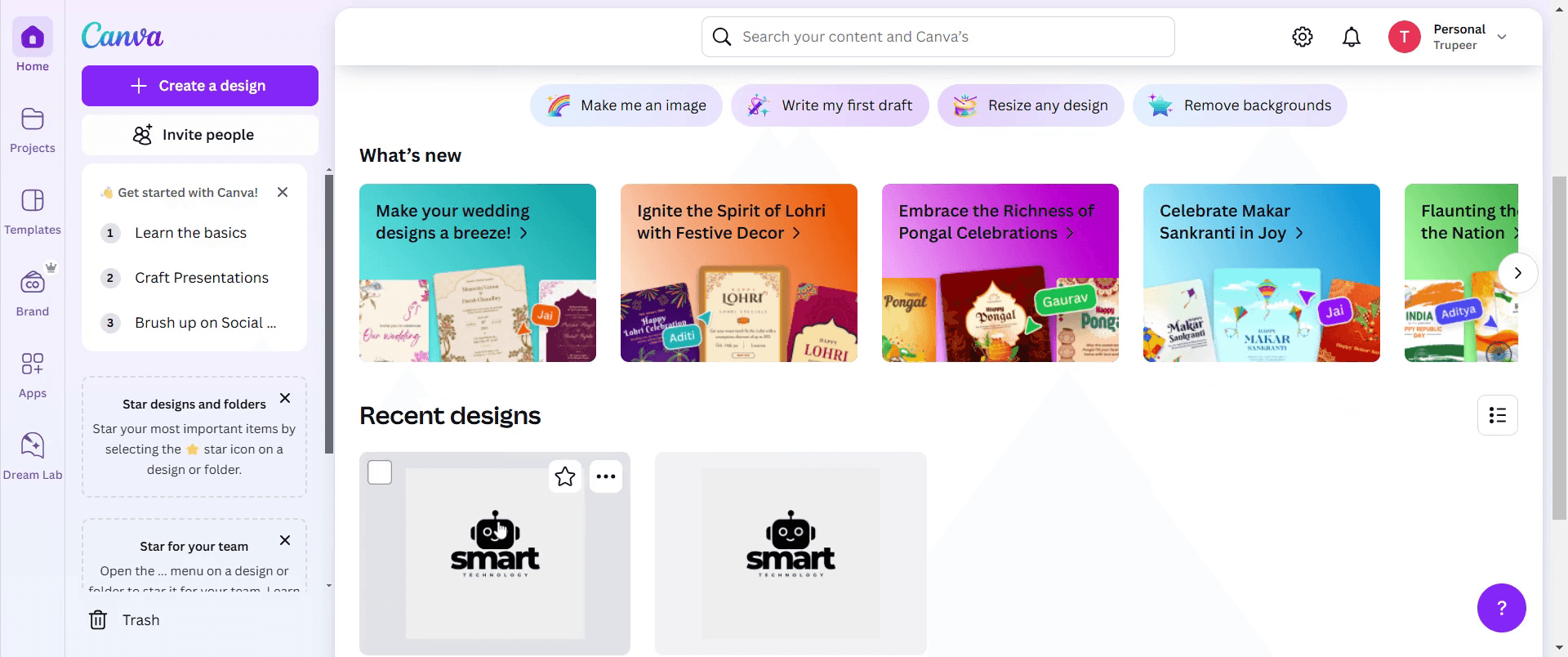
ステップ1
Canvaアカウントにログインした後、印刷したいデザインを選択し、クリックします。
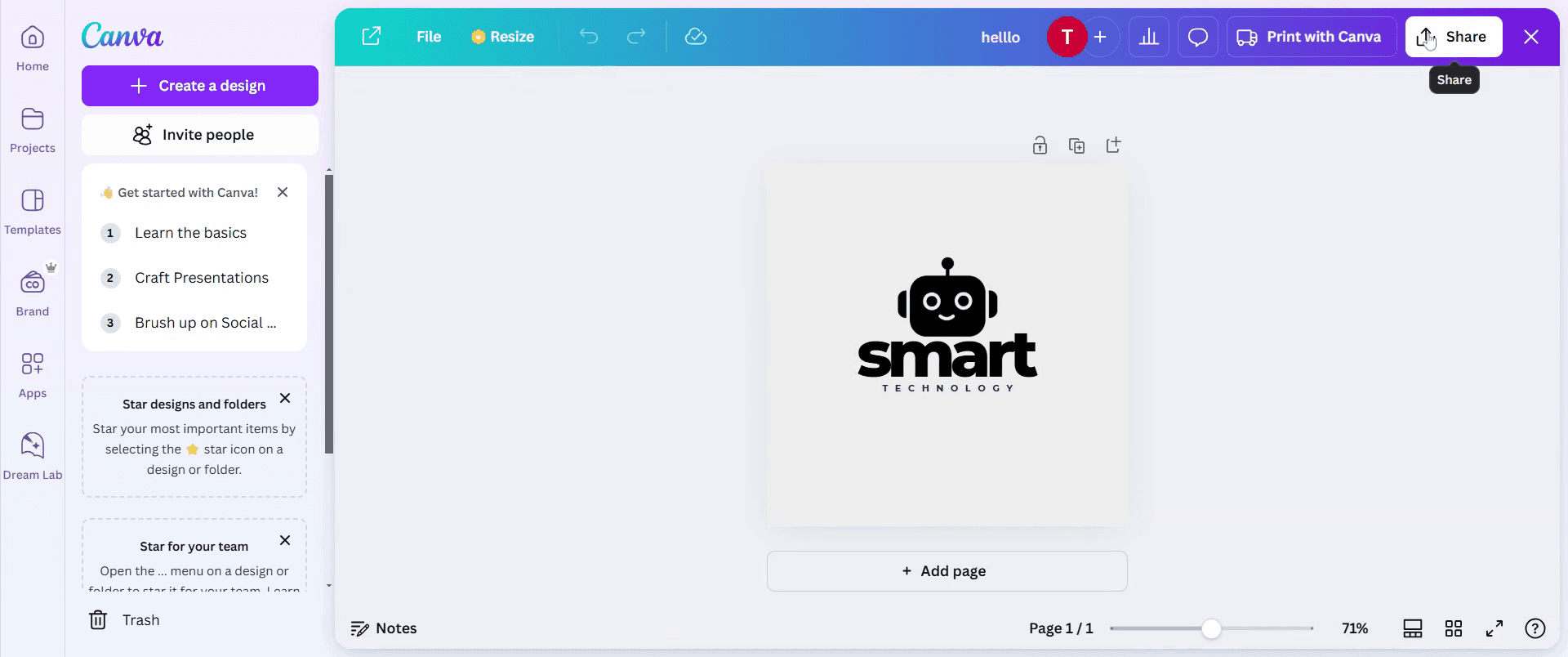
ステップ2
デザインが開いたら、右上隅にある共有ボタンを確認します。
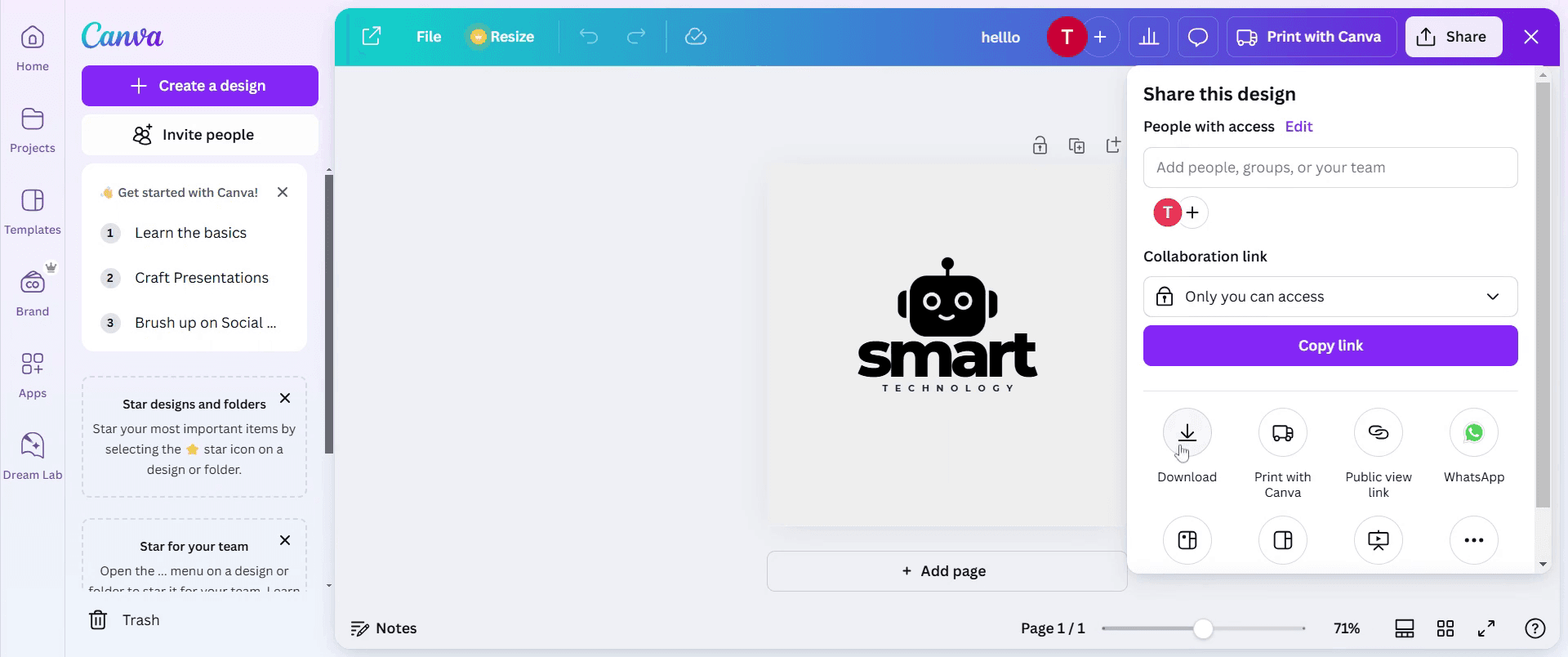
ステップ3
ダウンロードボタンをクリックします。
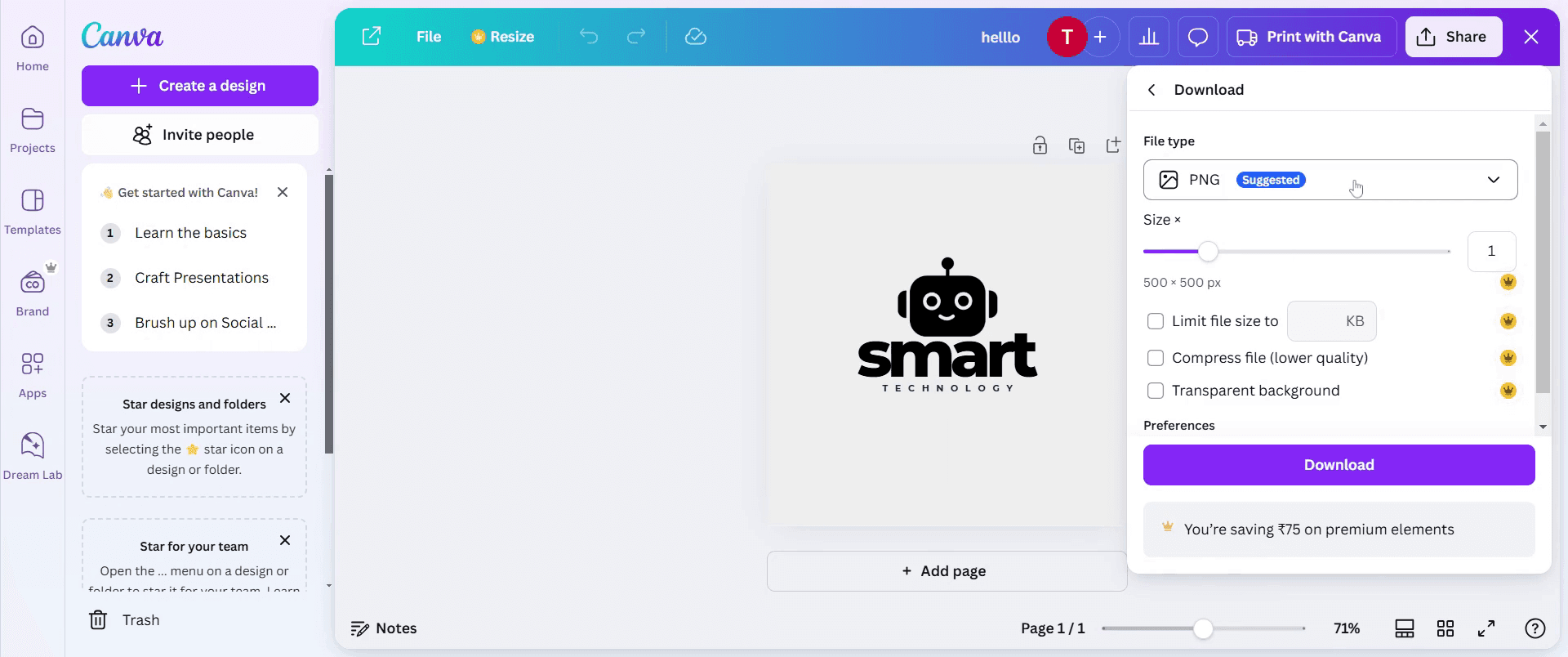
ステップ4
ファイルタイプオプションをクリックします。
ステップ5
ドロップダウンリストからPDF標準を選択します。
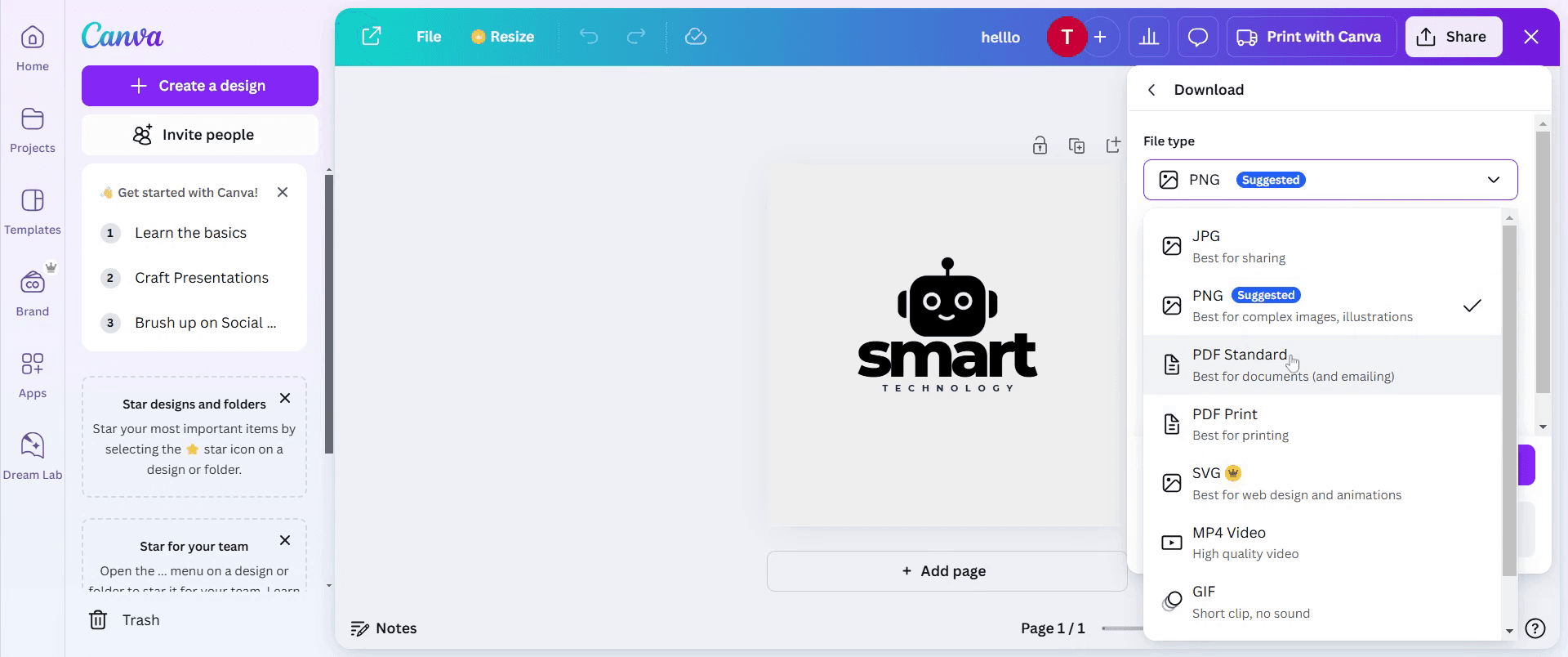
ステップ6
ダウンロードボタンをクリックします。
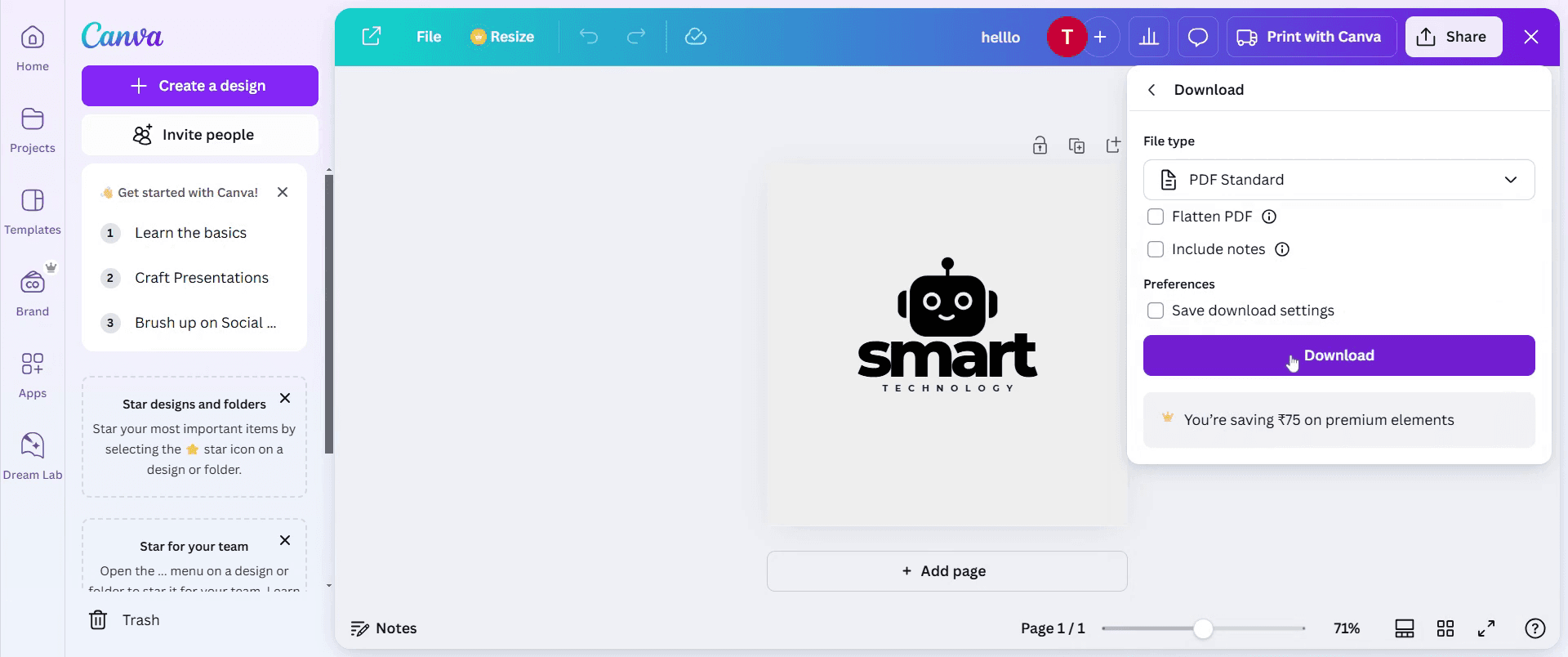
Canvaから印刷するためのプロのヒント
高解像度のダウンロードを使用します – 常にPDF印刷形式(300 DPI)のデザインを余白とトリムマークを含めてダウンロードし、プロフェッショナル品質の印刷を行います。
適切な用紙と仕上げを選択します – 最良の結果を得るには、デザインタイプと用途に基づいてマットまたは光沢の用紙を選択します。
大量印刷を行う前にテスト印刷をします – 常にカラーの精度、アライメント、および解像度を確認するためのサンプルコピーを印刷してください。
一般的な落とし穴とそれを避ける方法
誤った形式でのダウンロード – 印刷用にJPGまたはPNGを使用しないでください。最良の品質のためにPDF印刷を使用します。
余白とマージンを無視する – 余白設定を有効にしないと、デザインが切り取られたり、印刷時にずれたりする可能性があります。
CMYKとRGBを確認しない – CanvaはRGBでデザインをエクスポートしますが、印刷機はCMYKを使用し、若干のカラー変動を引き起こすことがあります。常にマス印刷前にプルーフ印刷をリクエストしてください。
Canvaから印刷するための一般的なFAQ
1. Canvaから直接印刷できますか?
はい、Canvaは高品質の印刷をプラットフォームから直接注文できる組み込みのCanva印刷オプションを提供しています。
2. Canvaから印刷する方法を実行する際に使用するのに最適な形式は何ですか?
高品質の印刷のために、常に余白とトリムマークを有効にしてPDF印刷形式(300 DPI)のデザインをダウンロードしてください。
3. Canvaから印刷する際に出力の色が異なるのはなぜですか?
CanvaはRGBカラーモードを使用しますが、プリンターはCMYKを使用し、わずかな色の違いを引き起こすことがあります。常に大規模印刷の前にプルーフ印刷をリクエストしてください。
4. Macで画面を録画するには?
Macで画面を録画するには、Trupeer AIを使用できます。これにより、画面全体をキャプチャし、AIアバターの追加、音声オーバーの追加、動画のズームインおよびズームアウトを行うことができます。trupeerのAI動画翻訳機能を使用すると、動画を30以上の言語に翻訳できます。
5. 画面録画にAIアバターを追加するには?
画面録画にAIアバターを追加するには、AI画面録画ツールを使用する必要があります。Trupeer AIはAI画面録画ツールで、多数のアバターを使用した動画を作成するのに役立ち、また動画用の独自のアバターを作成するのにも役立ちます。
6. Windowsで画面を録画するには?
Windowsで画面を録画するには、組み込みのゲームバー(Windows + G)を使用するか、Trupeer AIのような高度なAIツールを使用して、AIアバター、音声オーバー、翻訳などの高度な機能を利用できます。
7. 動画に音声オーバーを追加するには?
動画に音声オーバーを追加するには、trupeer aiのChrome拡張機能をダウンロードします。サインアップ後、音声を持つ動画をアップロードし、Trupeerから希望する音声オーバーを選択して編集した動画をエクスポートします。
8. 画面録画のズームインするには?
画面録画中にズームインするには、Trupeer AIのズーム効果を使用すると特定の瞬間にズームインおよびズームアウトでき、動画コンテンツの視覚的インパクトを強化します。
この文書は、Canvaから直接デザインを印刷するための簡潔な手順を提供します。
以下の手順に従って、Canvaのデザインを簡単に印刷可能なPDF形式に変換してください。
独自のプリンターを使用する場合でも、Canvaのプロフェッショナル印刷サービスを利用する場合でも、デザインの印刷は簡単です。以下はステップバイステップのガイドです:
オプション1:自分のプリンターを使用して印刷する
1. PDF印刷ファイルとしてダウンロード
Canvaでデザインを開きます。
「共有」 > 「ダウンロード」をクリックします。
最高の印刷品質のために「PDF印刷」をファイルタイプとして選択します。
2. プロフェッショナルな結果のためのオプション設定
トリムマークと余白:用紙の端まで印刷する場合や商業用プリンターを使用する場合は有効にします。
PDFをフラット化:互換性の向上とファイルサイズの削減のためにこれを選択します。
3. 保存して印刷
「ダウンロード」をクリックしてファイルをデバイスに保存します。
PDFビューアを使用してPDFを開きます。
「印刷」をクリックし、プリンターを選択して印刷設定(例:100%スケール、向き)を調整します。
オプション2:Canvaを通じて印刷(プロフェッショナル印刷サービス)
1. Canva印刷にアクセス
エディタで「印刷」または「Canvaで印刷」をクリックします(通常は右上のメニューにあります)。
2. 印刷製品を選択
希望の製品タイプ(例:チラシ、名刺、ポスター)を選択します。
3. 注文をカスタマイズ
用紙の種類、サイズ、仕上げ(マット/光沢)、数量を選択します。
ライブプルーフを確認して、アライメント、余白、スペルを確認します。
4. 注文を確定する
デザインを確認し、「チェックアウト」をクリックして注文を完了します。Canvaが印刷と配送を行います。
ステップバイステップガイド:Canvaから印刷する方法
ステップ1
Canvaアカウントにログインした後、印刷したいデザインを選択し、クリックします。
ステップ2
デザインが開いたら、右上隅にある共有ボタンを確認します。
ステップ3
ダウンロードボタンをクリックします。
ステップ4
ファイルタイプオプションをクリックします。
ステップ5
ドロップダウンリストからPDF標準を選択します。
ステップ6
ダウンロードボタンをクリックします。
Canvaから印刷するためのプロのヒント
高解像度のダウンロードを使用します – 常にPDF印刷形式(300 DPI)のデザインを余白とトリムマークを含めてダウンロードし、プロフェッショナル品質の印刷を行います。
適切な用紙と仕上げを選択します – 最良の結果を得るには、デザインタイプと用途に基づいてマットまたは光沢の用紙を選択します。
大量印刷を行う前にテスト印刷をします – 常にカラーの精度、アライメント、および解像度を確認するためのサンプルコピーを印刷してください。
一般的な落とし穴とそれを避ける方法
誤った形式でのダウンロード – 印刷用にJPGまたはPNGを使用しないでください。最良の品質のためにPDF印刷を使用します。
余白とマージンを無視する – 余白設定を有効にしないと、デザインが切り取られたり、印刷時にずれたりする可能性があります。
CMYKとRGBを確認しない – CanvaはRGBでデザインをエクスポートしますが、印刷機はCMYKを使用し、若干のカラー変動を引き起こすことがあります。常にマス印刷前にプルーフ印刷をリクエストしてください。
Canvaから印刷するための一般的なFAQ
1. Canvaから直接印刷できますか?
はい、Canvaは高品質の印刷をプラットフォームから直接注文できる組み込みのCanva印刷オプションを提供しています。
2. Canvaから印刷する方法を実行する際に使用するのに最適な形式は何ですか?
高品質の印刷のために、常に余白とトリムマークを有効にしてPDF印刷形式(300 DPI)のデザインをダウンロードしてください。
3. Canvaから印刷する際に出力の色が異なるのはなぜですか?
CanvaはRGBカラーモードを使用しますが、プリンターはCMYKを使用し、わずかな色の違いを引き起こすことがあります。常に大規模印刷の前にプルーフ印刷をリクエストしてください。
4. Macで画面を録画するには?
Macで画面を録画するには、Trupeer AIを使用できます。これにより、画面全体をキャプチャし、AIアバターの追加、音声オーバーの追加、動画のズームインおよびズームアウトを行うことができます。trupeerのAI動画翻訳機能を使用すると、動画を30以上の言語に翻訳できます。
5. 画面録画にAIアバターを追加するには?
画面録画にAIアバターを追加するには、AI画面録画ツールを使用する必要があります。Trupeer AIはAI画面録画ツールで、多数のアバターを使用した動画を作成するのに役立ち、また動画用の独自のアバターを作成するのにも役立ちます。
6. Windowsで画面を録画するには?
Windowsで画面を録画するには、組み込みのゲームバー(Windows + G)を使用するか、Trupeer AIのような高度なAIツールを使用して、AIアバター、音声オーバー、翻訳などの高度な機能を利用できます。
7. 動画に音声オーバーを追加するには?
動画に音声オーバーを追加するには、trupeer aiのChrome拡張機能をダウンロードします。サインアップ後、音声を持つ動画をアップロードし、Trupeerから希望する音声オーバーを選択して編集した動画をエクスポートします。
8. 画面録画のズームインするには?
画面録画中にズームインするには、Trupeer AIのズーム効果を使用すると特定の瞬間にズームインおよびズームアウトでき、動画コンテンツの視覚的インパクトを強化します。

粗いスクリーン録画からのインスタントAI製品ビデオとドキュメント
無料で始める
無料で始める
類似のチュートリアル
無料で始める
無料で始める



人気のあるツール
無料で始める
無料で始める
Experience the new & faster way of creating product videos.
Instant AI Product Videos and Docs from Rough Screen Recordings.
Get started for free
無料で始める
Experience the new & faster way of creating product videos.
Instant AI Product Videos and Docs from Rough Screen Recordings.
Get started for free
無料で始める
Experience the new & faster way of creating product videos.
Instant AI Product Videos and Docs from Rough Screen Recordings.
Get started for free
無料で始める
2分で魅力的なデモとドキュメントを作成
2分で魅力的なデモとドキュメントを作成