チュートリアル
Canvaで角を丸める方法
Canvaで画像、形状、フレームの角を丸める方法を学びましょう。カスタマイズ可能なコーナー半径を使用して、スムーズで現代的なデザインを作成するためのステップバイステップガイド。
要素の角を丸くするには、Canvaで要素(画像、形状など)を選択し、ツールバーの「境界線スタイル」をクリックし、「角の丸み」スライダーまたは入力フィールドを使用して、丸みの半径を調整します。
詳細な内訳は以下の通りです:
要素を選択:変更したい画像、形状、または他の要素をクリックします。
境界線スタイルを開く:エディターの上にあるツールバーで「境界線スタイル」をクリックします。
角の丸みを調整:角の丸みスライダーを使用して、角の丸さを増減します。 スライダーの隣にある入力フィールドに数値を直接入力することもできます。
(オプション) 境界線を追加:要素の周りに目に見える境界線を希望する場合は、他のオプションを使用して「境界線スタイル」パネル内で境界線の太さと色を調整することもできます。
ステップバイステップガイド:Canvaで角を丸める方法
ステップ 1
まず、Canvaのアップロードセクションに移動して、クリックします。

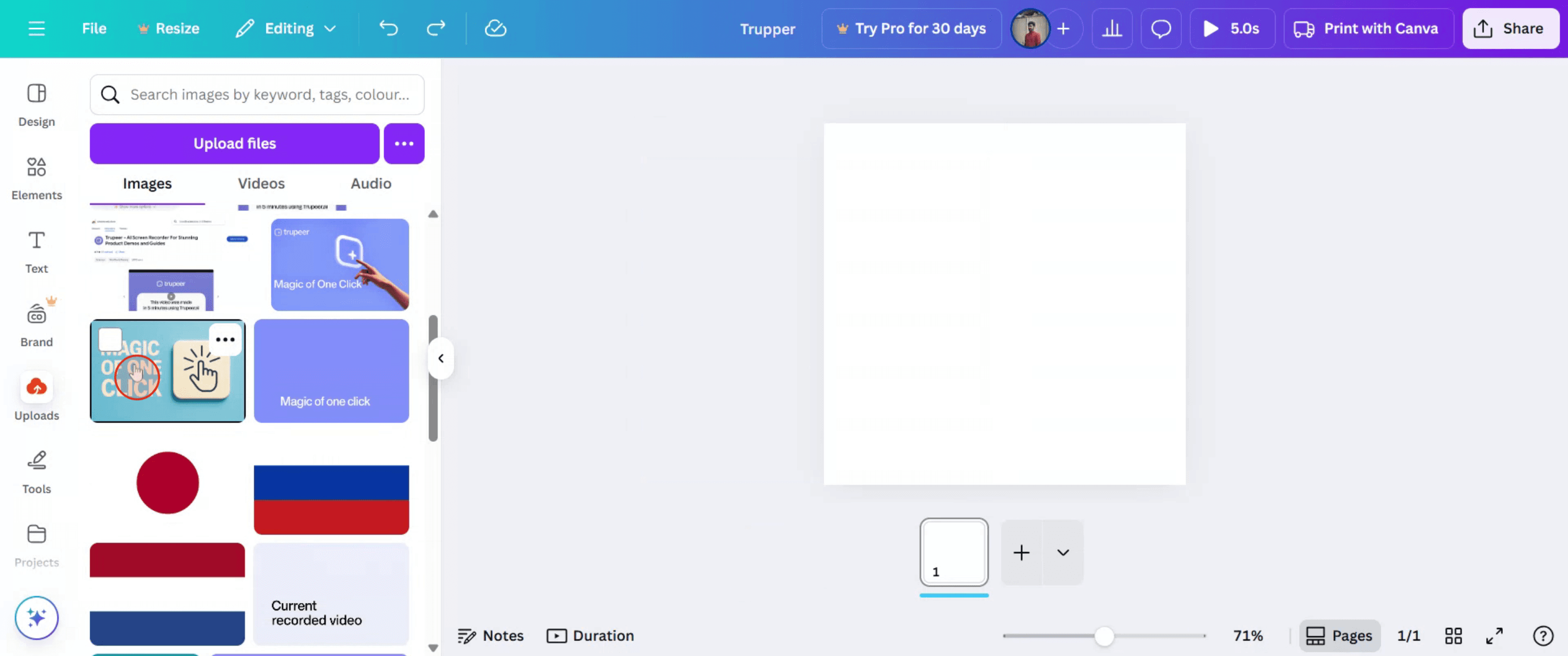
ステップ 2
アップロードセクションから画像を選択します。
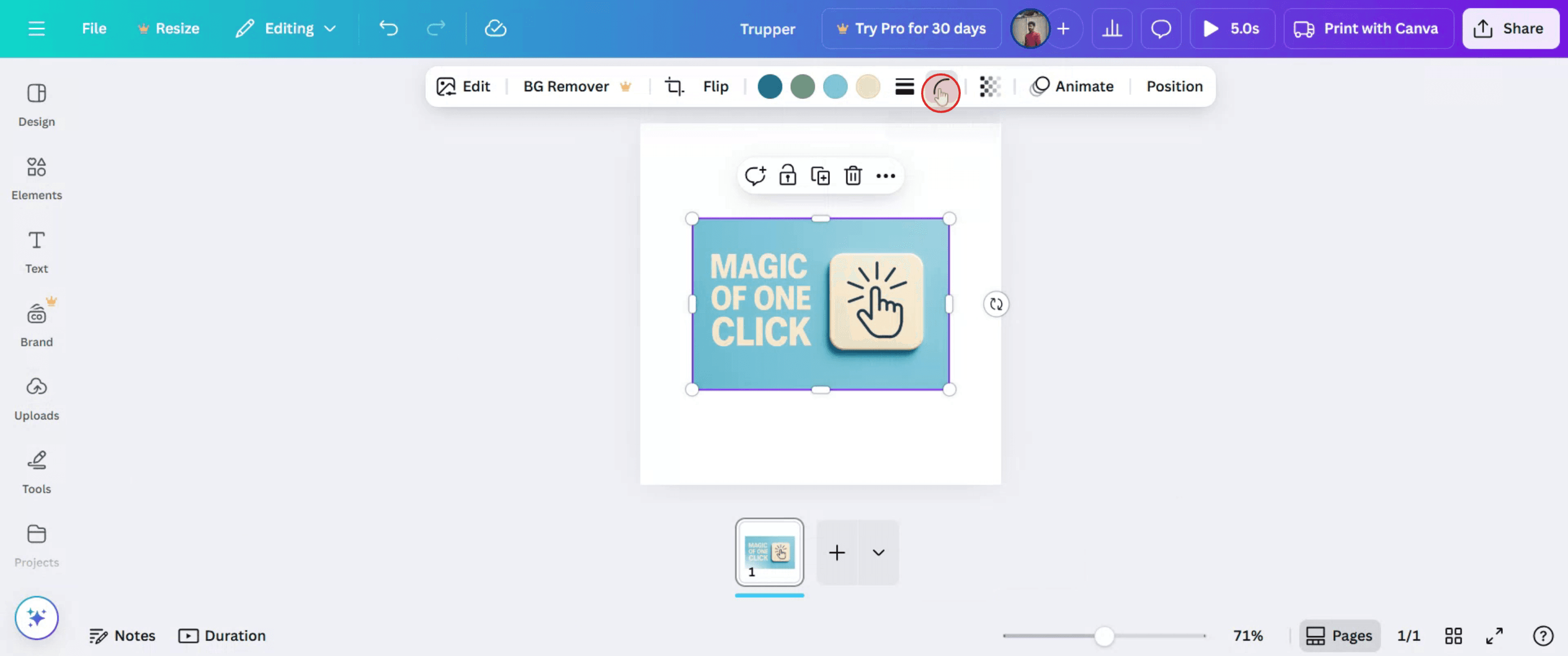
ステップ 3
画像が選択されたら、「角を丸くする」オプションを見つけてクリックします。
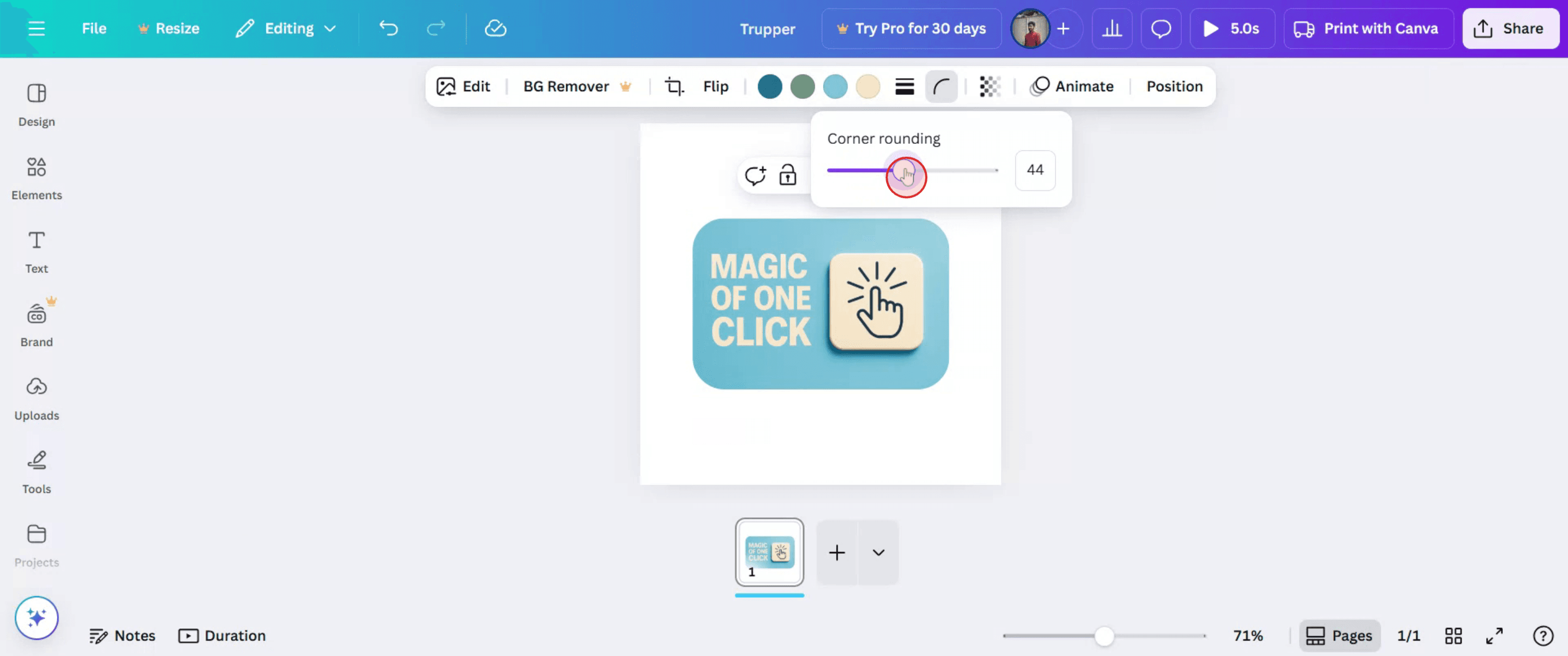
ステップ 4
希望する画像の角の曲率を得るために、丸みの度合いを調整します。
ステップ 5
角が満足いくように丸みを帯びたら、「共有」ボタンをクリックして、画像を他の人に配布します。

要素の角を丸くするには、Canvaで要素(画像、形状など)を選択し、ツールバーの「境界線スタイル」をクリックし、「角の丸み」スライダーまたは入力フィールドを使用して、丸みの半径を調整します。
詳細な内訳は以下の通りです:
要素を選択:変更したい画像、形状、または他の要素をクリックします。
境界線スタイルを開く:エディターの上にあるツールバーで「境界線スタイル」をクリックします。
角の丸みを調整:角の丸みスライダーを使用して、角の丸さを増減します。 スライダーの隣にある入力フィールドに数値を直接入力することもできます。
(オプション) 境界線を追加:要素の周りに目に見える境界線を希望する場合は、他のオプションを使用して「境界線スタイル」パネル内で境界線の太さと色を調整することもできます。
ステップバイステップガイド:Canvaで角を丸める方法
ステップ 1
まず、Canvaのアップロードセクションに移動して、クリックします。
ステップ 2
アップロードセクションから画像を選択します。
ステップ 3
画像が選択されたら、「角を丸くする」オプションを見つけてクリックします。
ステップ 4
希望する画像の角の曲率を得るために、丸みの度合いを調整します。
ステップ 5
角が満足いくように丸みを帯びたら、「共有」ボタンをクリックして、画像を他の人に配布します。
無料でAIビデオ+ドキュメントジェネレーターを使って動画を作成し始めましょう
無料でAIビデオ+ドキュメントジェネレーターを使って動画を作成し始めましょう
Canvaで角を丸めるためのプロのヒント
Canvaでデザインを開く
ログインして、要素の角を丸めたいデザインを開きます。画像または形を選択
編集したい画像、形、または要素をクリックします。写真の場合は「画像を編集」をクリック
写真を編集する場合は、画像を選択し、上部ツールバーから「画像を編集」オプションをクリックします。写真の角を丸めるためにフレームを適用
要素タブを使用して、丸みを帯びたフレームを検索します。画像をフレームにドラッグして、角を丸くします。形に対してボーダー半径スライダーを使用
特定の形状については、Canvaではツールバーの角の丸みハンドルまたはスライダーを使用して直接角半径を調整できます。必要に応じてサイズを変更し、再配置
角を丸めた後は、全体のデザインに合わせてサイズや配置を調整します。
一般的な落とし穴とそれを回避する方法
サポートされていない要素の角を丸めようとする
すべての要素が角丸めをサポートしているわけではありません。半径調整を許可するフレームや形を使用してみてください。画像を歪めるフレームの使用
一部の丸みを帯びたフレームは、画像を伸ばしたり切り取ったりする場合があります。レイアウトのサイズと比率に合ったフレームを選択してください。ダウンロード後に角が丸く見えない
ダウンロードしたファイルで角が鋭く見える場合は、効果が正しく適用されたことを確認し、視覚的な正確さを向上させるためにPNG形式を使用してください。フレームに画像を不適切にドラッグ
画像がフレームにスナップすることを確認してください。そうでなければ、角が丸くなりません。テキストボックスの角を丸めるオプションなし
テキストボックスは直接丸めることができません。類似の効果を得るために、テキストの背後に丸みを帯びた形を使用してください。
Canvaで角を丸めるためのプロのヒント
Canvaでデザインを開く
ログインして、要素の角を丸めたいデザインを開きます。画像または形を選択
編集したい画像、形、または要素をクリックします。写真の場合は「画像を編集」をクリック
写真を編集する場合は、画像を選択し、上部ツールバーから「画像を編集」オプションをクリックします。写真の角を丸めるためにフレームを適用
要素タブを使用して、丸みを帯びたフレームを検索します。画像をフレームにドラッグして、角を丸くします。形に対してボーダー半径スライダーを使用
特定の形状については、Canvaではツールバーの角の丸みハンドルまたはスライダーを使用して直接角半径を調整できます。必要に応じてサイズを変更し、再配置
角を丸めた後は、全体のデザインに合わせてサイズや配置を調整します。
一般的な落とし穴とそれを回避する方法
サポートされていない要素の角を丸めようとする
すべての要素が角丸めをサポートしているわけではありません。半径調整を許可するフレームや形を使用してみてください。画像を歪めるフレームの使用
一部の丸みを帯びたフレームは、画像を伸ばしたり切り取ったりする場合があります。レイアウトのサイズと比率に合ったフレームを選択してください。ダウンロード後に角が丸く見えない
ダウンロードしたファイルで角が鋭く見える場合は、効果が正しく適用されたことを確認し、視覚的な正確さを向上させるためにPNG形式を使用してください。フレームに画像を不適切にドラッグ
画像がフレームにスナップすることを確認してください。そうでなければ、角が丸くなりません。テキストボックスの角を丸めるオプションなし
テキストボックスは直接丸めることができません。類似の効果を得るために、テキストの背後に丸みを帯びた形を使用してください。
Canvaのコーナーを丸めることに関する一般的なFAQ
Canvaで画像のコーナーを丸めるにはどうすればよいですか
Elementsタブから丸いフレームを使用し、画像をその中にドラッグします。図形のコーナーを丸めることはできますか
はい、一部の図形では、角丸ハンドルを使用してコーナーを丸めることができます。Canvaでコーナーを丸める直接的なツールはありますか
この機能を持つのは一部の要素のみです。フレームと図形が最も柔軟性を提供します。テキストボックスのコーナーを丸めることはできますか
いいえ、しかしテキストを丸い長方形の形に重ねることで、似たような効果を得ることができます。無料ユーザー向けに丸いコーナー機能は利用できますか
はい、フリー版で利用可能なフレームやコーナーツールを使用することができます。Macで画面録画するには?
Macで画面録画を行うには、Trupeer AIを使用できます。これにより、全画面をキャプチャでき、AIアバターの追加、ボイスオーバーの追加、ビデオのズームインおよびズームアウトなどのAI機能を提供します。trupeerのAIビデオ翻訳機能を使用すると、ビデオを30以上の言語に翻訳できます。画面録画にAIアバターを追加するにはどうすればよいですか?
画面録画にAIアバターを追加するには、AI画面録画ツールを使用する必要があります。Trupeer AIはAI画面録画ツールであり、複数のアバターを使用したビデオを作成するのに役立ち、自分のアバターをビデオに作成するのにも役立ちます。Windowsで画面録画するには?
Windowsで画面録画を行うには、組み込みのGame Bar (Windows + G)またはTrupeer AIのような高度なAIツールを使用して、AIアバター、ボイスオーバー、翻訳などの高度な機能を利用できます。ビデオにボイスオーバーを追加するにはどうすればよいですか?
ビデオにボイスオーバーを追加するには、trupeer ai Chrome拡張機能をダウンロードしてください。サインアップ後、声を含むビデオをアップロードし、trupeerから希望のボイスオーバーを選択して、編集したビデオをエクスポートします。画面録画をズームインするには?
画面録画中にズームインするには、Trupeer AIのズーム効果を使用して、特定の瞬間にズームインおよびズームアウトでき、ビデオコンテンツの視覚的インパクトを高めます。
おすすめの読み物
Canvaのコーナーを丸めることに関する一般的なFAQ
Canvaで画像のコーナーを丸めるにはどうすればよいですか
Elementsタブから丸いフレームを使用し、画像をその中にドラッグします。図形のコーナーを丸めることはできますか
はい、一部の図形では、角丸ハンドルを使用してコーナーを丸めることができます。Canvaでコーナーを丸める直接的なツールはありますか
この機能を持つのは一部の要素のみです。フレームと図形が最も柔軟性を提供します。テキストボックスのコーナーを丸めることはできますか
いいえ、しかしテキストを丸い長方形の形に重ねることで、似たような効果を得ることができます。無料ユーザー向けに丸いコーナー機能は利用できますか
はい、フリー版で利用可能なフレームやコーナーツールを使用することができます。Macで画面録画するには?
Macで画面録画を行うには、Trupeer AIを使用できます。これにより、全画面をキャプチャでき、AIアバターの追加、ボイスオーバーの追加、ビデオのズームインおよびズームアウトなどのAI機能を提供します。trupeerのAIビデオ翻訳機能を使用すると、ビデオを30以上の言語に翻訳できます。画面録画にAIアバターを追加するにはどうすればよいですか?
画面録画にAIアバターを追加するには、AI画面録画ツールを使用する必要があります。Trupeer AIはAI画面録画ツールであり、複数のアバターを使用したビデオを作成するのに役立ち、自分のアバターをビデオに作成するのにも役立ちます。Windowsで画面録画するには?
Windowsで画面録画を行うには、組み込みのGame Bar (Windows + G)またはTrupeer AIのような高度なAIツールを使用して、AIアバター、ボイスオーバー、翻訳などの高度な機能を利用できます。ビデオにボイスオーバーを追加するにはどうすればよいですか?
ビデオにボイスオーバーを追加するには、trupeer ai Chrome拡張機能をダウンロードしてください。サインアップ後、声を含むビデオをアップロードし、trupeerから希望のボイスオーバーを選択して、編集したビデオをエクスポートします。画面録画をズームインするには?
画面録画中にズームインするには、Trupeer AIのズーム効果を使用して、特定の瞬間にズームインおよびズームアウトでき、ビデオコンテンツの視覚的インパクトを高めます。
おすすめの読み物

粗いスクリーン録画からのインスタントAI製品ビデオとドキュメント
無料で始める
無料で始める
類似のチュートリアル
無料で始める
無料で始める



人気のあるツール
無料で始める
無料で始める
Experience the new & faster way of creating product videos.
Instant AI Product Videos and Docs from Rough Screen Recordings.
Get started for free
無料で始める
Experience the new & faster way of creating product videos.
Instant AI Product Videos and Docs from Rough Screen Recordings.
Get started for free
無料で始める
Experience the new & faster way of creating product videos.
Instant AI Product Videos and Docs from Rough Screen Recordings.
Get started for free
無料で始める
2分で魅力的なデモとドキュメントを作成
2分で魅力的なデモとドキュメントを作成