チュートリアル
CanvaをPDFとして保存する方法
CanvaデザインをPDFとしてダウンロードする方法を学びましょう。印刷、共有、またはプレゼンテーション用の高品質ファイルをエクスポートするための簡単な手順に従ってください。
この文書は、CanvaのデザインをPDFとして保存するプロセスを概説しています。
以下の手順に従うことで、デザインをPDF形式に簡単に変換してダウンロードでき、クリエイティブな作品を共有または印刷する準備が整います。
CanvaのデザインをPDFとして保存するのは簡単で、印刷やプロフェッショナルな仕事の共有に最適です。以下のようにして行うことができます:
1. デザインを開く
最初に、PDFとして保存したいCanva プロジェクトを開きます。
2. 共有をクリックし、次にダウンロードをクリック
エディターの右上隅にある共有ボタンをクリックし、ドロップダウンからダウンロードを選択します。
3. PDFの種類を選択
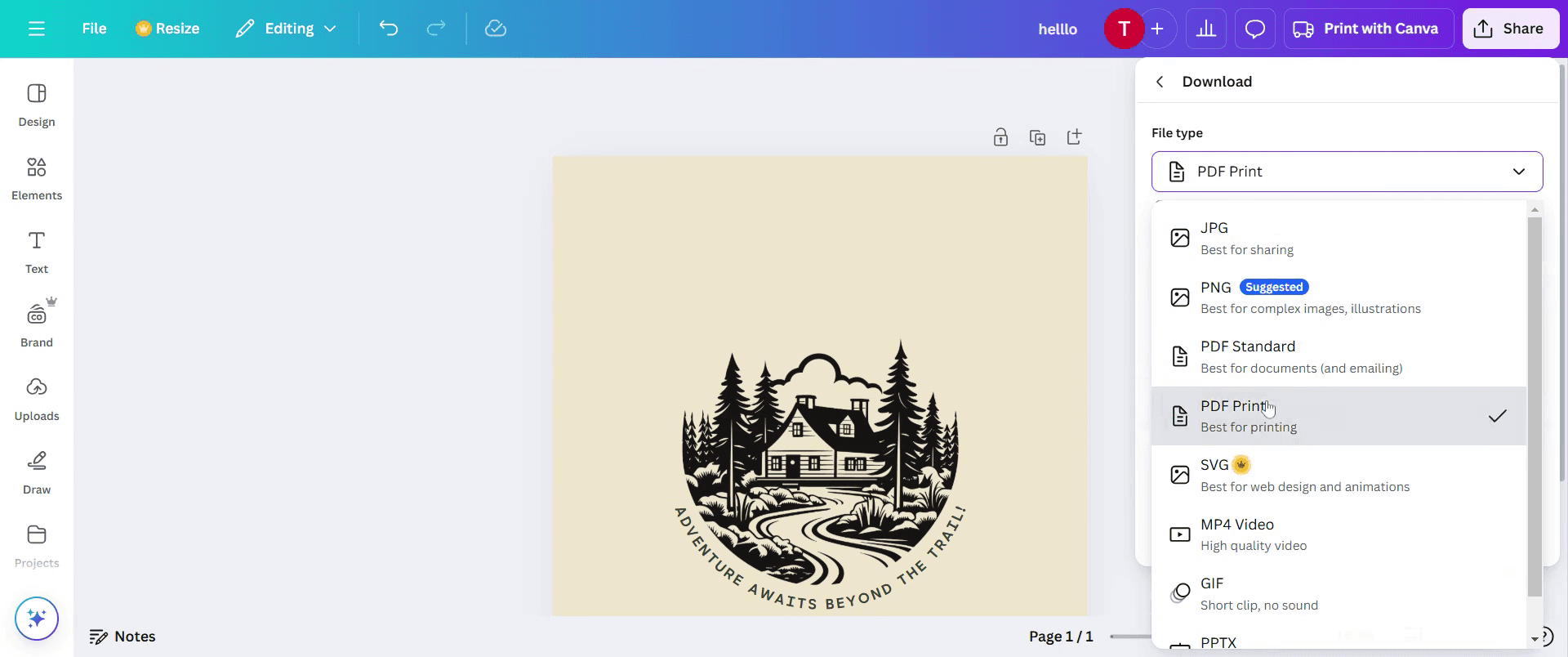
ファイルタイプメニューから、PDF標準(ファイルサイズが小さい)またはPDF印刷(印刷のための高品質)を選択します。
4. オプション:PDFをフラットにする
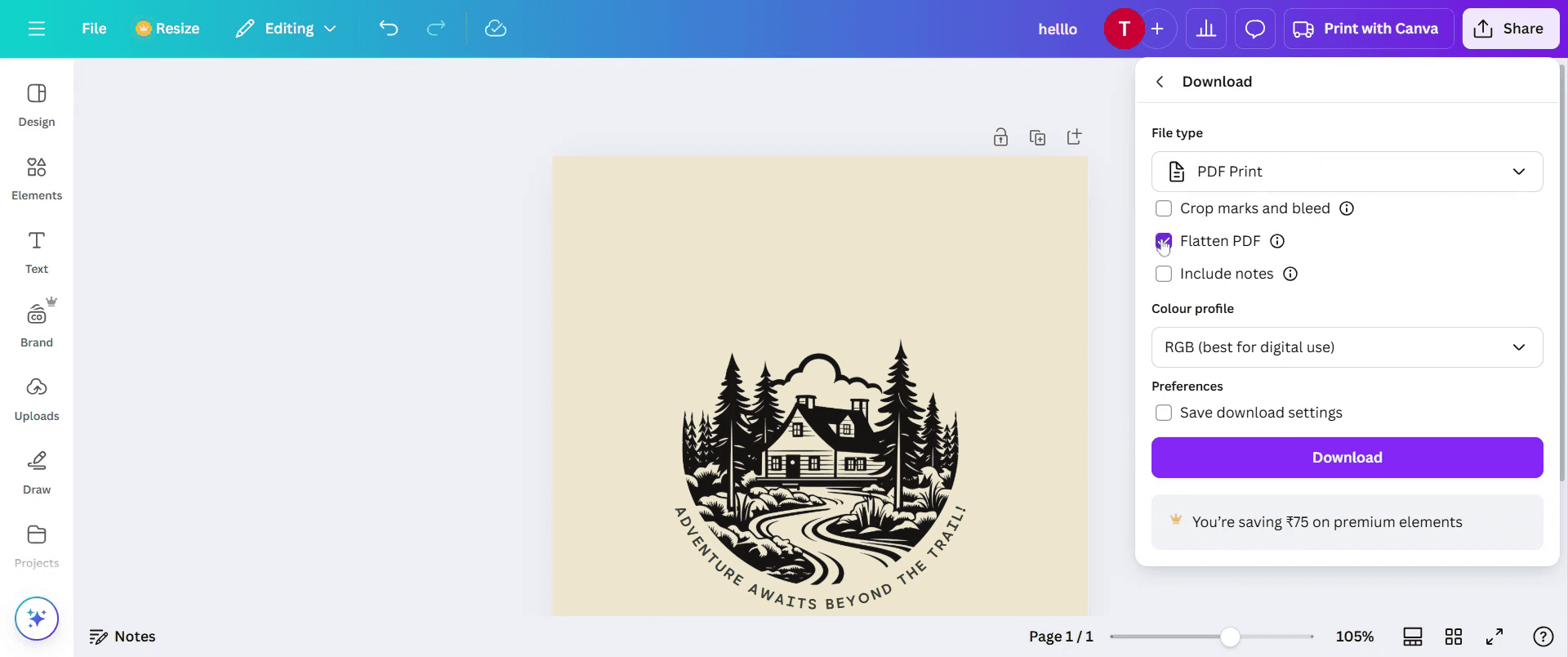
デザインにリンクやインタラクティブな要素が不要な場合は、すべてを静的にするためにPDFをフラットにするチェックボックスを選択できます。
5. ファイルをダウンロード
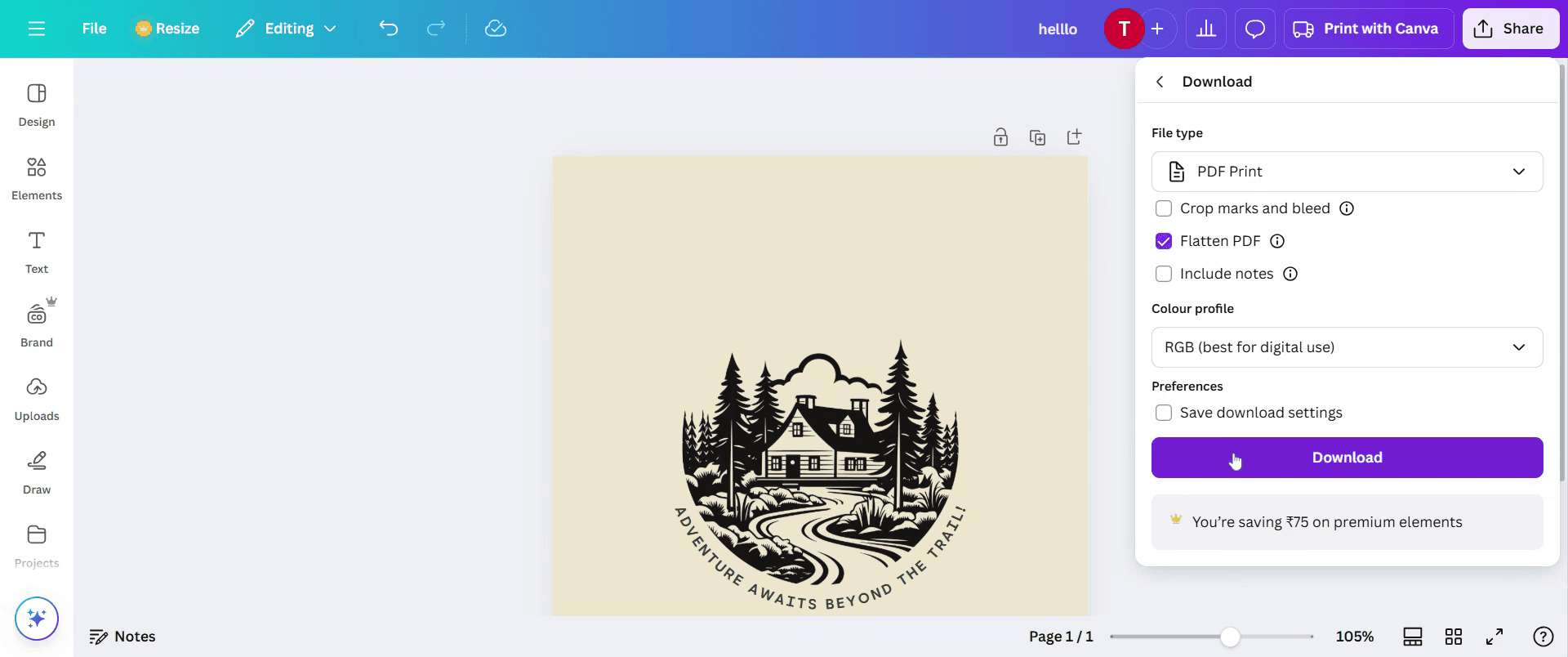
ダウンロードボタンを押すと、CanvaがPDFを生成します。ファイルは通常、ブラウザのダウンロードフォルダに保存されます。
ステップバイステップガイド:CanvaをPDFとして保存する方法
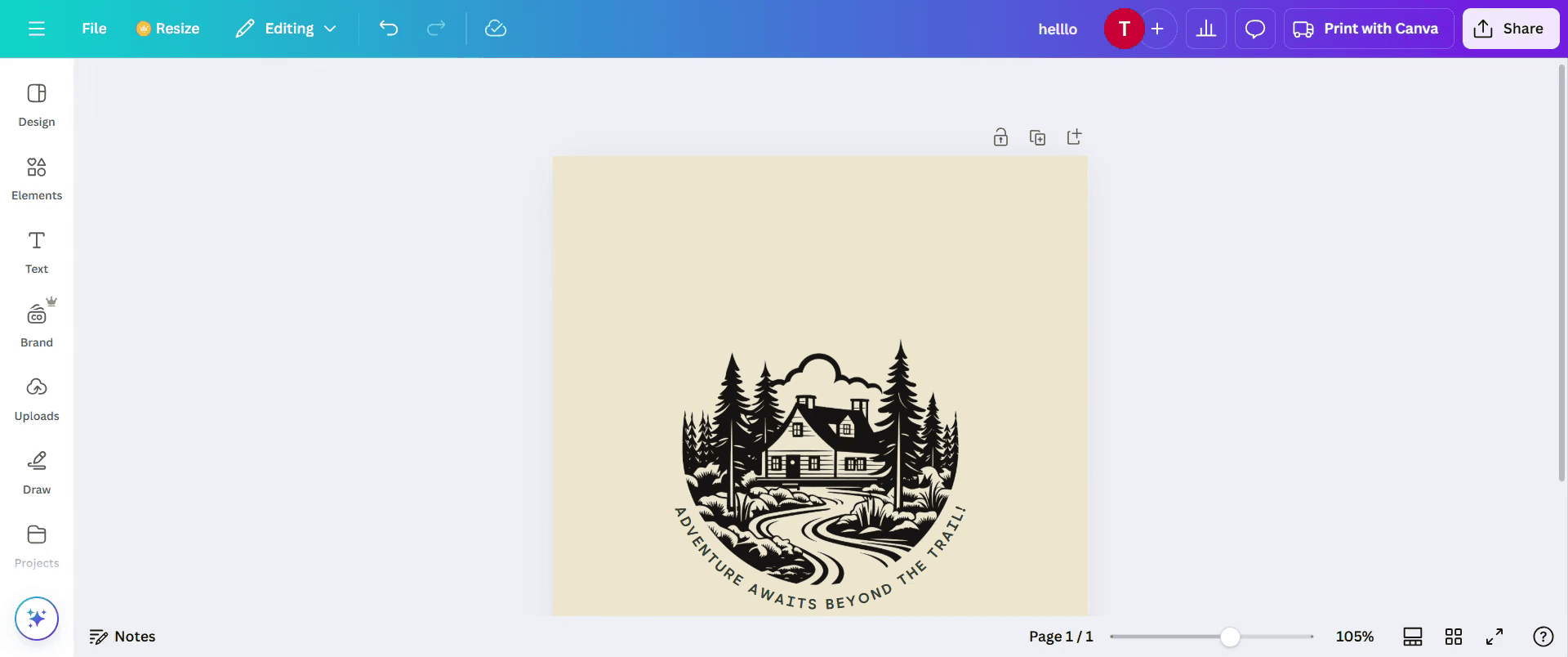
ステップ1
まず、既存のCanvaデザインを開きます。
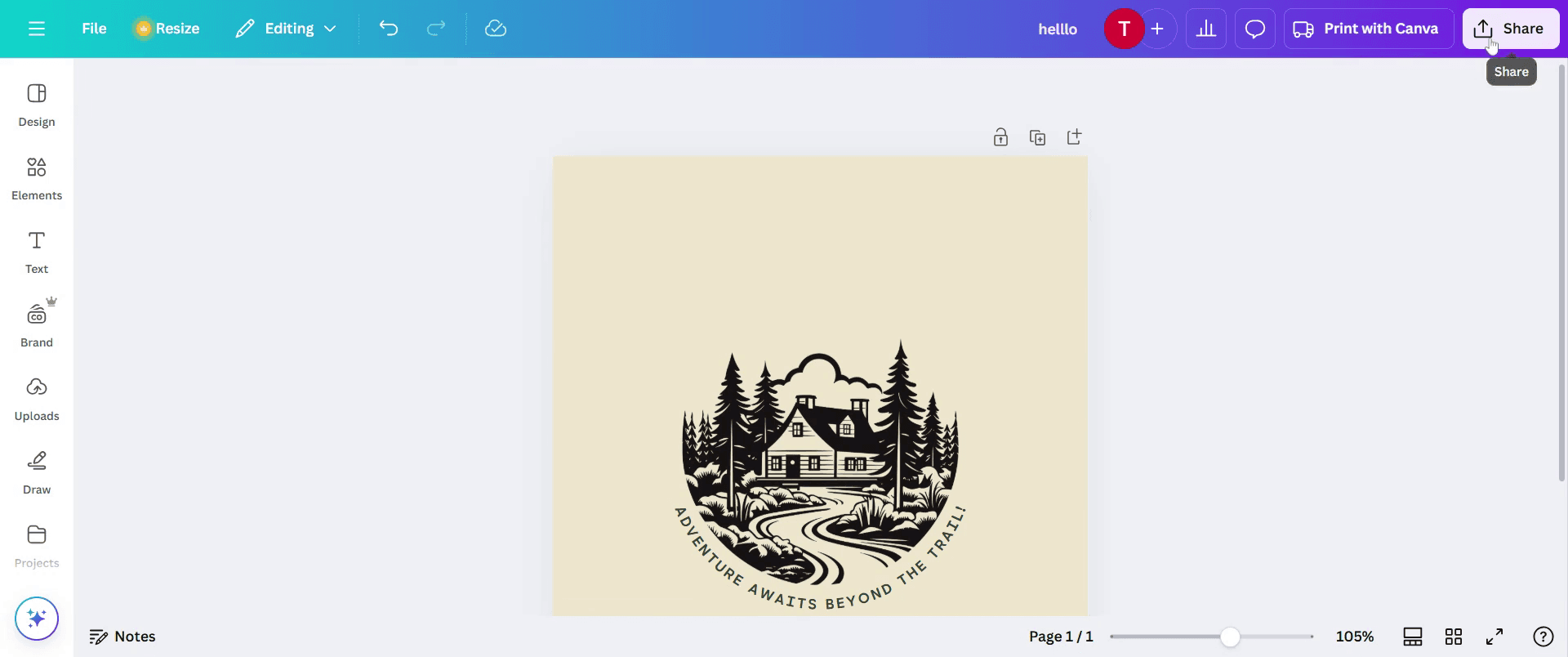
ステップ2
スクリーンショットに示されているように、右上の共有ボタンを見つけてクリックします。
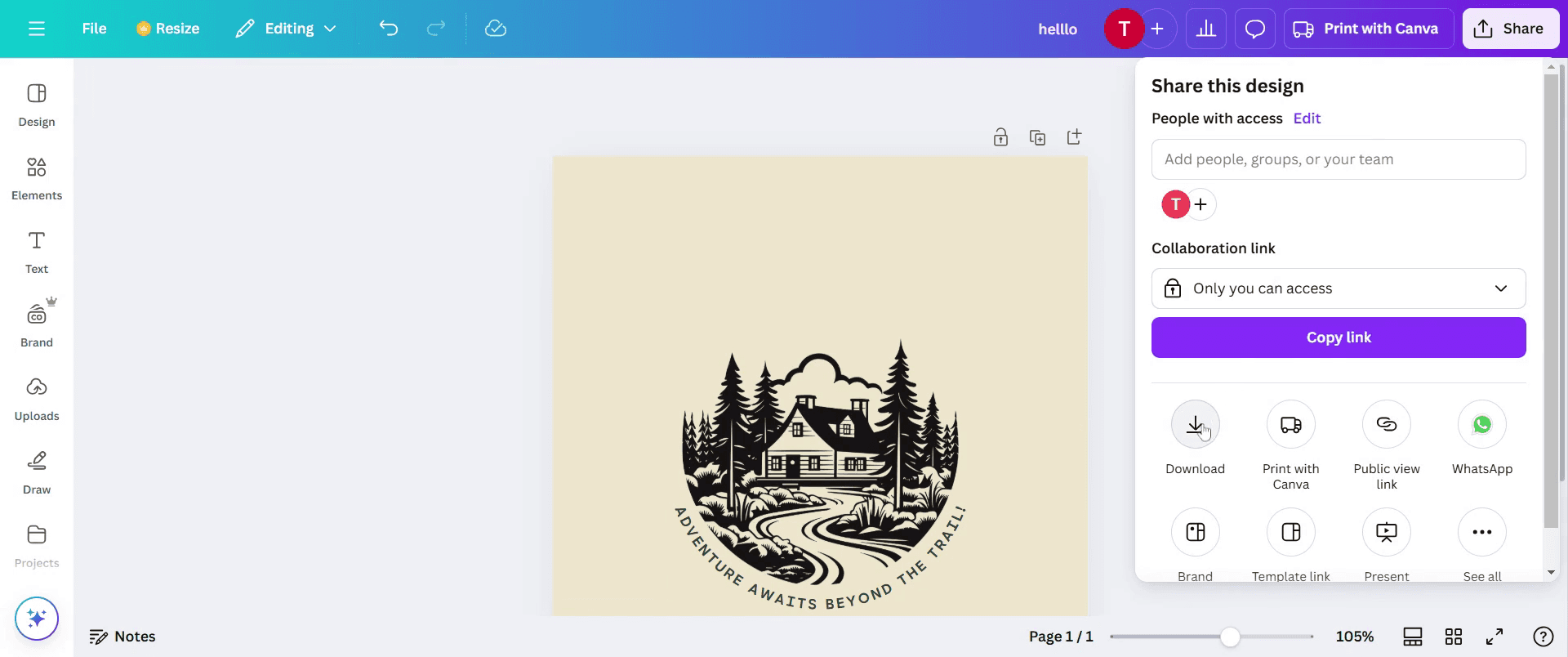
ステップ3
利用可能なオプションの中から、ダウンロードボタンをクリックします。
ステップ4
ファイルタイプのドロップダウンメニューからPDF印刷を選択します。
ステップ5
次に、チェックボックスのリストが表示されます。フラットチェックボックスなど、希望のオプションを選択します。
ステップ6
ダウンロードボタンをクリックして進みます。これで、あなたのCanvaデザインはPDFとして保存されます。
この文書は、CanvaのデザインをPDFとして保存するプロセスを概説しています。
以下の手順に従うことで、デザインをPDF形式に簡単に変換してダウンロードでき、クリエイティブな作品を共有または印刷する準備が整います。
CanvaのデザインをPDFとして保存するのは簡単で、印刷やプロフェッショナルな仕事の共有に最適です。以下のようにして行うことができます:
1. デザインを開く
最初に、PDFとして保存したいCanva プロジェクトを開きます。
2. 共有をクリックし、次にダウンロードをクリック
エディターの右上隅にある共有ボタンをクリックし、ドロップダウンからダウンロードを選択します。
3. PDFの種類を選択
ファイルタイプメニューから、PDF標準(ファイルサイズが小さい)またはPDF印刷(印刷のための高品質)を選択します。
4. オプション:PDFをフラットにする
デザインにリンクやインタラクティブな要素が不要な場合は、すべてを静的にするためにPDFをフラットにするチェックボックスを選択できます。
5. ファイルをダウンロード
ダウンロードボタンを押すと、CanvaがPDFを生成します。ファイルは通常、ブラウザのダウンロードフォルダに保存されます。
ステップバイステップガイド:CanvaをPDFとして保存する方法
ステップ1
まず、既存のCanvaデザインを開きます。
ステップ2
スクリーンショットに示されているように、右上の共有ボタンを見つけてクリックします。
ステップ3
利用可能なオプションの中から、ダウンロードボタンをクリックします。
ステップ4
ファイルタイプのドロップダウンメニューからPDF印刷を選択します。
ステップ5
次に、チェックボックスのリストが表示されます。フラットチェックボックスなど、希望のオプションを選択します。
ステップ6
ダウンロードボタンをクリックして進みます。これで、あなたのCanvaデザインはPDFとして保存されます。
無料でAIビデオ+ドキュメントジェネレーターを使って動画を作成し始めましょう
無料でAIビデオ+ドキュメントジェネレーターを使って動画を作成し始めましょう
CanvaをPDFとして保存するためのプロのヒント
適切なPDFフォーマットを選択 – 高品質の印刷にはPDF Printを、ウェブ共有にはPDF Standardを使用して、最良の解像度を確保してください。
一貫性のためにフォントを埋め込む – フォントを保持し、予期しないフォントの変更を避けるためにFlatten PDFオプションを選択してください。
必要に応じて透明な背景を使用 – 透明なPDFが必要な場合は、要素に白い背景がないことを確認し、正しい設定を選択してください。
一般的な落とし穴とそれを避ける方法
ブリードと余白を無視する – PDFを印刷する際のトリミングの問題を防ぐために、印刷用ブリードを表示を有効にしてください。
ハイパーリンクをチェックするのを忘れる – ダウンロードする前に常にクリック可能なリンクをテストして、PDF内で正しく機能することを確認してください。
画像の品質を見落とす – 最終的なPDF出力でのピクセル化を避けるために、すべての画像が高解像度であることを確認してください。
CanvaをPDFとして保存するためのプロのヒント
適切なPDFフォーマットを選択 – 高品質の印刷にはPDF Printを、ウェブ共有にはPDF Standardを使用して、最良の解像度を確保してください。
一貫性のためにフォントを埋め込む – フォントを保持し、予期しないフォントの変更を避けるためにFlatten PDFオプションを選択してください。
必要に応じて透明な背景を使用 – 透明なPDFが必要な場合は、要素に白い背景がないことを確認し、正しい設定を選択してください。
一般的な落とし穴とそれを避ける方法
ブリードと余白を無視する – PDFを印刷する際のトリミングの問題を防ぐために、印刷用ブリードを表示を有効にしてください。
ハイパーリンクをチェックするのを忘れる – ダウンロードする前に常にクリック可能なリンクをテストして、PDF内で正しく機能することを確認してください。
画像の品質を見落とす – 最終的なPDF出力でのピクセル化を避けるために、すべての画像が高解像度であることを確認してください。
CanvaをPDFとして保存するためのよくある質問
1. CanvaデザインをPDFとして保存する場合、どのフォーマットを選ぶのが最適ですか?
高品質の印刷が必要な場合はPDF Printを使用し、デジタル使用にはPDF Standardが理想的です。
2. CanvaデザインをPDFとして保存する際に、クリック可能なリンクを含めることはできますか?
はい!ダウンロードする前にリンクがアクティブになっていることを確認すれば、PDF内でもクリック可能な状態が保たれます。
3. CanvaでPDFとして保存した後、デザインがぼやけて見えるのはなぜですか?
画像が高解像度であることを確認し、より良い品質の出力のためにPDF Printを選択したかどうかをチェックしてください。
4. Macで画面を録画するにはどうすればいいですか?
Macで画面を録画するには、Trupeer AIを使用できます。画面全体をキャプチャし、AIアバターの追加、ボイスオーバーの追加、動画のズームインおよびズームアウトなどのAI機能を提供します。trupeerのAIビデオ翻訳機能を使えば、動画を30以上の言語に翻訳できます。
5. 画面録画にAIアバターを追加するにはどうすればいいですか?
画面録画にAIアバターを追加するには、AI画面録画ツールを使用する必要があります。Trupeer AIはAI画面録画ツールで、複数のアバターを使って動画を作成するのを助け、動画のために独自のアバターを作成するのを手助けします。
6. Windowsで画面を録画するにはどうすればいいですか?
Windowsで画面を録画するには、内蔵のGame Bar (Windows + G)を使用するか、高度なAIツールであるTrupeer AIを使用して、AIアバター、ボイスオーバー、翻訳などの高度な機能を利用できます。
7. 動画にボイスオーバーを追加するにはどうすればいいですか?
動画にボイスオーバーを追加するには、trupeer aiのChrome拡張機能をダウンロードします。サインアップ後、声付きの動画をアップロードし、trupeerから望ましいボイスオーバーを選択して、編集した動画をエクスポートします。
8. 画面録画でズームインするにはどうすればいいですか?
画面録画中にズームインするには、Trupeer AIのズーム効果を使用します。特定の瞬間にズームインおよびズームアウトを可能にし、動画コンテンツの視覚的なインパクトを高めます。
人々がよく尋ねる質問
CanvaをPDFとして保存するためのよくある質問
1. CanvaデザインをPDFとして保存する場合、どのフォーマットを選ぶのが最適ですか?
高品質の印刷が必要な場合はPDF Printを使用し、デジタル使用にはPDF Standardが理想的です。
2. CanvaデザインをPDFとして保存する際に、クリック可能なリンクを含めることはできますか?
はい!ダウンロードする前にリンクがアクティブになっていることを確認すれば、PDF内でもクリック可能な状態が保たれます。
3. CanvaでPDFとして保存した後、デザインがぼやけて見えるのはなぜですか?
画像が高解像度であることを確認し、より良い品質の出力のためにPDF Printを選択したかどうかをチェックしてください。
4. Macで画面を録画するにはどうすればいいですか?
Macで画面を録画するには、Trupeer AIを使用できます。画面全体をキャプチャし、AIアバターの追加、ボイスオーバーの追加、動画のズームインおよびズームアウトなどのAI機能を提供します。trupeerのAIビデオ翻訳機能を使えば、動画を30以上の言語に翻訳できます。
5. 画面録画にAIアバターを追加するにはどうすればいいですか?
画面録画にAIアバターを追加するには、AI画面録画ツールを使用する必要があります。Trupeer AIはAI画面録画ツールで、複数のアバターを使って動画を作成するのを助け、動画のために独自のアバターを作成するのを手助けします。
6. Windowsで画面を録画するにはどうすればいいですか?
Windowsで画面を録画するには、内蔵のGame Bar (Windows + G)を使用するか、高度なAIツールであるTrupeer AIを使用して、AIアバター、ボイスオーバー、翻訳などの高度な機能を利用できます。
7. 動画にボイスオーバーを追加するにはどうすればいいですか?
動画にボイスオーバーを追加するには、trupeer aiのChrome拡張機能をダウンロードします。サインアップ後、声付きの動画をアップロードし、trupeerから望ましいボイスオーバーを選択して、編集した動画をエクスポートします。
8. 画面録画でズームインするにはどうすればいいですか?
画面録画中にズームインするには、Trupeer AIのズーム効果を使用します。特定の瞬間にズームインおよびズームアウトを可能にし、動画コンテンツの視覚的なインパクトを高めます。
人々がよく尋ねる質問

粗いスクリーン録画からのインスタントAI製品ビデオとドキュメント
無料で始める
無料で始める
類似のチュートリアル
無料で始める
無料で始める



人気のあるツール
無料で始める
無料で始める
Experience the new & faster way of creating product videos.
Instant AI Product Videos and Docs from Rough Screen Recordings.
Get started for free
無料で始める
Experience the new & faster way of creating product videos.
Instant AI Product Videos and Docs from Rough Screen Recordings.
Get started for free
無料で始める
Experience the new & faster way of creating product videos.
Instant AI Product Videos and Docs from Rough Screen Recordings.
Get started for free
無料で始める
2分で魅力的なデモとドキュメントを作成
2分で魅力的なデモとドキュメントを作成