チュートリアル
Canvaでの編集の確認方法 – デザインのバージョン履歴を見る
Canvaのデザインに加えられた変更を確認したいですか?Canvaでバージョン履歴にアクセスし、編集を追跡し、以前のバージョンを簡単に復元する方法を学びましょう。
このガイドでは、Canvaでファイルを開いて編集する方法と、デザインのバージョン履歴を確認する方法について、ステップバイステップの指示を提供します。これらの手順に従って、デザインファイルを効率的に管理してください。
Canvaデザインに変更を加え、以前のバージョンに戻りたい場合は、Canvaのバージョン履歴機能が簡単に行えます。過去の編集を確認できます、以前のバージョンを復元したり、バージョンを並べて比較するためのコピーを作成したりできます。
バージョン履歴にアクセスする手順
デザインを開く
Canvaにログインし、確認したいデザインを開きます。ファイルメニューに移動する
エディタの左上コーナーで、「ファイル」をクリックし、ドロップダウンから「バージョン履歴」を選択します。過去のバージョンを閲覧する
サイドにパネルが表示され、あなたのデザインのすべての保存されたバージョン—自動保存を含む—が表示されます。各バージョンはタイムスタンプでリストされているため、必要なものを簡単に見つけることができます。プレビューと復元
バージョンをクリックしてプレビューします。次に、2つのオプションが表示されます:このバージョンを復元 – 現在のデザインを選択されたバージョンに戻します。
コピーを作成 – 選択されたバージョンの複製を作成し、現在のデザインに影響を与えずに別々に作業できます。
ステップバイステップガイド:Canvaで編集を確認する方法
ステップ 1
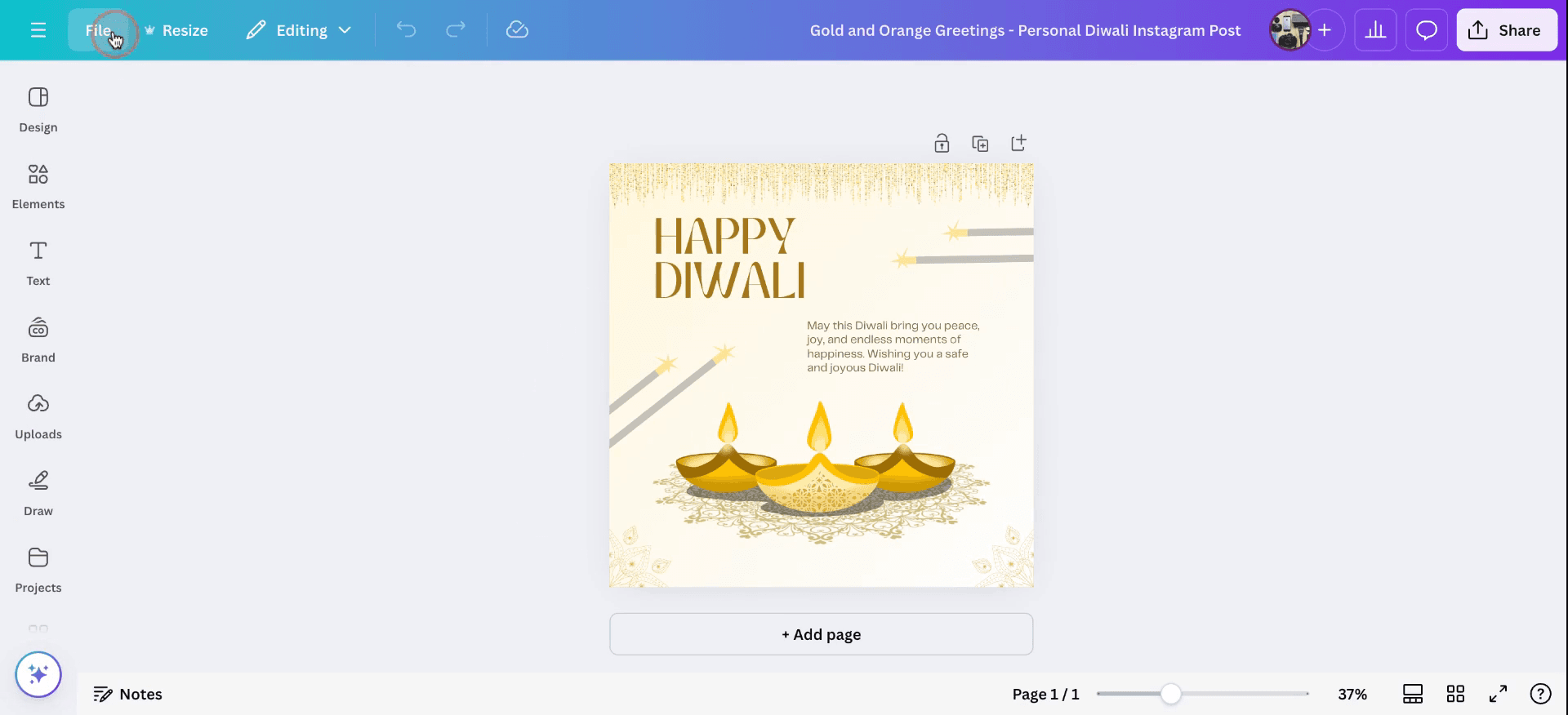
Canvaを開くことから始めます。この例では、プラットフォーム内でファイルを開いて編集する方法について説明します。編集されたファイルを開くには、まずCanvaのダッシュボードからデザインを選択します。デザインを開いたら、次に「ファイル」メニューに移動します。
ステップ 2
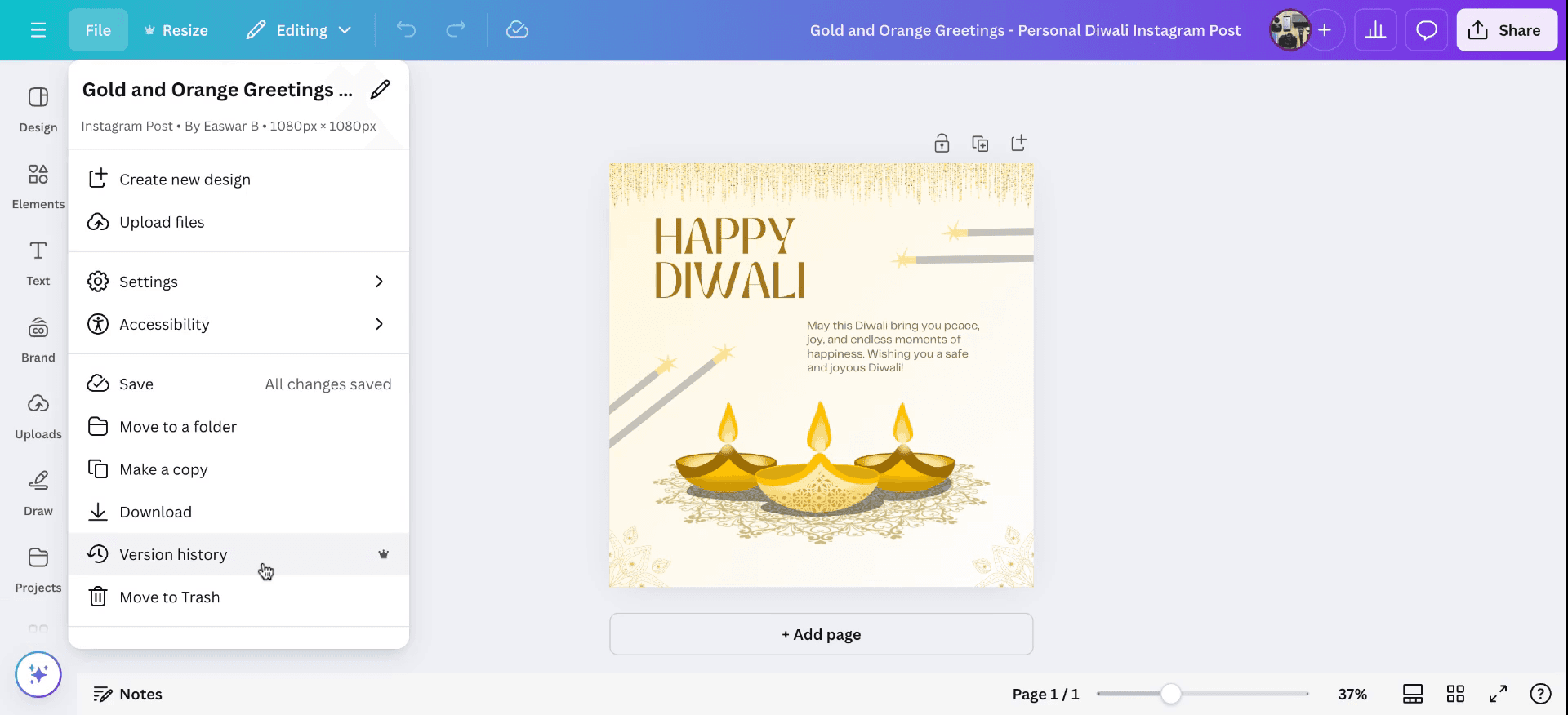
「ファイル」メニューで、バージョン履歴オプションを見つけます。これを選択することで、デザインのバージョン履歴を示すリストにアクセスできます。
ステップ 3
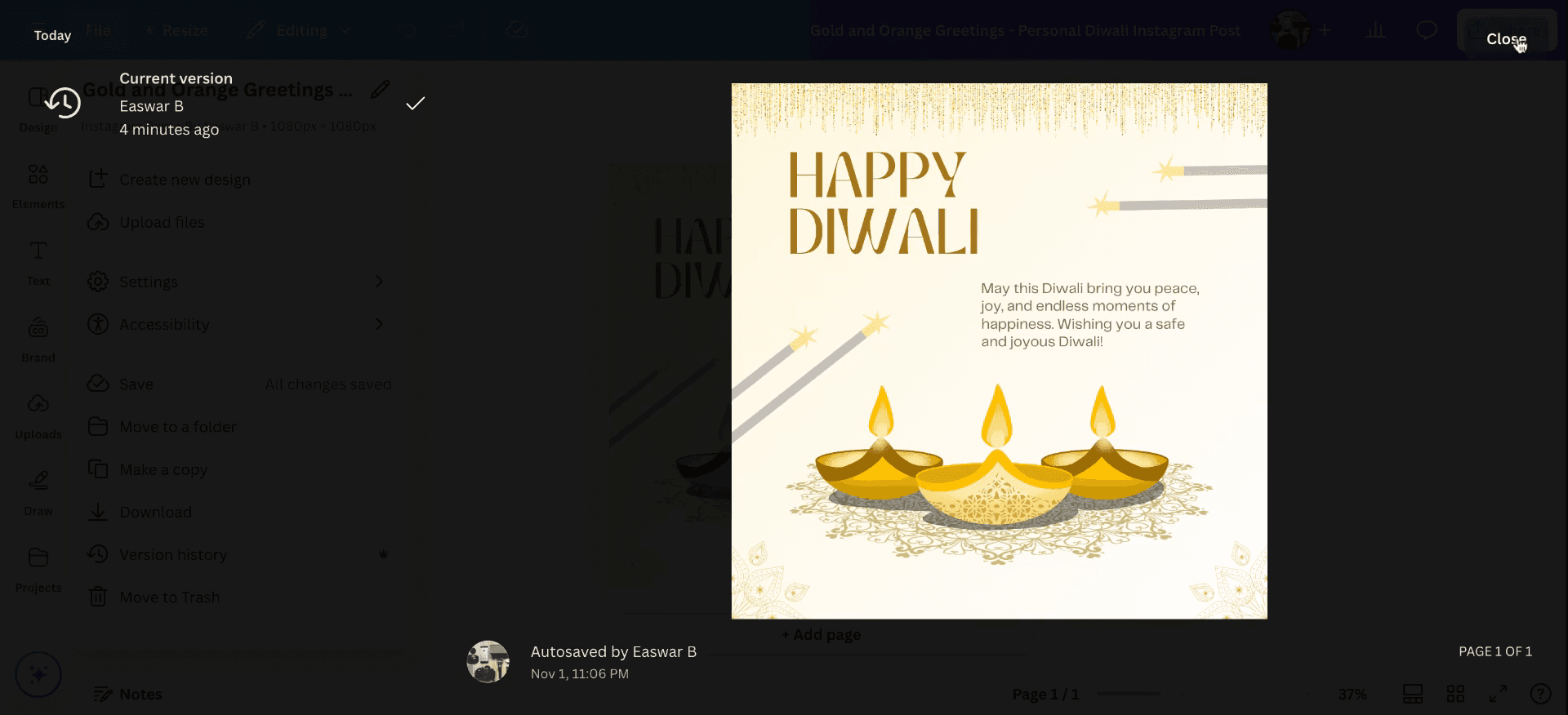
バージョン履歴内では、ファイルが最後に編集されたときがわかります。この情報には、現在のバージョン、各編集の時間と日付が含まれています。これがCanvaで編集を確認する方法です。
このガイドでは、Canvaでファイルを開いて編集する方法と、デザインのバージョン履歴を確認する方法について、ステップバイステップの指示を提供します。これらの手順に従って、デザインファイルを効率的に管理してください。
Canvaデザインに変更を加え、以前のバージョンに戻りたい場合は、Canvaのバージョン履歴機能が簡単に行えます。過去の編集を確認できます、以前のバージョンを復元したり、バージョンを並べて比較するためのコピーを作成したりできます。
バージョン履歴にアクセスする手順
デザインを開く
Canvaにログインし、確認したいデザインを開きます。ファイルメニューに移動する
エディタの左上コーナーで、「ファイル」をクリックし、ドロップダウンから「バージョン履歴」を選択します。過去のバージョンを閲覧する
サイドにパネルが表示され、あなたのデザインのすべての保存されたバージョン—自動保存を含む—が表示されます。各バージョンはタイムスタンプでリストされているため、必要なものを簡単に見つけることができます。プレビューと復元
バージョンをクリックしてプレビューします。次に、2つのオプションが表示されます:このバージョンを復元 – 現在のデザインを選択されたバージョンに戻します。
コピーを作成 – 選択されたバージョンの複製を作成し、現在のデザインに影響を与えずに別々に作業できます。
ステップバイステップガイド:Canvaで編集を確認する方法
ステップ 1
Canvaを開くことから始めます。この例では、プラットフォーム内でファイルを開いて編集する方法について説明します。編集されたファイルを開くには、まずCanvaのダッシュボードからデザインを選択します。デザインを開いたら、次に「ファイル」メニューに移動します。
ステップ 2
「ファイル」メニューで、バージョン履歴オプションを見つけます。これを選択することで、デザインのバージョン履歴を示すリストにアクセスできます。
ステップ 3
バージョン履歴内では、ファイルが最後に編集されたときがわかります。この情報には、現在のバージョン、各編集の時間と日付が含まれています。これがCanvaで編集を確認する方法です。
無料でAIビデオ+ドキュメントジェネレーターを使って動画を作成し始めましょう
無料でAIビデオ+ドキュメントジェネレーターを使って動画を作成し始めましょう
Canvaでの編集を確認するためのプロのヒント
「バージョン履歴」を確認する:
デザインに加えられた変更を表示したい場合は、上部メニューの「ファイル」をクリックし、「バージョン履歴」を選択します。これにより変更のタイムラインが表示され、以前のバージョンを表示または復元できます。共同作業者の編集:
チームで作業している場合、共同作業者によるリアルタイムの編集を確認できます。Canvaは、編集を行った他の人を示すカーソルインジケーターで変更を強調表示します。「コメント」機能を使用する:
共同作業のフィードバックには、「コメント」機能を有効にします。これにより、デザインの特定の要素にメモを残し、変更や提案を追跡するためにレビューできます。テキストの変更を追跡する:
テキストを編集した後に変更を確認したい場合は、画面の左上隅にある「元に戻す」および「やり直す」ボタンを使用します。これにより、テキストの変更を確認できます。比較用にエクスポートする:
デザインの異なる段階での明確なビューを得たい場合は、さまざまなポイントでのデザインのバージョンをダウンロードします。これにより、Canvaの外で変更を比較できます。
Canvaでの編集を確認するための一般的な落とし穴とそれを避ける方法
共同作業者からの編集が欠けている:
共同作業者がデザインを共有していることを確認してください。「バージョン履歴」機能を使用して、編集をレビューおよび比較します。誤って変更を上書きする:
主要な編集の前にデザインを複製して、作業の複数のバージョンを常に保存します。これにより、以前の作業を失わないようにします。特定の要素の編集を追跡できない:
デザイン要素に対して特定のフィードバックを残すために「コメント」機能を使用し、その要素の変更を追跡しやすくします。自動保存された変更に気付かない:
定期的に「バージョン履歴」を確認して、デザインに加えられたすべての自動保存された変更をレビューします。共同作業での変更を追跡しにくい:
共同作業者に特定のタスクを割り当て、コメントを残すことを奨励して、編集の追跡を容易にし、理解しやすくします。
Canvaでの編集を確認するためのプロのヒント
「バージョン履歴」を確認する:
デザインに加えられた変更を表示したい場合は、上部メニューの「ファイル」をクリックし、「バージョン履歴」を選択します。これにより変更のタイムラインが表示され、以前のバージョンを表示または復元できます。共同作業者の編集:
チームで作業している場合、共同作業者によるリアルタイムの編集を確認できます。Canvaは、編集を行った他の人を示すカーソルインジケーターで変更を強調表示します。「コメント」機能を使用する:
共同作業のフィードバックには、「コメント」機能を有効にします。これにより、デザインの特定の要素にメモを残し、変更や提案を追跡するためにレビューできます。テキストの変更を追跡する:
テキストを編集した後に変更を確認したい場合は、画面の左上隅にある「元に戻す」および「やり直す」ボタンを使用します。これにより、テキストの変更を確認できます。比較用にエクスポートする:
デザインの異なる段階での明確なビューを得たい場合は、さまざまなポイントでのデザインのバージョンをダウンロードします。これにより、Canvaの外で変更を比較できます。
Canvaでの編集を確認するための一般的な落とし穴とそれを避ける方法
共同作業者からの編集が欠けている:
共同作業者がデザインを共有していることを確認してください。「バージョン履歴」機能を使用して、編集をレビューおよび比較します。誤って変更を上書きする:
主要な編集の前にデザインを複製して、作業の複数のバージョンを常に保存します。これにより、以前の作業を失わないようにします。特定の要素の編集を追跡できない:
デザイン要素に対して特定のフィードバックを残すために「コメント」機能を使用し、その要素の変更を追跡しやすくします。自動保存された変更に気付かない:
定期的に「バージョン履歴」を確認して、デザインに加えられたすべての自動保存された変更をレビューします。共同作業での変更を追跡しにくい:
共同作業者に特定のタスクを割り当て、コメントを残すことを奨励して、編集の追跡を容易にし、理解しやすくします。
Canvaの編集に関する一般的なFAQ
他の人がCanvaで行った変更をどのように追跡しますか?
「バージョン履歴」機能を有効にすることで、デザインのすべての以前のバージョンと誰が各変更を行ったかを確認できます。自分が行っていない変更を元に戻すことはできますか?
はい、Canvaの左上隅にある「元に戻す」ボタンを使用して、以前の編集に戻すことができます。共同作業者によって行われた編集の一覧を見ることはできますか?
はい、「バージョン履歴」機能は、すべての編集のリストを表示し、誰が変更を行ったかを含みます。リアルタイムで他の誰かが私のデザインを編集しているかどうかをどのように知ることができますか?
共同作業を行っている場合、誰が編集しているのか、デザインのどこで作業しているのかを示すカーソルアイコンが表示されます。デザインをエクスポートした後に編集を確認できますか?
いいえ、一度デザインがエクスポートされると、編集を追跡することはできません。ただし、エクスポート前に変更を追跡するためにCanvaの「バージョン履歴」機能を使用することができます。Macで画面を録画する方法は?
Macで画面を録画するには、Trupeer AIを使用できます。これにより、画面全体をキャプチャし、AIアバターの追加、音声オーバーの追加、ビデオでのズームインおよびズームアウトなどのAI機能を提供します。TrupeerのAIビデオ翻訳機能を使用すると、ビデオを30以上の言語に翻訳することができます。画面録画にAIアバターを追加する方法は?
画面録画にAIアバターを追加するには、AI画面録画ツールを使用する必要があります。Trupeer AIはAI画面録画ツールであり、複数のアバターを使用してビデオを作成するのを助け、ビデオ用の独自のアバターを作成するのにも役立ちます。Windowsで画面を録画する方法は?
Windowsで画面を録画するには、組み込みのゲームバー(Windows + G)またはTrupeer AIのような高度なAIツールを使用し、AIアバター、音声オーバー、翻訳などの高度な機能を使用できます。ビデオに音声オーバーを追加する方法は?
ビデオに音声オーバーを追加するには、Trupeer AIのChrome拡張をダウンロードします。サインアップしたら、音声付きのビデオをアップロードし、Trupeerから希望の音声オーバーを選択して、編集したビデオをエクスポートします。画面録画でズームインする方法は?
画面録画中にズームインするには、Trupeer AIのズーム効果を使用して特定の瞬間にズームインおよびズームアウトを行い、ビデオコンテンツの視覚的なインパクトを高めます。
おすすめの読み物
Canvaの編集に関する一般的なFAQ
他の人がCanvaで行った変更をどのように追跡しますか?
「バージョン履歴」機能を有効にすることで、デザインのすべての以前のバージョンと誰が各変更を行ったかを確認できます。自分が行っていない変更を元に戻すことはできますか?
はい、Canvaの左上隅にある「元に戻す」ボタンを使用して、以前の編集に戻すことができます。共同作業者によって行われた編集の一覧を見ることはできますか?
はい、「バージョン履歴」機能は、すべての編集のリストを表示し、誰が変更を行ったかを含みます。リアルタイムで他の誰かが私のデザインを編集しているかどうかをどのように知ることができますか?
共同作業を行っている場合、誰が編集しているのか、デザインのどこで作業しているのかを示すカーソルアイコンが表示されます。デザインをエクスポートした後に編集を確認できますか?
いいえ、一度デザインがエクスポートされると、編集を追跡することはできません。ただし、エクスポート前に変更を追跡するためにCanvaの「バージョン履歴」機能を使用することができます。Macで画面を録画する方法は?
Macで画面を録画するには、Trupeer AIを使用できます。これにより、画面全体をキャプチャし、AIアバターの追加、音声オーバーの追加、ビデオでのズームインおよびズームアウトなどのAI機能を提供します。TrupeerのAIビデオ翻訳機能を使用すると、ビデオを30以上の言語に翻訳することができます。画面録画にAIアバターを追加する方法は?
画面録画にAIアバターを追加するには、AI画面録画ツールを使用する必要があります。Trupeer AIはAI画面録画ツールであり、複数のアバターを使用してビデオを作成するのを助け、ビデオ用の独自のアバターを作成するのにも役立ちます。Windowsで画面を録画する方法は?
Windowsで画面を録画するには、組み込みのゲームバー(Windows + G)またはTrupeer AIのような高度なAIツールを使用し、AIアバター、音声オーバー、翻訳などの高度な機能を使用できます。ビデオに音声オーバーを追加する方法は?
ビデオに音声オーバーを追加するには、Trupeer AIのChrome拡張をダウンロードします。サインアップしたら、音声付きのビデオをアップロードし、Trupeerから希望の音声オーバーを選択して、編集したビデオをエクスポートします。画面録画でズームインする方法は?
画面録画中にズームインするには、Trupeer AIのズーム効果を使用して特定の瞬間にズームインおよびズームアウトを行い、ビデオコンテンツの視覚的なインパクトを高めます。
おすすめの読み物

粗いスクリーン録画からのインスタントAI製品ビデオとドキュメント
無料で始める
無料で始める
類似のチュートリアル
無料で始める
無料で始める



人気のあるツール
無料で始める
無料で始める
Experience the new & faster way of creating product videos.
Instant AI Product Videos and Docs from Rough Screen Recordings.
Get started for free
無料で始める
Experience the new & faster way of creating product videos.
Instant AI Product Videos and Docs from Rough Screen Recordings.
Get started for free
無料で始める
Experience the new & faster way of creating product videos.
Instant AI Product Videos and Docs from Rough Screen Recordings.
Get started for free
無料で始める
2分で魅力的なデモとドキュメントを作成
2分で魅力的なデモとドキュメントを作成