チュートリアル
Figmaでバージョン履歴を確認する方法
Figmaでバージョン履歴を表示し、デザインの変更を追跡し、以前のバージョンを復元し、より効果的にコラボレーションする方法を学びましょう。チームおよび個人デザイナー向けの簡単なガイド
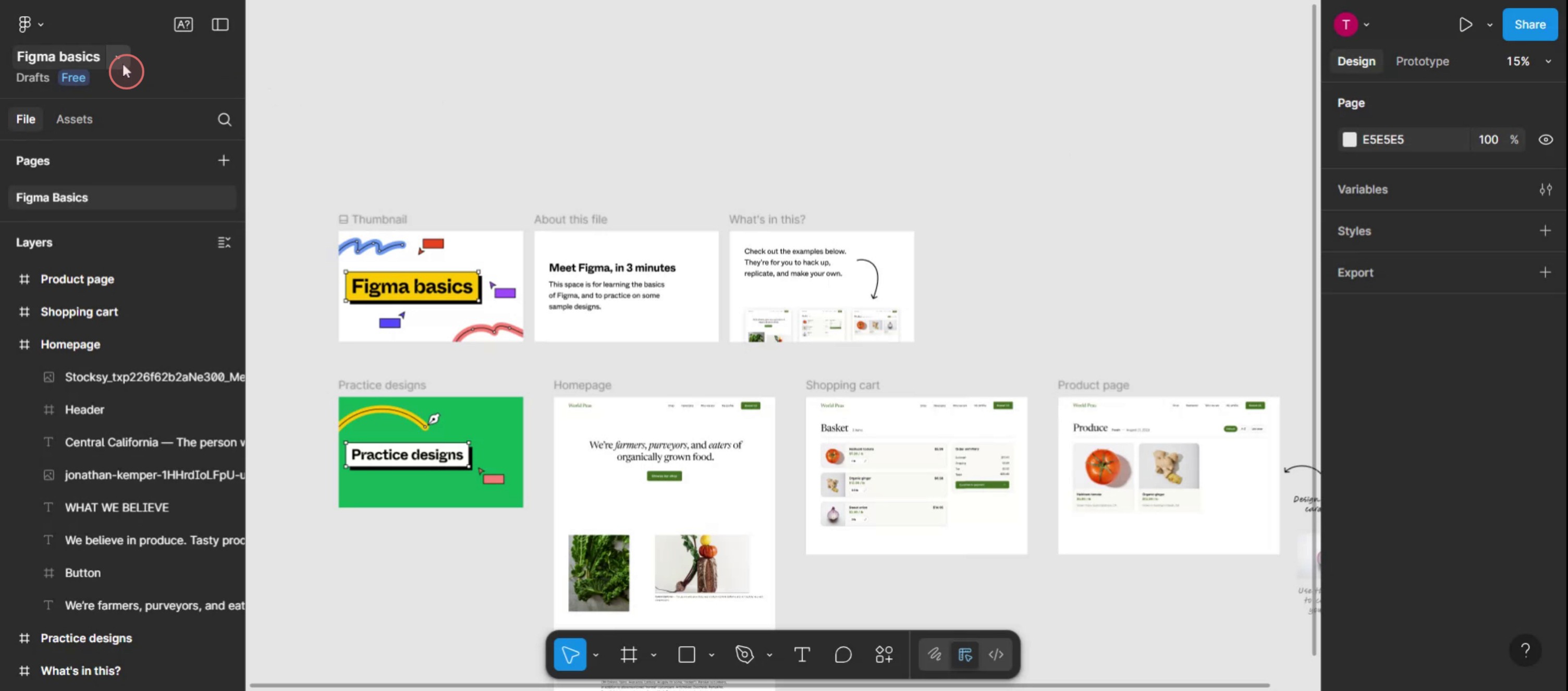
Figmaファイルを開く:バージョン履歴を表示したい特定のFigmaファイルに移動します。
レイヤーの選択を解除:キャンバスの空いている領域をクリックして、レイヤーが選択されていないことを確認し、ファイル名が表示されるようにします。
ドロップダウンメニューにアクセス:上部ツールバーのファイル名の隣にある矢印をクリックします。
「バージョン履歴を表示」を選択:ドロップダウンメニューからこのオプションを選びます。
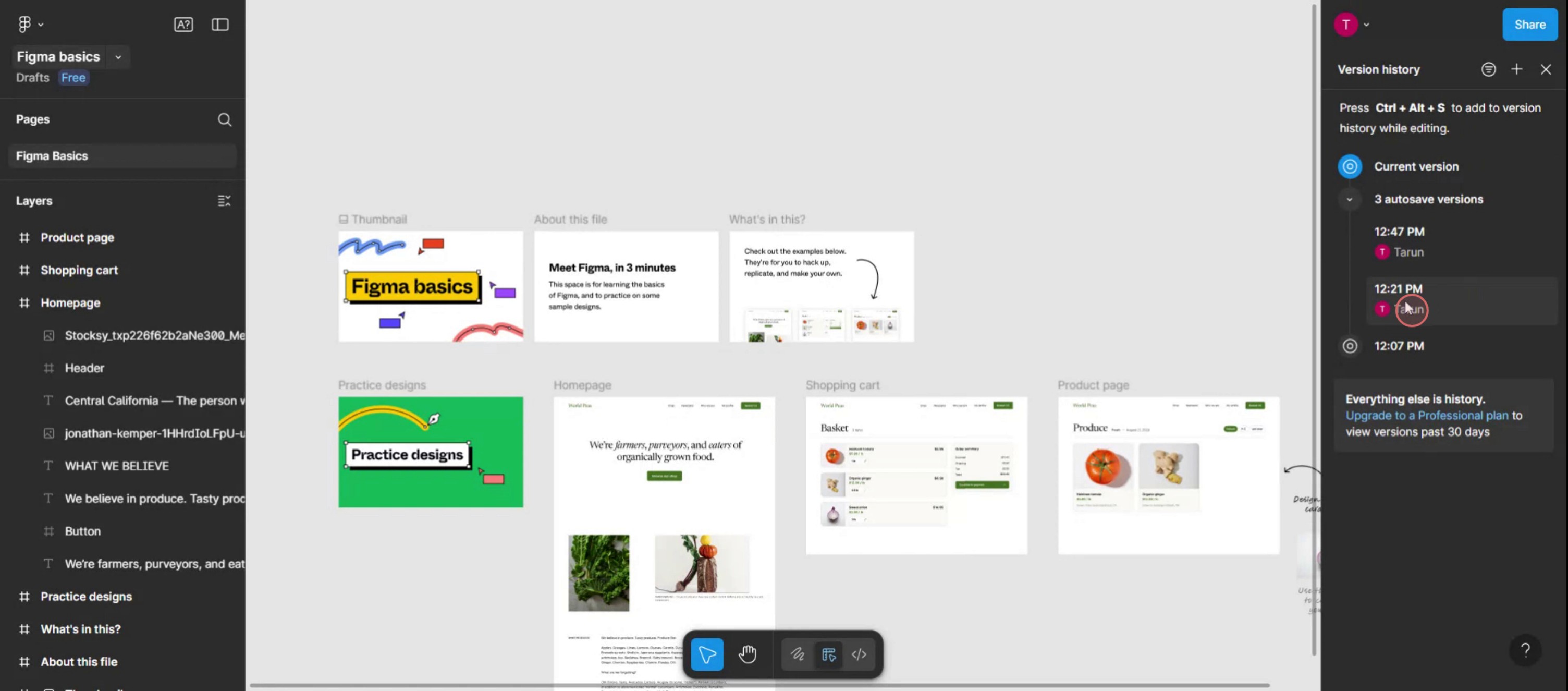
履歴を表示:バージョン履歴パネルが画面の右側に表示され、過去のバージョンのリストが表示されます。
ステップ・バイ・ステップ・ガイド:Figmaでバージョン履歴を表示する方法
ステップ1
ファイル名の隣にあるドロップダウンメニューを選択します。
ステップ2
「バージョン履歴を表示」とラベル付けされたオプションを選択します。

ステップ3
特定のファイルのバージョン履歴が右側に表示されます。
Figmaファイルを開く:バージョン履歴を表示したい特定のFigmaファイルに移動します。
レイヤーの選択を解除:キャンバスの空いている領域をクリックして、レイヤーが選択されていないことを確認し、ファイル名が表示されるようにします。
ドロップダウンメニューにアクセス:上部ツールバーのファイル名の隣にある矢印をクリックします。
「バージョン履歴を表示」を選択:ドロップダウンメニューからこのオプションを選びます。
履歴を表示:バージョン履歴パネルが画面の右側に表示され、過去のバージョンのリストが表示されます。
ステップ・バイ・ステップ・ガイド:Figmaでバージョン履歴を表示する方法
ステップ1
ファイル名の隣にあるドロップダウンメニューを選択します。
ステップ2
「バージョン履歴を表示」とラベル付けされたオプションを選択します。
ステップ3
特定のファイルのバージョン履歴が右側に表示されます。
無料でAIビデオ+ドキュメントジェネレーターを使って動画を作成し始めましょう
無料でAIビデオ+ドキュメントジェネレーターを使って動画を作成し始めましょう
Figmaでバージョン履歴を見るためのプロのヒント
エディターでファイルを開く
チェックしたいFigmaファイルに移動して、デザインエディターで開きます。左上隅のファイル名をクリック
画面の左上でファイル名をクリックして、ファイルレベルのオプションが含まれたドロップダウンメニューを表示します。バージョン履歴の表示を選択
ドロップダウンから「バージョン履歴の表示」を選択します。これにより、右側のパネルにファイルの過去のバージョンが表示されます。タイムラインを閲覧する
タイムラインスライダーを使用するか、個別のエントリをクリックして保存されたバージョンを確認します。各バージョンには日付と貢献者の名前が含まれています。バージョンを復元または複製する
古いバージョンを復元するには、目的のバージョンの横にある3つの点をクリックし、「バージョンを復元」または「新しいファイルに複製」を選択して安全を確保します。
一般的な落とし穴とその回避方法
バージョン履歴が見えない
以前に編集されたファイルを使用していることを確認してください。変更が行われて保存されている場合にのみ、バージョン履歴が表示されます。作業を誤って上書きしてしまう
復元する前に、不安な場合はファイルまたはバージョンを常に複製してください。これにより最近の変更の喪失を防ぎます。限られたバージョンエントリを表示している
無料のFigmaプランでは基本的なバージョン履歴のみが表示される場合があります。完全なバージョンログと命名機能にアクセスするには、有料プランにアップグレードしてください。変更を特定できない
重要な更新を行う際には、保存したバージョンに手動で名前を付けて、履歴パネル内の重要なマイルストーンを特定できるようにします。ライブビューと履歴ビューの混乱
古いバージョンを表示しているときは、読み取り専用モードになります。バージョン履歴を終了して、ライブ編集に戻ります。
Figmaでバージョン履歴を見るためのプロのヒント
エディターでファイルを開く
チェックしたいFigmaファイルに移動して、デザインエディターで開きます。左上隅のファイル名をクリック
画面の左上でファイル名をクリックして、ファイルレベルのオプションが含まれたドロップダウンメニューを表示します。バージョン履歴の表示を選択
ドロップダウンから「バージョン履歴の表示」を選択します。これにより、右側のパネルにファイルの過去のバージョンが表示されます。タイムラインを閲覧する
タイムラインスライダーを使用するか、個別のエントリをクリックして保存されたバージョンを確認します。各バージョンには日付と貢献者の名前が含まれています。バージョンを復元または複製する
古いバージョンを復元するには、目的のバージョンの横にある3つの点をクリックし、「バージョンを復元」または「新しいファイルに複製」を選択して安全を確保します。
一般的な落とし穴とその回避方法
バージョン履歴が見えない
以前に編集されたファイルを使用していることを確認してください。変更が行われて保存されている場合にのみ、バージョン履歴が表示されます。作業を誤って上書きしてしまう
復元する前に、不安な場合はファイルまたはバージョンを常に複製してください。これにより最近の変更の喪失を防ぎます。限られたバージョンエントリを表示している
無料のFigmaプランでは基本的なバージョン履歴のみが表示される場合があります。完全なバージョンログと命名機能にアクセスするには、有料プランにアップグレードしてください。変更を特定できない
重要な更新を行う際には、保存したバージョンに手動で名前を付けて、履歴パネル内の重要なマイルストーンを特定できるようにします。ライブビューと履歴ビューの混乱
古いバージョンを表示しているときは、読み取り専用モードになります。バージョン履歴を終了して、ライブ編集に戻ります。
Figmaのバージョン履歴に関する一般的なFAQ
Figmaでバージョン履歴にアクセスするにはどうすればよいですか
プロジェクトの左上隅にあるファイル名をクリックし、「バージョン履歴を表示」を選択して以前のファイルバージョンを確認します。バージョンを手動で名前付けできますか
はい、バージョン履歴パネルの「バージョンを保存」ボタンをクリックして、参照のためのカスタム名を付けることができます。無料アカウントでバージョン履歴は利用できますか
はい、ただし制限があります。無料プランでは基本的な履歴が表示され、有料プランではバージョン名の付与や長期間の履歴アクセスなどの機能が強化されます。2つのバージョンを並べて比較できますか
いいえ、Figmaでは並べて比較することはできません。異なるバージョン間を切り替えて違いを確認する必要があります。バージョンを復元するとどうなりますか
バージョンを復元すると、現在のファイル状態が古いものに置き換えられます。両方のバージョンを保持したい場合は、重複を考慮してください。Macで画面を録画するには?
Macで画面を録画するには、Trupeer AIを使用できます。これにより、画面全体をキャプチャでき、AIアバターの追加、音声オーバー、ビデオのズームインおよびズームアウトなどのAI機能を提供します。TrupeerのAIビデオ翻訳機能を使用すると、ビデオを30以上の言語に翻訳できます。画面録画にAIアバターを追加するには?
画面録画にAIアバターを追加するには、AI画面録画ツールを使用する必要があります。Trupeer AIはAI画面録画ツールで、複数のアバターを使用したビデオを作成し、ビデオ用の独自のアバターを作成するのにも役立ちます。Windowsで画面を録画するには?
Windowsで画面を録画するには、組み込みのGame Bar(Windows + G)を使用するか、Trupeer AIのような高度なAIツールを使用して、AIアバター、音声オーバー、翻訳などの高度な機能を利用できます。ビデオに音声オーバーを追加するには?
ビデオに音声オーバーを追加するには、Trupeer AIのChrome拡張機能をダウンロードします。サインアップしたら、音声付きのビデオをアップロードし、Trupeerから必要な音声オーバーを選択して、編集したビデオをエクスポートします。画面録画でズームインするには?
画面録画中にズームインするには、Trupeer AIのズーム効果を使用してください。これにより、
おすすめの読み物
Figmaのバージョン履歴に関する一般的なFAQ
Figmaでバージョン履歴にアクセスするにはどうすればよいですか
プロジェクトの左上隅にあるファイル名をクリックし、「バージョン履歴を表示」を選択して以前のファイルバージョンを確認します。バージョンを手動で名前付けできますか
はい、バージョン履歴パネルの「バージョンを保存」ボタンをクリックして、参照のためのカスタム名を付けることができます。無料アカウントでバージョン履歴は利用できますか
はい、ただし制限があります。無料プランでは基本的な履歴が表示され、有料プランではバージョン名の付与や長期間の履歴アクセスなどの機能が強化されます。2つのバージョンを並べて比較できますか
いいえ、Figmaでは並べて比較することはできません。異なるバージョン間を切り替えて違いを確認する必要があります。バージョンを復元するとどうなりますか
バージョンを復元すると、現在のファイル状態が古いものに置き換えられます。両方のバージョンを保持したい場合は、重複を考慮してください。Macで画面を録画するには?
Macで画面を録画するには、Trupeer AIを使用できます。これにより、画面全体をキャプチャでき、AIアバターの追加、音声オーバー、ビデオのズームインおよびズームアウトなどのAI機能を提供します。TrupeerのAIビデオ翻訳機能を使用すると、ビデオを30以上の言語に翻訳できます。画面録画にAIアバターを追加するには?
画面録画にAIアバターを追加するには、AI画面録画ツールを使用する必要があります。Trupeer AIはAI画面録画ツールで、複数のアバターを使用したビデオを作成し、ビデオ用の独自のアバターを作成するのにも役立ちます。Windowsで画面を録画するには?
Windowsで画面を録画するには、組み込みのGame Bar(Windows + G)を使用するか、Trupeer AIのような高度なAIツールを使用して、AIアバター、音声オーバー、翻訳などの高度な機能を利用できます。ビデオに音声オーバーを追加するには?
ビデオに音声オーバーを追加するには、Trupeer AIのChrome拡張機能をダウンロードします。サインアップしたら、音声付きのビデオをアップロードし、Trupeerから必要な音声オーバーを選択して、編集したビデオをエクスポートします。画面録画でズームインするには?
画面録画中にズームインするには、Trupeer AIのズーム効果を使用してください。これにより、
おすすめの読み物

粗いスクリーン録画からのインスタントAI製品ビデオとドキュメント
無料で始める
無料で始める
類似のチュートリアル
無料で始める
無料で始める



人気のあるツール
無料で始める
無料で始める
Experience the new & faster way of creating product videos.
Instant AI Product Videos and Docs from Rough Screen Recordings.
Get started for free
無料で始める
Experience the new & faster way of creating product videos.
Instant AI Product Videos and Docs from Rough Screen Recordings.
Get started for free
無料で始める
Experience the new & faster way of creating product videos.
Instant AI Product Videos and Docs from Rough Screen Recordings.
Get started for free
無料で始める
2分で魅力的なデモとドキュメントを作成
2分で魅力的なデモとドキュメントを作成