チュートリアル
GitHubプロフィールの共有方法
他の人と直接リンクやQRコードを使ってGitHubプロフィールを共有する方法を学びましょう。求人応募、ネットワーキング、またはプロジェクトを披露するのに最適です。
この文書は、あなたのGitHubプロフィールを共有する方法についての明確で簡潔なガイドを提供します。
これらの簡単な手順に従って、プロフィールリンクをすばやく見つけて共有し、共同作業者、リクルーター、またはあなたのプロフェッショナルネットワークが簡単にアクセスできるようにします。
あなたのGitHubプロフィールを共有するのは簡単です。プロフィールページに移動し、ブラウザのアドレスバーからURLをコピーし、履歴書やLinkedInなど、必要な場所に貼り付けてください。そのリンクは次のようになります: https://github.com/yourusername。個々のプロジェクトリポジトリを共有したり、ソーシャルプロフィールにリンクを追加したりすることもできます。
ステップバイステップのガイド:
1. GitHubプロフィールに移動:
GitHubの右上隅にあるプロフィール写真をクリックし、ドロップダウンから「あなたのプロフィール」を選択します。
2. プロフィールURLをコピー:
プロフィールページがロードされたら、ブラウザのアドレスバーからウェブアドレスをコピーします。
3. リンクを共有:
そのURLを求人応募やLinkedIn、メールなど、あなたの作品を見てもらいたい場所に貼り付けることができます。
4. 特定のリポジトリを共有:
特定のプロジェクトを強調表示するには、そのリポジトリに移動し、ブラウザでURLをコピーします。そのリンクをあなたのメインプロフィールの代わりに共有してください。
5. プロフィールにソーシャルリンクを追加:
他の場所で人々があなたを見つける手助けをしたいですか?
設定に移動し、ソーシャルアカウントのセクションまでスクロールし、他のプロフィール(TwitterやLinkedInなど)へのリンクを貼り付けてください。
ステップバイステップガイド: あなたのGitHubプロフィールを共有する方法
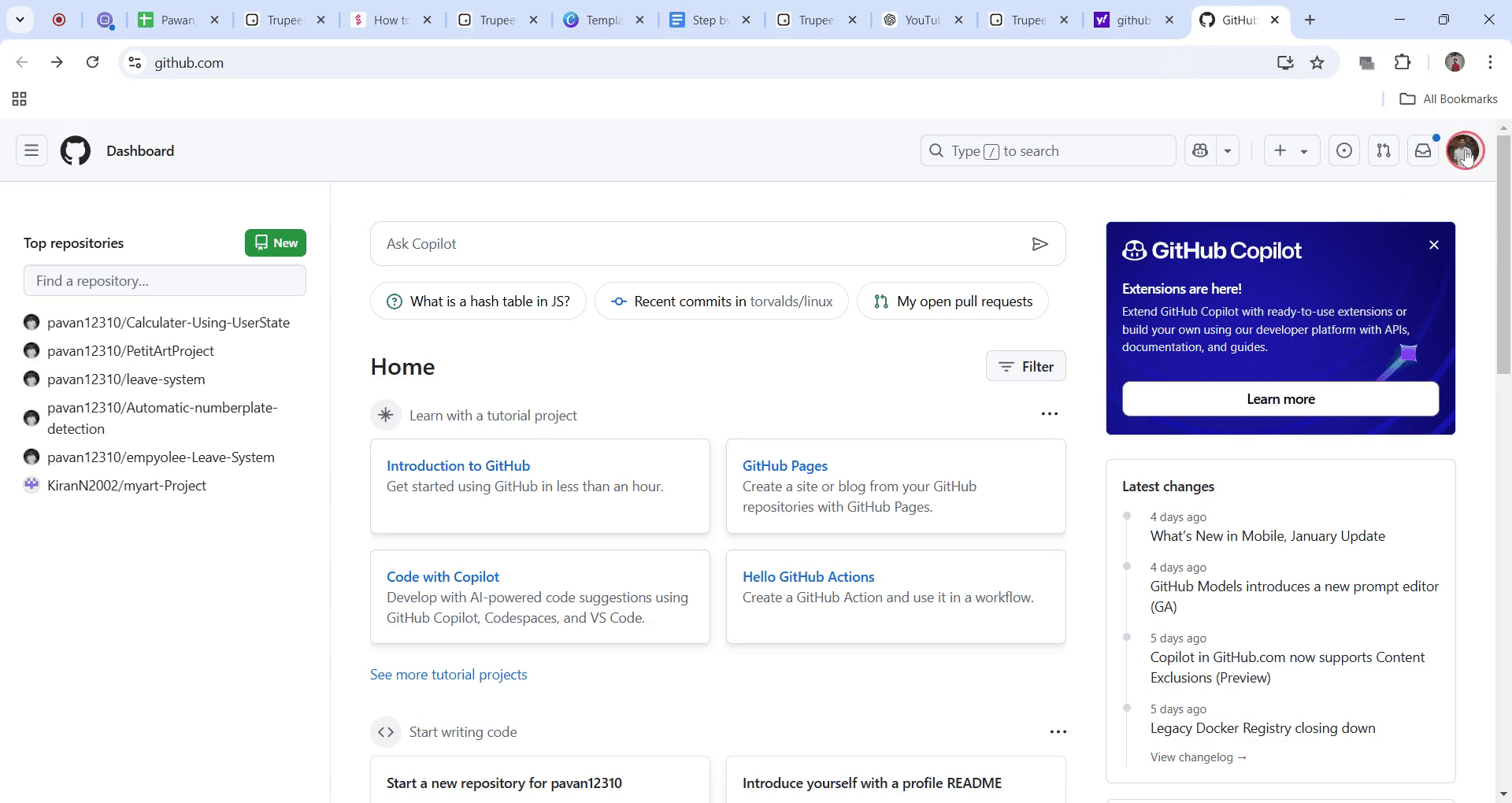
ステップ1
Getupインターフェースの右上隅にあるプロフィール写真を見つけてクリックします。
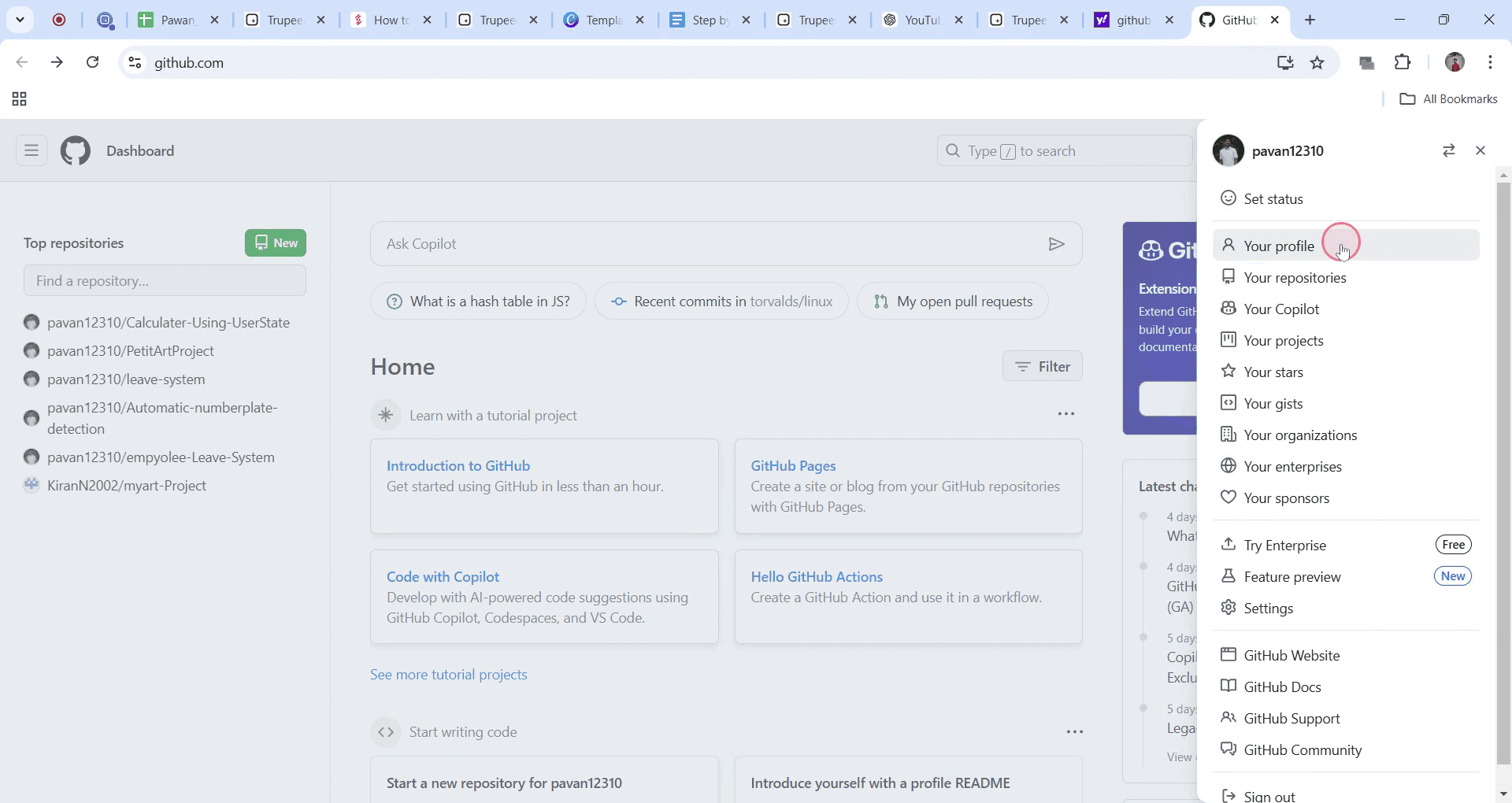
ステップ2
表示されるドロップダウンメニューから「あなたのプロフィール」を選択してクリックします。
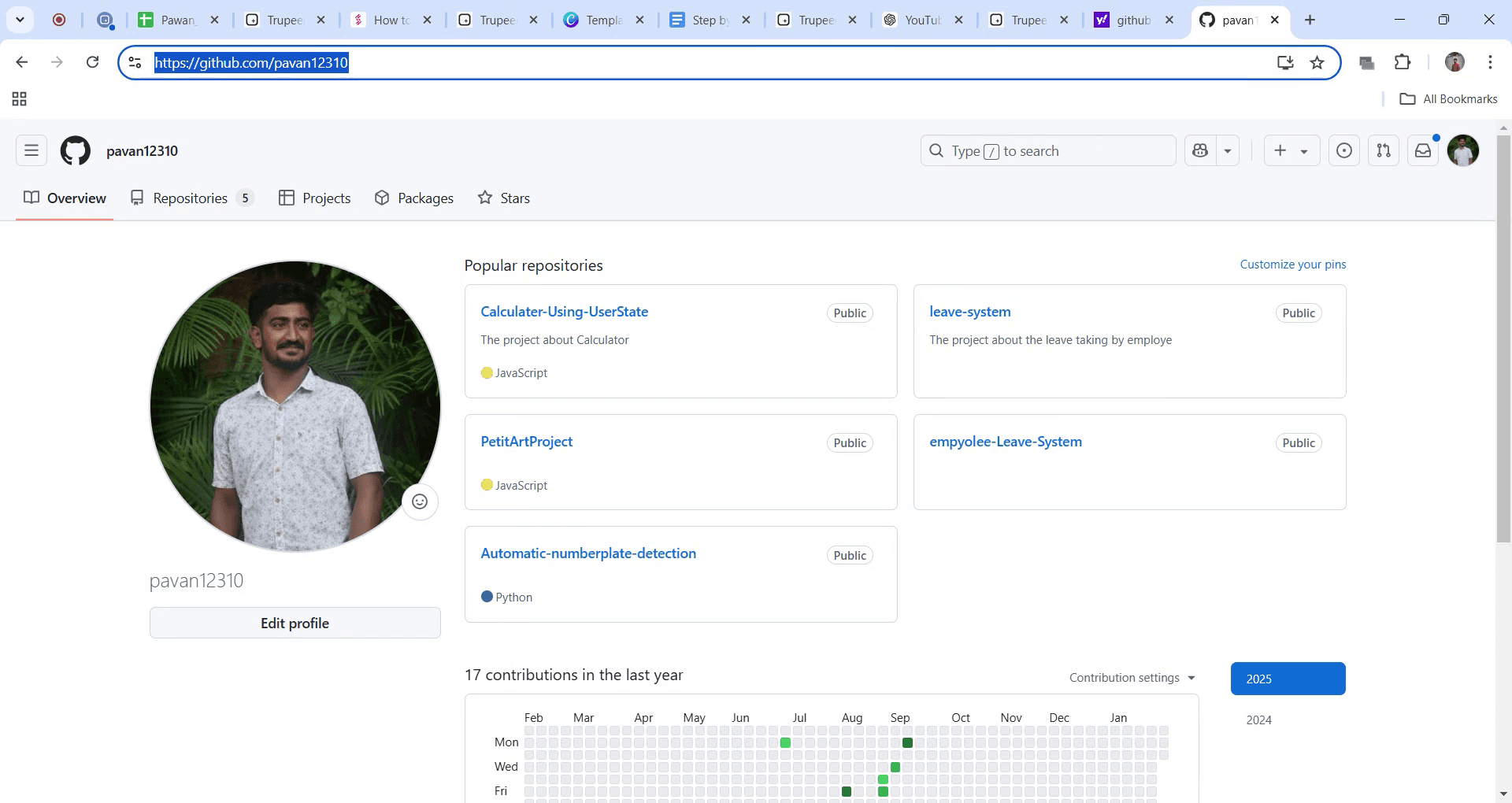
ステップ3
プロフィールページが表示されたら、アドレスバーに移動し、GetupプロフィールのURLを強調表示します。これは、必要に応じて共有できるリンクです。
この文書は、あなたのGitHubプロフィールを共有する方法についての明確で簡潔なガイドを提供します。
これらの簡単な手順に従って、プロフィールリンクをすばやく見つけて共有し、共同作業者、リクルーター、またはあなたのプロフェッショナルネットワークが簡単にアクセスできるようにします。
あなたのGitHubプロフィールを共有するのは簡単です。プロフィールページに移動し、ブラウザのアドレスバーからURLをコピーし、履歴書やLinkedInなど、必要な場所に貼り付けてください。そのリンクは次のようになります: https://github.com/yourusername。個々のプロジェクトリポジトリを共有したり、ソーシャルプロフィールにリンクを追加したりすることもできます。
ステップバイステップのガイド:
1. GitHubプロフィールに移動:
GitHubの右上隅にあるプロフィール写真をクリックし、ドロップダウンから「あなたのプロフィール」を選択します。
2. プロフィールURLをコピー:
プロフィールページがロードされたら、ブラウザのアドレスバーからウェブアドレスをコピーします。
3. リンクを共有:
そのURLを求人応募やLinkedIn、メールなど、あなたの作品を見てもらいたい場所に貼り付けることができます。
4. 特定のリポジトリを共有:
特定のプロジェクトを強調表示するには、そのリポジトリに移動し、ブラウザでURLをコピーします。そのリンクをあなたのメインプロフィールの代わりに共有してください。
5. プロフィールにソーシャルリンクを追加:
他の場所で人々があなたを見つける手助けをしたいですか?
設定に移動し、ソーシャルアカウントのセクションまでスクロールし、他のプロフィール(TwitterやLinkedInなど)へのリンクを貼り付けてください。
ステップバイステップガイド: あなたのGitHubプロフィールを共有する方法
ステップ1
Getupインターフェースの右上隅にあるプロフィール写真を見つけてクリックします。
ステップ2
表示されるドロップダウンメニューから「あなたのプロフィール」を選択してクリックします。
ステップ3
プロフィールページが表示されたら、アドレスバーに移動し、GetupプロフィールのURLを強調表示します。これは、必要に応じて共有できるリンクです。
無料でAIビデオ+ドキュメントジェネレーターを使って動画を作成し始めましょう
無料でAIビデオ+ドキュメントジェネレーターを使って動画を作成し始めましょう
GitHub プロフィールを共有するためのプロのヒント
アドレスバーから URL をコピーして他の人に送信することで、GitHub プロフィールを簡単に共有できます。
バイオ、ソーシャルメディアリンクを追加し、重要なリポジトリを強調表示して、訪問者に自分の仕事の概要を伝えることで、GitHub プロフィールをカスタマイズします。
特定の人と特定のリポジトリや詳細を共有したい場合は、プロフィールの可視性設定を確認してください。
GitHub プロフィールを共有する際の一般的な落とし穴とその回避方法
リポジトリの可視性を確認しないこと 自分のリポジトリが公開されているか、共有する人がプライベートリポジトリにアクセスできることを確認してください。
プロフィールのカスタマイズを見落とすこと プロフィールのバイオやリポジトリリストが最新であることを確実にし、自分の仕事の明確なイメージを提供します。
機密情報の共有 機密データ、例えば API キーや個人情報をプロフィールやリポジトリに露出させないようにします。
GitHub プロフィールを共有するためのプロのヒント
アドレスバーから URL をコピーして他の人に送信することで、GitHub プロフィールを簡単に共有できます。
バイオ、ソーシャルメディアリンクを追加し、重要なリポジトリを強調表示して、訪問者に自分の仕事の概要を伝えることで、GitHub プロフィールをカスタマイズします。
特定の人と特定のリポジトリや詳細を共有したい場合は、プロフィールの可視性設定を確認してください。
GitHub プロフィールを共有する際の一般的な落とし穴とその回避方法
リポジトリの可視性を確認しないこと 自分のリポジトリが公開されているか、共有する人がプライベートリポジトリにアクセスできることを確認してください。
プロフィールのカスタマイズを見落とすこと プロフィールのバイオやリポジトリリストが最新であることを確実にし、自分の仕事の明確なイメージを提供します。
機密情報の共有 機密データ、例えば API キーや個人情報をプロフィールやリポジトリに露出させないようにします。
GitHubプロファイル共有に関する一般的なQ&A
GitHubプロファイルへのリンクを取得するにはどうすればよいですか?
あなたのGitHubプロファイルページに移動し、アドレスバーからURLをコピーすることでリンクを取得できます。特定の人とGitHubプロファイルを共有できますか?
はい、あなたのプロフィールリンクを誰とでも直接共有できます。もしプライベートリポジトリがある場合は、コラボレーターとしてアクセスを許可したことを確認してください。GitHubプロファイルを公開するにはどうすればよいですか?
プロファイルを公開にするには、GitHubの設定に移動し、「プロフィール」の下で「公開プロファイル」オプションが有効になっていることを確認してください。GitHubプロファイルをカスタマイズできますか?
はい、バイオ、ソーシャルメディアリンク、強調したいリポジトリを追加することでプロファイルをカスタマイズできます。GitHubプロファイルで特定のリポジトリを共有するにはどうすればよいですか?
リポジトリページに移動し、ブラウザのアドレスバーからURLをコピーして、他の人と共有してください。Macで画面録画をするには?
Macで画面録画をするには、Trupeer AIを使用できます。これにより、全画面をキャプチャし、AIアバターの追加、ボイスオーバー、ビデオのズームインおよびズームアウトなどのAI機能を提供します。trupeerのAIビデオ翻訳機能を使用すると、ビデオを30以上の言語に翻訳できます。画面録画にAIアバターを追加するにはどうすればよいですか?
画面録画にAIアバターを追加するには、AI画面録画ツールを使用する必要があります。Trupeer AIはAI画面録画ツールで、複数のアバターでビデオを作成するのを助け、自分のアバターをビデオ用に作成するのを助けます。Windowsで画面録画をするには?
Windowsで画面録画をするには、組み込みのゲームバー(Windows + G)や、AIアバター、ボイスオーバー、翻訳などのより高度な機能を備えたTrupeer AIのような高度なAIツールを使用できます。ビデオにボイスオーバーを追加するにはどうすればよいですか?
ビデオにボイスオーバーを追加するには、trupeer aiのChrome拡張機能をダウンロードします。サインアップしたら、音声付きのビデオをアップロードし、trupeerから希望するボイスオーバーを選択して編集済みのビデオをエクスポートします。画面録画にズームインするにはどうすればよいですか?
画面録画中にズームインするには、特定の瞬間にズームインおよびズームアウトを行うことができ、ビデオコンテンツの視覚的なインパクトを高めるTrupeer AIのズーム効果を使用してください。
おすすめの読書
GitHubプロファイル共有に関する一般的なQ&A
GitHubプロファイルへのリンクを取得するにはどうすればよいですか?
あなたのGitHubプロファイルページに移動し、アドレスバーからURLをコピーすることでリンクを取得できます。特定の人とGitHubプロファイルを共有できますか?
はい、あなたのプロフィールリンクを誰とでも直接共有できます。もしプライベートリポジトリがある場合は、コラボレーターとしてアクセスを許可したことを確認してください。GitHubプロファイルを公開するにはどうすればよいですか?
プロファイルを公開にするには、GitHubの設定に移動し、「プロフィール」の下で「公開プロファイル」オプションが有効になっていることを確認してください。GitHubプロファイルをカスタマイズできますか?
はい、バイオ、ソーシャルメディアリンク、強調したいリポジトリを追加することでプロファイルをカスタマイズできます。GitHubプロファイルで特定のリポジトリを共有するにはどうすればよいですか?
リポジトリページに移動し、ブラウザのアドレスバーからURLをコピーして、他の人と共有してください。Macで画面録画をするには?
Macで画面録画をするには、Trupeer AIを使用できます。これにより、全画面をキャプチャし、AIアバターの追加、ボイスオーバー、ビデオのズームインおよびズームアウトなどのAI機能を提供します。trupeerのAIビデオ翻訳機能を使用すると、ビデオを30以上の言語に翻訳できます。画面録画にAIアバターを追加するにはどうすればよいですか?
画面録画にAIアバターを追加するには、AI画面録画ツールを使用する必要があります。Trupeer AIはAI画面録画ツールで、複数のアバターでビデオを作成するのを助け、自分のアバターをビデオ用に作成するのを助けます。Windowsで画面録画をするには?
Windowsで画面録画をするには、組み込みのゲームバー(Windows + G)や、AIアバター、ボイスオーバー、翻訳などのより高度な機能を備えたTrupeer AIのような高度なAIツールを使用できます。ビデオにボイスオーバーを追加するにはどうすればよいですか?
ビデオにボイスオーバーを追加するには、trupeer aiのChrome拡張機能をダウンロードします。サインアップしたら、音声付きのビデオをアップロードし、trupeerから希望するボイスオーバーを選択して編集済みのビデオをエクスポートします。画面録画にズームインするにはどうすればよいですか?
画面録画中にズームインするには、特定の瞬間にズームインおよびズームアウトを行うことができ、ビデオコンテンツの視覚的なインパクトを高めるTrupeer AIのズーム効果を使用してください。
おすすめの読書

粗いスクリーン録画からのインスタントAI製品ビデオとドキュメント
無料で始める
無料で始める
類似のチュートリアル
無料で始める
無料で始める



人気のあるツール
無料で始める
無料で始める
Experience the new & faster way of creating product videos.
Instant AI Product Videos and Docs from Rough Screen Recordings.
Get started for free
無料で始める
Experience the new & faster way of creating product videos.
Instant AI Product Videos and Docs from Rough Screen Recordings.
Get started for free
無料で始める
Experience the new & faster way of creating product videos.
Instant AI Product Videos and Docs from Rough Screen Recordings.
Get started for free
無料で始める
2分で魅力的なデモとドキュメントを作成
2分で魅力的なデモとドキュメントを作成