
チュートリアル
Google シートでデータを並べ替える方法 - アルファベット順と数値ガイド
Google スプレッドシートでデータを列、値、またはカスタム順序で並べ替える方法を学びます。このステップバイステップのガイドは、より良い分析のためにスプレッドシートを整理するのに役立ちます。
このプロセスは、特定の列に基づいてGoogle Sheets内のデータを効率的に整理する手順を示しています。
これらの指示に従うことで、ユーザーはデータを昇順または降順に整理し、整然としたスプレッドシートを確保できます。
1. 選択した範囲をソート
ソートしたいセルをハイライトします。
データ > 範囲をソートに移動します。
該当する場合は「データにヘッダー行があります」をチェックします。
列とソート順序(A→ZまたはZ→A)を選択します。
「別のソート列を追加」をクリックして、複数の列でソートします。
ソートをクリックします。
2. シート全体をソート
列の文字を右クリックします。
「シートをAからZにソート」または「シートをZからAにソート」を選択します。
3. 高度なソートオプション
データ > 範囲をソートを使用して、マルチレベルのソートを適用します。
より多くの制御のために、補助列にカスタム数式を使用します。
ステップバイステップガイド:Google Sheetsでデータをソートする方法
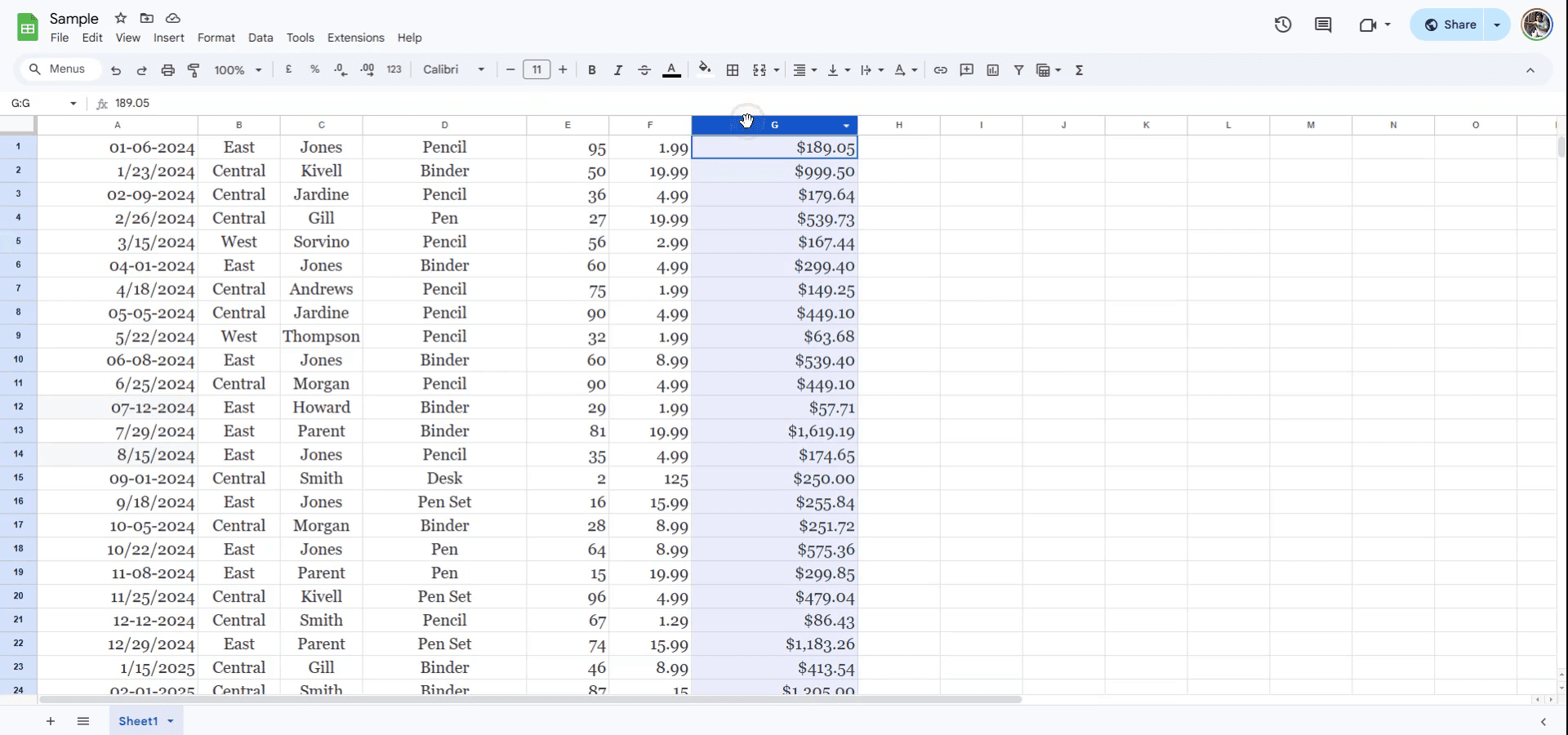
ステップ 1
特定の列でGoogle Sheetsのデータをソートするには、ソートしたい列のヘッダーを選択することから始めます。列ヘッダーに関連付けられた矢印を見つけて、クリックします。
ステップ 2
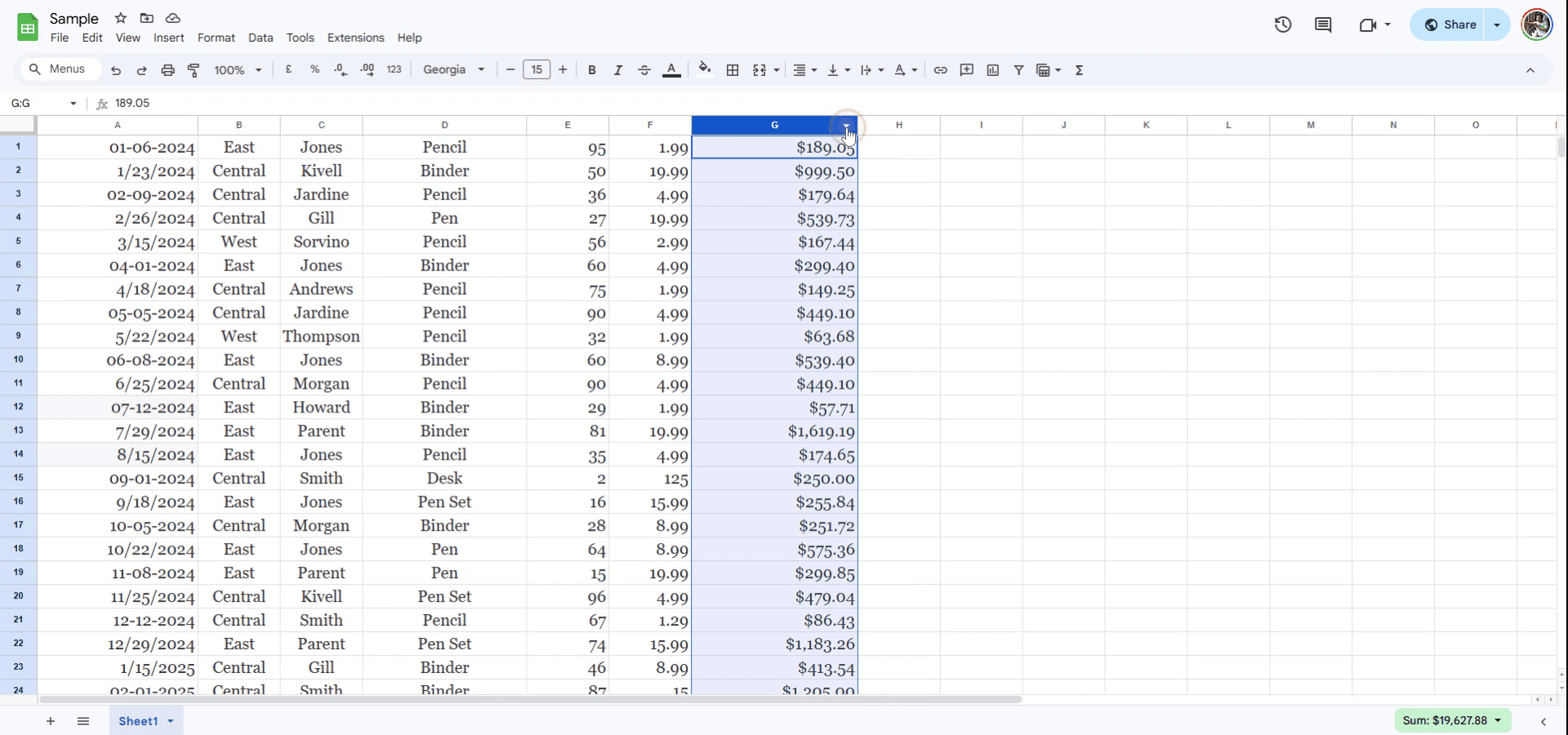
矢印をクリックした後、右クリックして追加オプションにアクセスします。
ステップ 3
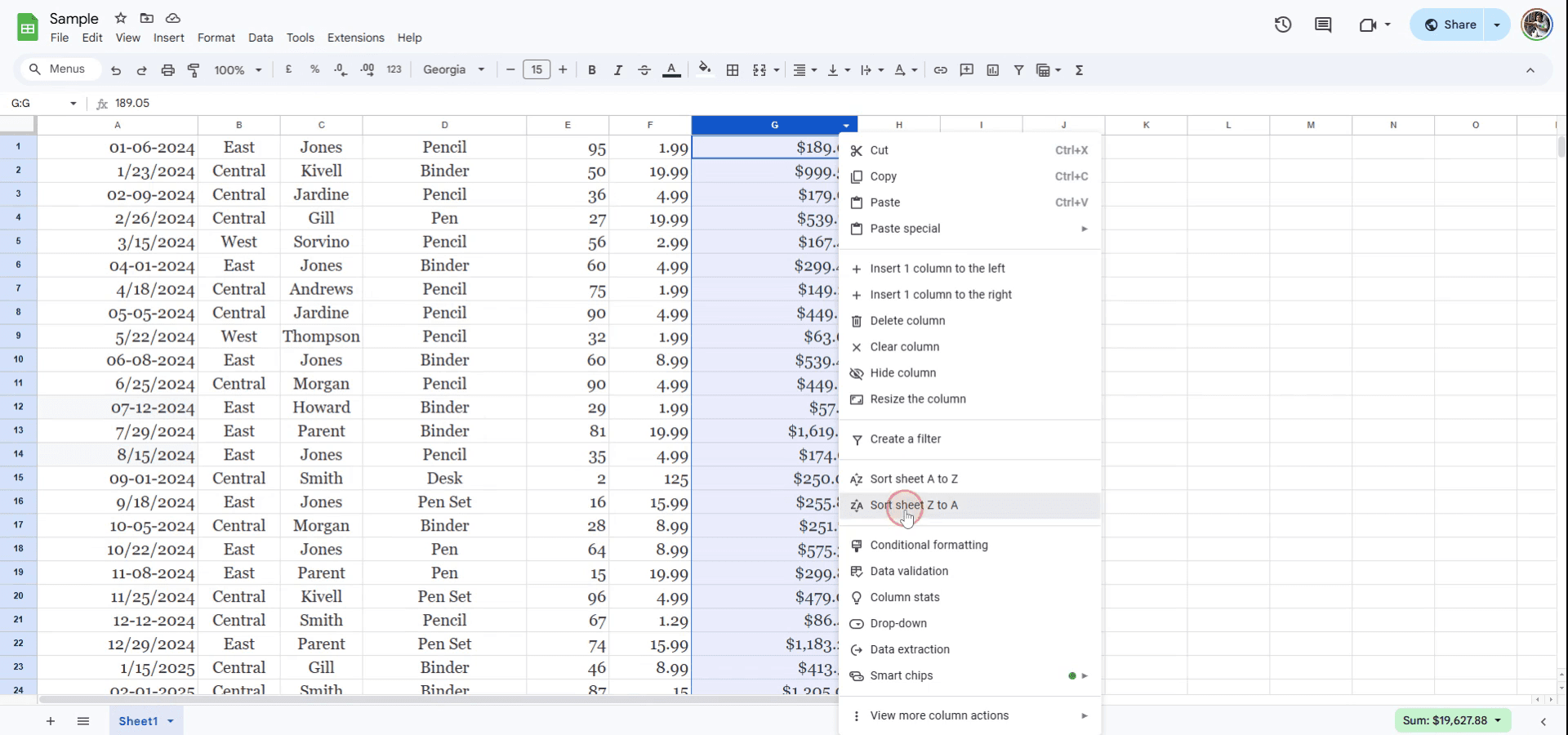
データを昇順にソートする場合は、「シートをAからZにソート」オプションを選択します。
降順でソートするには、「シートをZからAにソート」を選択します。
この場合、シートを降順で整理するために「シートをZからAにソート」を選択します。
このプロセスは、特定の列に基づいてGoogle Sheets内のデータを効率的に整理する手順を示しています。
これらの指示に従うことで、ユーザーはデータを昇順または降順に整理し、整然としたスプレッドシートを確保できます。
1. 選択した範囲をソート
ソートしたいセルをハイライトします。
データ > 範囲をソートに移動します。
該当する場合は「データにヘッダー行があります」をチェックします。
列とソート順序(A→ZまたはZ→A)を選択します。
「別のソート列を追加」をクリックして、複数の列でソートします。
ソートをクリックします。
2. シート全体をソート
列の文字を右クリックします。
「シートをAからZにソート」または「シートをZからAにソート」を選択します。
3. 高度なソートオプション
データ > 範囲をソートを使用して、マルチレベルのソートを適用します。
より多くの制御のために、補助列にカスタム数式を使用します。
ステップバイステップガイド:Google Sheetsでデータをソートする方法
ステップ 1
特定の列でGoogle Sheetsのデータをソートするには、ソートしたい列のヘッダーを選択することから始めます。列ヘッダーに関連付けられた矢印を見つけて、クリックします。
ステップ 2
矢印をクリックした後、右クリックして追加オプションにアクセスします。
ステップ 3
データを昇順にソートする場合は、「シートをAからZにソート」オプションを選択します。
降順でソートするには、「シートをZからAにソート」を選択します。
この場合、シートを降順で整理するために「シートをZからAにソート」を選択します。
無料でAIビデオ+ドキュメントジェネレーターを使って動画を作成し始めましょう
無料でAIビデオ+ドキュメントジェネレーターを使って動画を作成し始めましょう
シートでのデータをソートするためのプロのヒント
組み込みの「範囲をソート」機能を使用する: データを選択し、「データ」>「範囲をソート」に行き、1つ以上の列で昇順または降順にソートするように選択します。
ヘッダーが含まれていることを確認する: ソートする際には、ヘッダーが選択に含まれていることを確認し、データと一緒にソートされないようにします。「データにヘッダー行があります」オプションを使用してヘッダーの位置を保持します。
カスタムソート: カスタムソート順(例: 月別やカスタムテキスト)を必要とする場合は、「データ」>「範囲をソート」に行き、「高度な範囲ソートオプション」を選択してカスタムリストを作成します。
シートでデータをソートするための一般的な落とし穴とそれを避ける方法
ヘッダーなしでのソート: ヘッダーを選択せずにデータをソートすると、列のタイトルとデータが混ざることがあります。修正: ソートする際には、ヘッダーを保持するために「データにヘッダー行があります」オプションを常に確認してください。
意図しないデータの変更: ソートにより、特に複数の列を扱うときに、データの配置が意図せず変更されることがあります。修正: ソートの前に範囲とデータの選択を再確認してください。
バックアップなしでのソート: バックアップなしで大きなデータセットをソートすると、データが失われたり、誤って配置されたりする可能性があります。修正: ソートを適用する前にデータのコピーを作成してください。
シートでのデータをソートするためのプロのヒント
組み込みの「範囲をソート」機能を使用する: データを選択し、「データ」>「範囲をソート」に行き、1つ以上の列で昇順または降順にソートするように選択します。
ヘッダーが含まれていることを確認する: ソートする際には、ヘッダーが選択に含まれていることを確認し、データと一緒にソートされないようにします。「データにヘッダー行があります」オプションを使用してヘッダーの位置を保持します。
カスタムソート: カスタムソート順(例: 月別やカスタムテキスト)を必要とする場合は、「データ」>「範囲をソート」に行き、「高度な範囲ソートオプション」を選択してカスタムリストを作成します。
シートでデータをソートするための一般的な落とし穴とそれを避ける方法
ヘッダーなしでのソート: ヘッダーを選択せずにデータをソートすると、列のタイトルとデータが混ざることがあります。修正: ソートする際には、ヘッダーを保持するために「データにヘッダー行があります」オプションを常に確認してください。
意図しないデータの変更: ソートにより、特に複数の列を扱うときに、データの配置が意図せず変更されることがあります。修正: ソートの前に範囲とデータの選択を再確認してください。
バックアップなしでのソート: バックアップなしで大きなデータセットをソートすると、データが失われたり、誤って配置されたりする可能性があります。修正: ソートを適用する前にデータのコピーを作成してください。
シートでデータを並べ替えるための一般的なFAQ
シートで複数の列を使用してデータを並べ替えるにはどうすればよいですか? データを選択し、「データ」>「範囲を並べ替え」に移動し、並べ替えに追加の列を追加することを選択します。
降順にデータを並べ替えるにはどうすればよいですか? 範囲を選択したら、「データ」>「範囲を並べ替え」をクリックし、降順の「Z → A」を選択します。
並べ替えを元に戻すことはできますか? はい、「Ctrl + Z」(またはMacの場合は「Cmd + Z」)を使用して並べ替えアクションを元に戻し、元の順序に戻すことができます。
Macで画面録画するには?
Macで画面録画をするには、Trupeer AIを使用できます。これにより、画面全体をキャプチャでき、AIアバターの追加、音声の追加、ビデオのズームインおよびズームアウトなどのAI機能を提供します。trupeerのAIビデオ翻訳機能を使用すると、ビデオを30以上の言語に翻訳できます。画面録画にAIアバターを追加するにはどうすればよいですか?
画面録画にAIアバターを追加するには、AI画面録画ツールを使用する必要があります。Trupeer AIはAI画面録画ツールであり、複数のアバターを使用してビデオを作成するのに役立ち、さらにビデオ用の独自のアバターを作成するのも助けてくれます。Windowsで画面録画するにはどうすればよいですか?
Windowsで画面録画をするには、組み込みのゲームバー(Windows + G)または高度なAIツールであるTrupeer AIを使用して、AIアバターや音声、翻訳などの高度な機能を利用できます。ビデオに音声を追加するにはどうすればよいですか?
ビデオに音声を追加するには、trupeer AI Chrome拡張機能をダウンロードします。サインアップしたら、音声付きのビデオをアップロードし、trupeerから希望する音声を選択して、編集したビデオをエクスポートします。画面録画中にズームインするにはどうすればよいですか?
画面録画中にズームインするには、Trupeer AIのズーム効果を使用します。これにより、特定の瞬間にズームインおよびズームアウトが可能になり、ビデオコンテンツの視覚的インパクトが向上します。
人々はまた質問します
シートでデータを並べ替えるための一般的なFAQ
シートで複数の列を使用してデータを並べ替えるにはどうすればよいですか? データを選択し、「データ」>「範囲を並べ替え」に移動し、並べ替えに追加の列を追加することを選択します。
降順にデータを並べ替えるにはどうすればよいですか? 範囲を選択したら、「データ」>「範囲を並べ替え」をクリックし、降順の「Z → A」を選択します。
並べ替えを元に戻すことはできますか? はい、「Ctrl + Z」(またはMacの場合は「Cmd + Z」)を使用して並べ替えアクションを元に戻し、元の順序に戻すことができます。
Macで画面録画するには?
Macで画面録画をするには、Trupeer AIを使用できます。これにより、画面全体をキャプチャでき、AIアバターの追加、音声の追加、ビデオのズームインおよびズームアウトなどのAI機能を提供します。trupeerのAIビデオ翻訳機能を使用すると、ビデオを30以上の言語に翻訳できます。画面録画にAIアバターを追加するにはどうすればよいですか?
画面録画にAIアバターを追加するには、AI画面録画ツールを使用する必要があります。Trupeer AIはAI画面録画ツールであり、複数のアバターを使用してビデオを作成するのに役立ち、さらにビデオ用の独自のアバターを作成するのも助けてくれます。Windowsで画面録画するにはどうすればよいですか?
Windowsで画面録画をするには、組み込みのゲームバー(Windows + G)または高度なAIツールであるTrupeer AIを使用して、AIアバターや音声、翻訳などの高度な機能を利用できます。ビデオに音声を追加するにはどうすればよいですか?
ビデオに音声を追加するには、trupeer AI Chrome拡張機能をダウンロードします。サインアップしたら、音声付きのビデオをアップロードし、trupeerから希望する音声を選択して、編集したビデオをエクスポートします。画面録画中にズームインするにはどうすればよいですか?
画面録画中にズームインするには、Trupeer AIのズーム効果を使用します。これにより、特定の瞬間にズームインおよびズームアウトが可能になり、ビデオコンテンツの視覚的インパクトが向上します。
人々はまた質問します

粗いスクリーン録画からのインスタントAI製品ビデオとドキュメント
無料で始める
無料で始める
類似のチュートリアル
無料で始める
無料で始める



人気のあるツール
無料で始める
無料で始める
Experience the new & faster way of creating product videos.
Instant AI Product Videos and Docs from Rough Screen Recordings.
Get started for free
無料で始める
Experience the new & faster way of creating product videos.
Instant AI Product Videos and Docs from Rough Screen Recordings.
Get started for free
無料で始める
Experience the new & faster way of creating product videos.
Instant AI Product Videos and Docs from Rough Screen Recordings.
Get started for free
無料で始める
2分で魅力的なデモとドキュメントを作成
2分で魅力的なデモとドキュメントを作成