
チュートリアル
Figmaでの変更を元に戻す方法
Figmaでデザイン中にミスをしましたか?ショートカットやメニューバーを使用して変更を瞬時に元に戻す方法を学びましょう。手間のかからない修正のためのクイックガイドです。
こちらが詳細な内訳です:
1. キーボードショートカットを使用する:
元に戻す:Ctrl + Z(Windows)またはCmd + Z(Mac)を押して元に戻す操作を行います。 やり直し:Ctrl + Shift + Z(Windows)またはCmd + Shift + Z(Mac)を押して、直前の操作をやり直します。
2. 編集メニューを使用する:
上部のメニューバーで「編集」をクリックします。「元に戻す」を選択して、最後の操作を逆にします。やり直すには「やり直し」を選択します。
3. バージョン履歴を使用する:
ファイルの古いバージョンに戻る必要がある場合は、「バージョン履歴を表示」機能を使用できます。 Figmaインターフェースの上部にあるファイル名をクリックします。 「バージョン履歴を表示」を選択して過去のバージョンのリストを表示します。 復元したいバージョンを選択して「このバージョンを復元」をクリックします。
ステップバイステップガイド:Figmaでの変更の取り消し方法
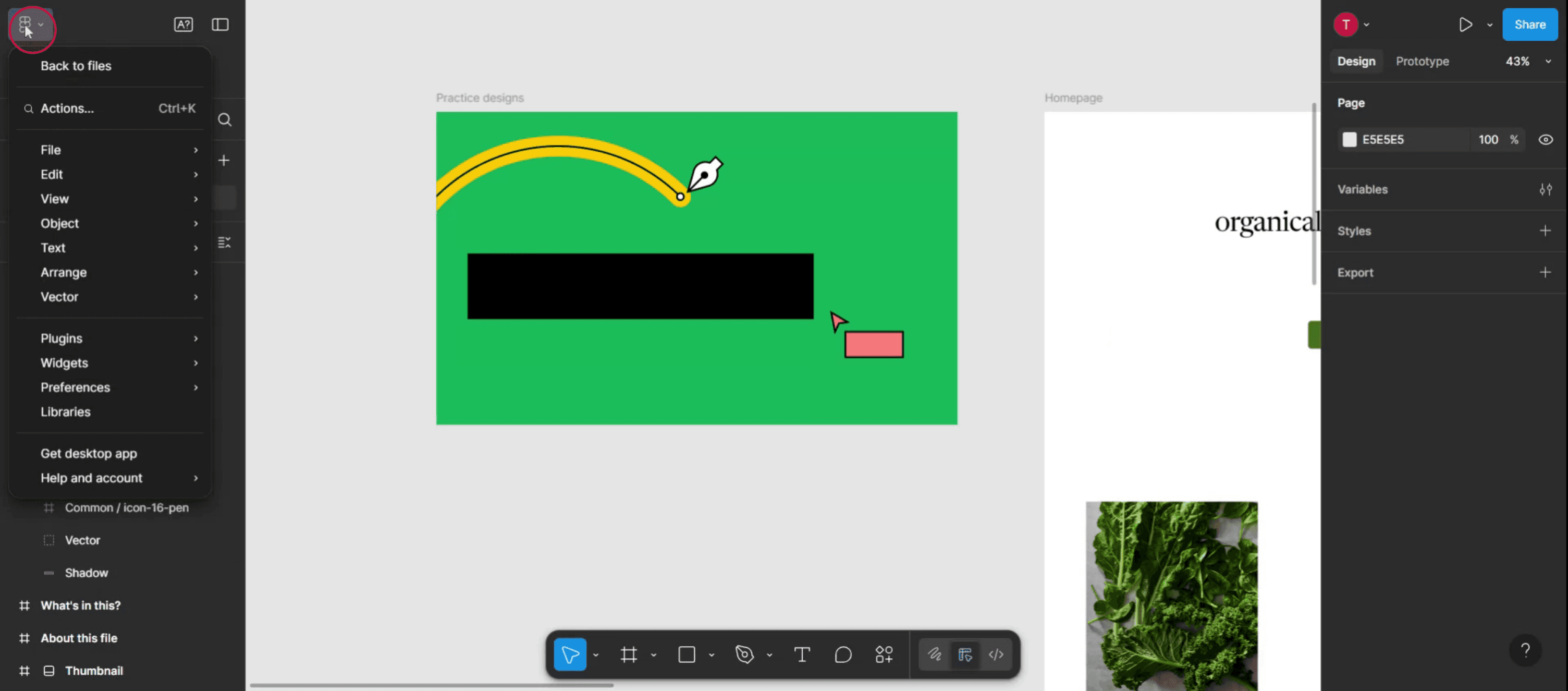
ステップ 1
Figmaインターフェースでメインメニューアイコンをクリックします。
ステップ 2
メニュー内で編集オプションを見つけて選択します。

ステップ 3
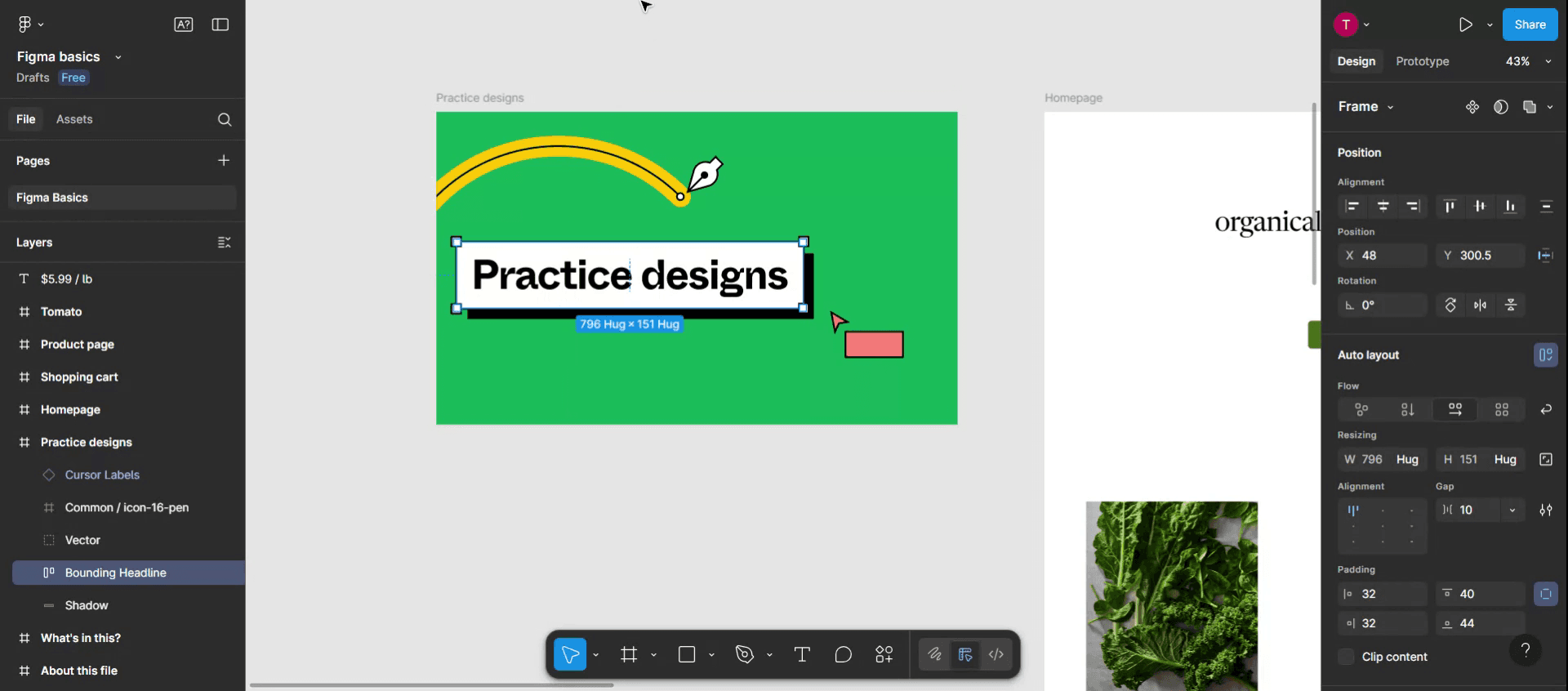
メニュー内で「元に戻す」オプションを見つけるまで進みます。

ステップ 4
その結果、以前に削除したテキストまたはデザインがテンプレートに再表示されます。
こちらが詳細な内訳です:
1. キーボードショートカットを使用する:
元に戻す:Ctrl + Z(Windows)またはCmd + Z(Mac)を押して元に戻す操作を行います。 やり直し:Ctrl + Shift + Z(Windows)またはCmd + Shift + Z(Mac)を押して、直前の操作をやり直します。
2. 編集メニューを使用する:
上部のメニューバーで「編集」をクリックします。「元に戻す」を選択して、最後の操作を逆にします。やり直すには「やり直し」を選択します。
3. バージョン履歴を使用する:
ファイルの古いバージョンに戻る必要がある場合は、「バージョン履歴を表示」機能を使用できます。 Figmaインターフェースの上部にあるファイル名をクリックします。 「バージョン履歴を表示」を選択して過去のバージョンのリストを表示します。 復元したいバージョンを選択して「このバージョンを復元」をクリックします。
ステップバイステップガイド:Figmaでの変更の取り消し方法
ステップ 1
Figmaインターフェースでメインメニューアイコンをクリックします。
ステップ 2
メニュー内で編集オプションを見つけて選択します。
ステップ 3
メニュー内で「元に戻す」オプションを見つけるまで進みます。
ステップ 4
その結果、以前に削除したテキストまたはデザインがテンプレートに再表示されます。
無料でAIビデオ+ドキュメントジェネレーターを使って動画を作成し始めましょう
無料でAIビデオ+ドキュメントジェネレーターを使って動画を作成し始めましょう
Figmaでの変更を元に戻すためのプロのヒント
クイックアンドゥのためのキーボードショートカットを使用
Ctrl + Z(Windows)またはCmd + Z(Mac)を押して、最近のアクションを即座に元に戻します。これはデザイン中に変更を元に戻す最も速い方法です。必要に応じて変更をやり直す
何かを誤って元に戻した場合、Ctrl + Shift + Z(Windows)またはCmd + Shift + Z(Mac)を押して、最後の元に戻したアクションをやり直します。編集メニューを使用する
上部メニューバーに移動し、編集をクリックし、ドロップダウンから元に戻すを選択します。ショートカットよりもメニューを使用するのが好みの場合に役立ちます。バージョン履歴を表示する
上部ツールバーのファイル名をクリックし、次にバージョン履歴 → バージョン履歴を表示を選択します。ファイルに加えられた変更のタイムラインが表示されます。以前のバージョンを復元する
バージョン履歴パネルで、タイムスタンプ付きのバージョンをクリックしてプレビューします。必要に応じて、このバージョンを復元をクリックして、その時点のファイルに戻します。
一般的な落とし穴とそれを避ける方法
表示専用モードでのアンドゥが機能しない
アンドゥは、ファイルへの編集アクセスがある場合にのみ機能します。表示専用モードの場合、何も元に戻すことはできません。他のユーザーの変更を元に戻す
リアルタイムで自分のアクションのみを元に戻すことができます。他の人の編集を元に戻すには、バージョン履歴から以前のバージョンを復元してください。元に戻した内容を見失う
変更した内容が不明な場合、バージョン履歴を使用してファイルの状態を比較し、削除または追加されたものを特定します。アンドゥショートカットの競合
一部のブラウザ拡張機能やオペレーティングシステムがデフォルトのショートカットを上書きする場合があります。アンドゥが機能しない場合は、代わりに編集メニューを試してください。オートセーブの制御がない
Figmaは常に変更を自動保存します。間違いを犯してファイルを閉じると、再度開く際に元に戻すオプションが利用できない場合があります—セキュリティのためにバージョン管理を使用してください。
Figmaでの変更を元に戻すためのプロのヒント
クイックアンドゥのためのキーボードショートカットを使用
Ctrl + Z(Windows)またはCmd + Z(Mac)を押して、最近のアクションを即座に元に戻します。これはデザイン中に変更を元に戻す最も速い方法です。必要に応じて変更をやり直す
何かを誤って元に戻した場合、Ctrl + Shift + Z(Windows)またはCmd + Shift + Z(Mac)を押して、最後の元に戻したアクションをやり直します。編集メニューを使用する
上部メニューバーに移動し、編集をクリックし、ドロップダウンから元に戻すを選択します。ショートカットよりもメニューを使用するのが好みの場合に役立ちます。バージョン履歴を表示する
上部ツールバーのファイル名をクリックし、次にバージョン履歴 → バージョン履歴を表示を選択します。ファイルに加えられた変更のタイムラインが表示されます。以前のバージョンを復元する
バージョン履歴パネルで、タイムスタンプ付きのバージョンをクリックしてプレビューします。必要に応じて、このバージョンを復元をクリックして、その時点のファイルに戻します。
一般的な落とし穴とそれを避ける方法
表示専用モードでのアンドゥが機能しない
アンドゥは、ファイルへの編集アクセスがある場合にのみ機能します。表示専用モードの場合、何も元に戻すことはできません。他のユーザーの変更を元に戻す
リアルタイムで自分のアクションのみを元に戻すことができます。他の人の編集を元に戻すには、バージョン履歴から以前のバージョンを復元してください。元に戻した内容を見失う
変更した内容が不明な場合、バージョン履歴を使用してファイルの状態を比較し、削除または追加されたものを特定します。アンドゥショートカットの競合
一部のブラウザ拡張機能やオペレーティングシステムがデフォルトのショートカットを上書きする場合があります。アンドゥが機能しない場合は、代わりに編集メニューを試してください。オートセーブの制御がない
Figmaは常に変更を自動保存します。間違いを犯してファイルを閉じると、再度開く際に元に戻すオプションが利用できない場合があります—セキュリティのためにバージョン管理を使用してください。
Figmaにおける元に戻すことに関する一般的なFAQ
Figmaでアクションを元に戻すにはどうすればよいですか?
Ctrl + Z(Windows)またはCmd + Z(Mac)を押すか、上部メニューから編集 → 元に戻すを選択します。ファイルを閉じた後に変更を元に戻すことはできますか?
いいえ、一度ファイルを閉じて再オープンすると、リアルタイムの元に戻す機能はリセットされます。バージョン履歴を使用して以前のバージョンに戻すことができます。元に戻したものをやり直すにはどうすればよいですか?
Ctrl + Shift + Z(Windows)またはCmd + Shift + Z(Mac)を押すか、上部メニューから編集 → やり直しを選択します。元に戻すことができるアクションの数に制限はありますか?
決まった制限はありませんが、ファイルを閉じて再オープンすると、元に戻す履歴はリセットされます。他の人が行った変更を元に戻すことはできますか?
いいえ、他のユーザーのリアルタイムアクションを元に戻すことはできません。必要であれば、バージョン履歴を使用してファイルを戻してください。Macで画面を録画するには?
Macで画面を録画するには、Trupeer AIを使用できます。これにより、画面全体をキャプチャし、AIアバターの追加、音声の追加、ビデオ内でのズームインおよびズームアウトなどの機能を提供します。trupeerのAIビデオ翻訳機能を使えば、ビデオを30以上の言語に翻訳できます。画面録画にAIアバターを追加するには?
画面録画にAIアバターを追加するには、AI画面録画ツールを使用する必要があります。Trupeer AIはAI画面録画ツールで、複数のアバターを使ったビデオを作成するのを助け、自分のアバターを作成するのにも役立ちます。Windowsで画面を録画するには?
Windowsで画面を録画するには、ビルトインのゲームバー(Windows + G)を使用するか、Trupeer AIのような高度なAIツールを使用してAIアバター、音声の追加、翻訳などの高度な機能を利用できます。ビデオに音声を追加するには?
ビデオに音声を追加するには、trupeerのAI Chrome拡張機能をダウンロードしてください。サインアップ後、音声付きのビデオをアップロードし、trupeerから希望の音声を選択して、編集済みのビデオをエクスポートします。画面録画をズームインするには?
画面録画中にズームインするには、Trupeer AIのズーム効果を使用してください。これにより、特定の瞬間にズームインおよびズームアウトができ、ビデオコンテンツの視覚的効果を向上させることができます。
おすすめの読み物
Figmaにおける元に戻すことに関する一般的なFAQ
Figmaでアクションを元に戻すにはどうすればよいですか?
Ctrl + Z(Windows)またはCmd + Z(Mac)を押すか、上部メニューから編集 → 元に戻すを選択します。ファイルを閉じた後に変更を元に戻すことはできますか?
いいえ、一度ファイルを閉じて再オープンすると、リアルタイムの元に戻す機能はリセットされます。バージョン履歴を使用して以前のバージョンに戻すことができます。元に戻したものをやり直すにはどうすればよいですか?
Ctrl + Shift + Z(Windows)またはCmd + Shift + Z(Mac)を押すか、上部メニューから編集 → やり直しを選択します。元に戻すことができるアクションの数に制限はありますか?
決まった制限はありませんが、ファイルを閉じて再オープンすると、元に戻す履歴はリセットされます。他の人が行った変更を元に戻すことはできますか?
いいえ、他のユーザーのリアルタイムアクションを元に戻すことはできません。必要であれば、バージョン履歴を使用してファイルを戻してください。Macで画面を録画するには?
Macで画面を録画するには、Trupeer AIを使用できます。これにより、画面全体をキャプチャし、AIアバターの追加、音声の追加、ビデオ内でのズームインおよびズームアウトなどの機能を提供します。trupeerのAIビデオ翻訳機能を使えば、ビデオを30以上の言語に翻訳できます。画面録画にAIアバターを追加するには?
画面録画にAIアバターを追加するには、AI画面録画ツールを使用する必要があります。Trupeer AIはAI画面録画ツールで、複数のアバターを使ったビデオを作成するのを助け、自分のアバターを作成するのにも役立ちます。Windowsで画面を録画するには?
Windowsで画面を録画するには、ビルトインのゲームバー(Windows + G)を使用するか、Trupeer AIのような高度なAIツールを使用してAIアバター、音声の追加、翻訳などの高度な機能を利用できます。ビデオに音声を追加するには?
ビデオに音声を追加するには、trupeerのAI Chrome拡張機能をダウンロードしてください。サインアップ後、音声付きのビデオをアップロードし、trupeerから希望の音声を選択して、編集済みのビデオをエクスポートします。画面録画をズームインするには?
画面録画中にズームインするには、Trupeer AIのズーム効果を使用してください。これにより、特定の瞬間にズームインおよびズームアウトができ、ビデオコンテンツの視覚的効果を向上させることができます。
おすすめの読み物

粗いスクリーン録画からのインスタントAI製品ビデオとドキュメント
無料で始める
無料で始める
類似のチュートリアル
無料で始める
無料で始める



人気のあるツール
無料で始める
無料で始める
Experience the new & faster way of creating product videos.
Instant AI Product Videos and Docs from Rough Screen Recordings.
Get started for free
無料で始める
Experience the new & faster way of creating product videos.
Instant AI Product Videos and Docs from Rough Screen Recordings.
Get started for free
無料で始める
Experience the new & faster way of creating product videos.
Instant AI Product Videos and Docs from Rough Screen Recordings.
Get started for free
無料で始める
2分で魅力的なデモとドキュメントを作成
2分で魅力的なデモとドキュメントを作成