チュートリアル
Canvaビデオに音楽を追加する方法
Canvaビデオプロジェクトに音楽を追加する方法を学びましょう。音声のアップロード、Canvaの音楽ライブラリの使用、およびトラックの同期を完璧に行うためのステップバイステップガイドです。
ステップバイステップガイド: Canvaビデオに音楽を追加する方法
ステップ 1
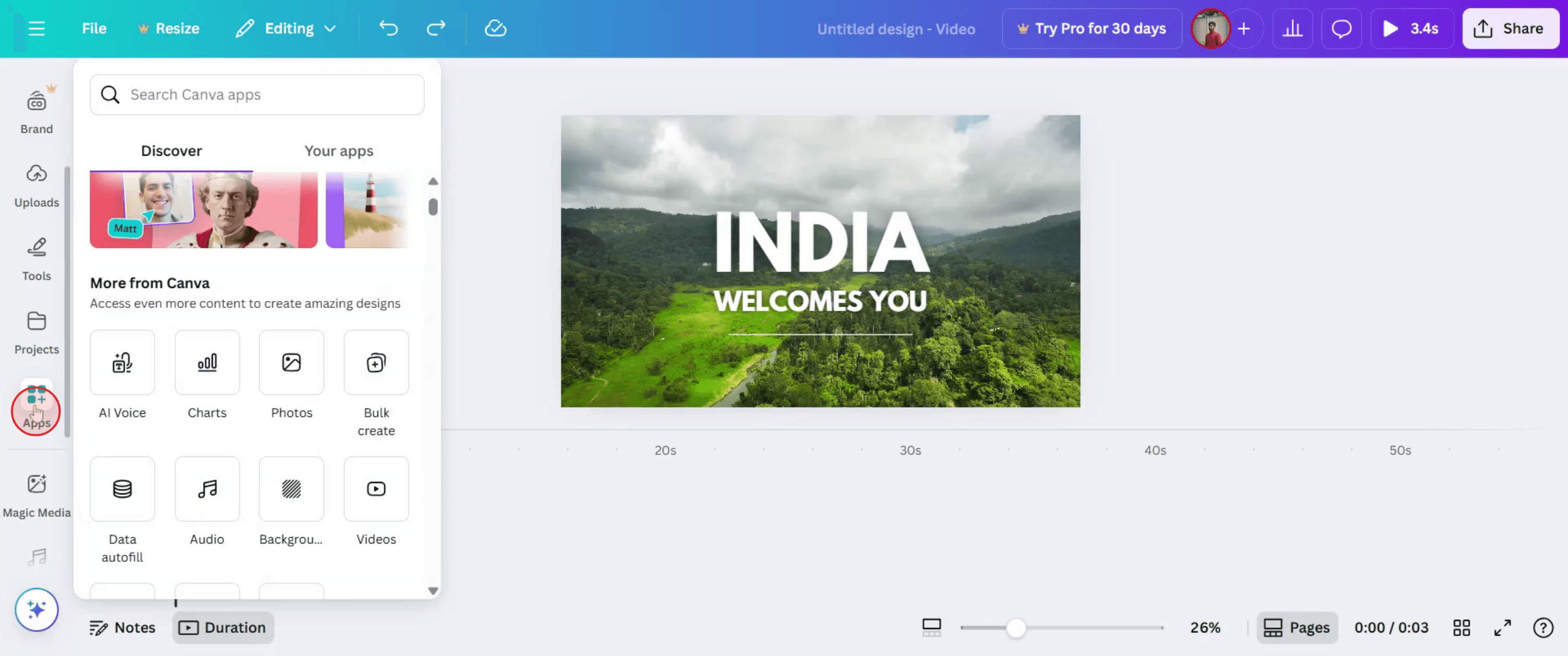
「アプリ」のセクションに移動します
ステップ 2
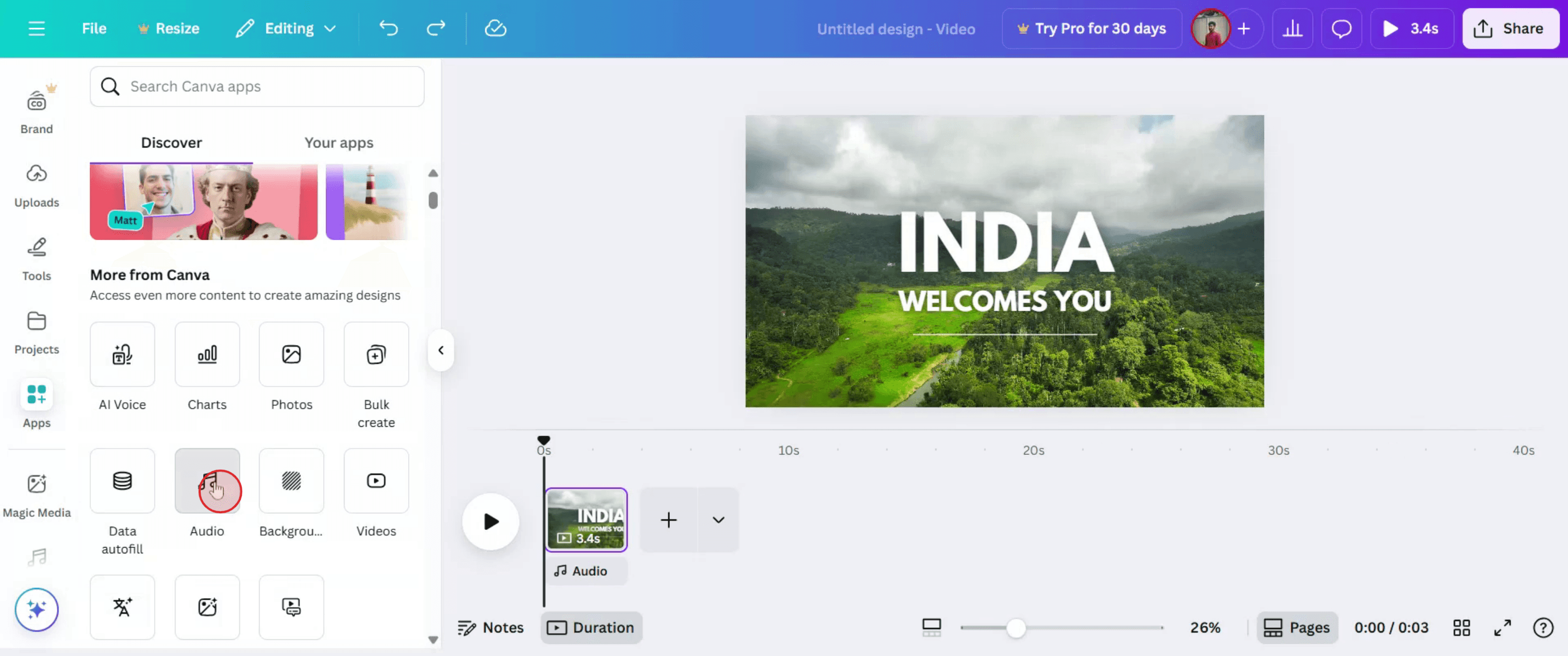
「オーディオ」をクリックしてアクセスします。
ステップ 3
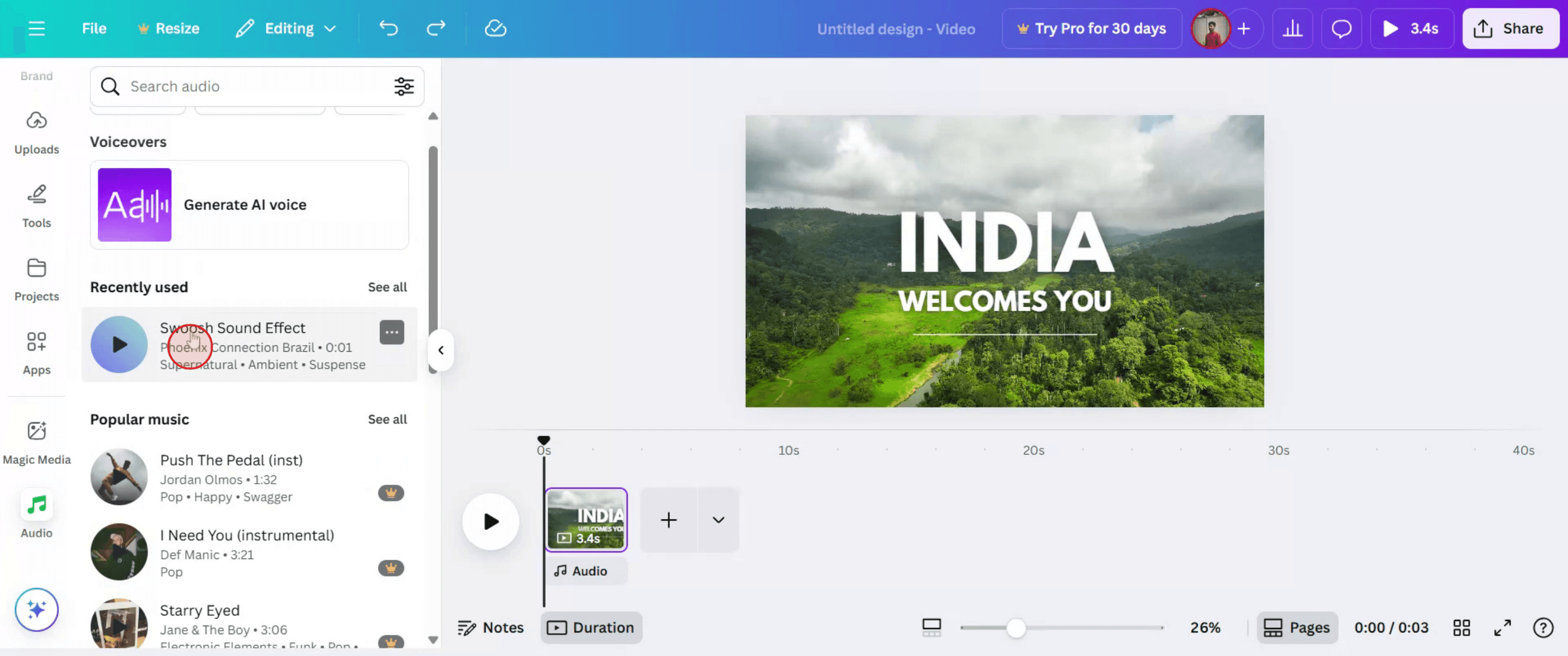
特定の音声トラックを選択します、
ステップ 4
音声を選択したら、「キュー」を押して選択を確定します。

ステップバイステップガイド: Canvaビデオに音楽を追加する方法
ステップ 1
「アプリ」のセクションに移動します
ステップ 2
「オーディオ」をクリックしてアクセスします。
ステップ 3
特定の音声トラックを選択します、
ステップ 4
音声を選択したら、「キュー」を押して選択を確定します。
無料でAIビデオ+ドキュメントジェネレーターを使って動画を作成し始めましょう
無料でAIビデオ+ドキュメントジェネレーターを使って動画を作成し始めましょう
Canvaビデオに音楽を追加するためのプロのヒント
Canvaでビデオデザインを開く
Canvaにログインして、既存のビデオプロジェクトを開くか、新しいプロジェクトを作成します。左パネルの‘オーディオ’タブをクリック
左側のツールバーをスクロールして、利用可能な音楽トラックを探索するために“オーディオ”タブをクリックします。トラックをブラウズまたは検索
検索バーを使用するか、アップビート、シネマティック、またはアンビエントなどのカテゴリをスクロールして適切な音声を見つけます。音楽トラックをクリックして追加する
探しているトラックを見つけたら、それをクリックします。オーディオは、自動的にビデオの下のタイムラインに追加されます。オーディオのタイミングをトリムまたは調整
タイムライン上のオーディオクリップの端をドラッグして、特定のビデオ部分に合わせてトリムまたは同期します。オーディオの音量を調整
タイムラインでオーディオトラックをクリックし、音量スライダーを使って音楽の大きさや小ささを調整します。プレビューと微調整
再生ボタンを使用して、音楽付きのビデオをプレビューします。スムーズな流れとバランスを確保するために必要な編集を行います。
一般的な落とし穴とその回避方法
オーディオがビデオと同期しない
トラックが開始および終了する位置をタイムラインで調整して、ちょうど良い位置にあることを確認します。圧倒的なバックグラウンドミュージック
音声オーバーやビデオの重要な部分をかき消さないように、オーディオトラックの音量を下げます。音楽トラックが短すぎるまたは長すぎる
ビデオの長さに合ったトラックを選択するか、複製して正しく整列させてループします。無料プランにトラックが表示されない
一部のオーディオトラックはCanva Pro専用です。無料オプションにこだわるか、より多くの選択肢のためにアップグレードします。追加ではなく置き換えを誤って行う
新しいトラックをタイムラインにドラッグすると、既存のトラックが置き換わる場合があります。必要に応じて「+」アイコンを使用するか、新しいスロットにドロップします。
Canvaビデオに音楽を追加するためのプロのヒント
Canvaでビデオデザインを開く
Canvaにログインして、既存のビデオプロジェクトを開くか、新しいプロジェクトを作成します。左パネルの‘オーディオ’タブをクリック
左側のツールバーをスクロールして、利用可能な音楽トラックを探索するために“オーディオ”タブをクリックします。トラックをブラウズまたは検索
検索バーを使用するか、アップビート、シネマティック、またはアンビエントなどのカテゴリをスクロールして適切な音声を見つけます。音楽トラックをクリックして追加する
探しているトラックを見つけたら、それをクリックします。オーディオは、自動的にビデオの下のタイムラインに追加されます。オーディオのタイミングをトリムまたは調整
タイムライン上のオーディオクリップの端をドラッグして、特定のビデオ部分に合わせてトリムまたは同期します。オーディオの音量を調整
タイムラインでオーディオトラックをクリックし、音量スライダーを使って音楽の大きさや小ささを調整します。プレビューと微調整
再生ボタンを使用して、音楽付きのビデオをプレビューします。スムーズな流れとバランスを確保するために必要な編集を行います。
一般的な落とし穴とその回避方法
オーディオがビデオと同期しない
トラックが開始および終了する位置をタイムラインで調整して、ちょうど良い位置にあることを確認します。圧倒的なバックグラウンドミュージック
音声オーバーやビデオの重要な部分をかき消さないように、オーディオトラックの音量を下げます。音楽トラックが短すぎるまたは長すぎる
ビデオの長さに合ったトラックを選択するか、複製して正しく整列させてループします。無料プランにトラックが表示されない
一部のオーディオトラックはCanva Pro専用です。無料オプションにこだわるか、より多くの選択肢のためにアップグレードします。追加ではなく置き換えを誤って行う
新しいトラックをタイムラインにドラッグすると、既存のトラックが置き換わる場合があります。必要に応じて「+」アイコンを使用するか、新しいスロットにドロップします。
音楽をCanvaビデオに追加する際の一般的なFAQ
Canvaでビデオに音楽を追加するにはどうすればよいですか?
オーディオタブに移動し、トラックを選択してそれをビデオタイムラインに追加します。自分のオーディオファイルをアップロードできますか?
はい、アップロードタブを使用して、自分の音楽やナレーションをアップロードし、それをビデオにドラッグします。Canvaの無料版で背景音楽は利用できますか?
はい、しかし選択肢は限られています。Canva Proは、より広範なオーディオトラックを提供します。1つのビデオに複数の音声トラックを使用できますか?
はい、タイムラインに順番に配置することで、複数の音声ファイルを追加できます。音楽のフェードインやフェードアウトはできますか?
現在、Canvaは高度なフェードイン/フェードアウトツールを提供していませんが、類似の効果を得るために手動でタイミングや音量を調整できます。Macで画面録画するには?
Macで画面録画するには、Trupeer AIを使用できます。これにより、全画面をキャプチャし、AIアバターを追加したり、ナレーションを追加したり、ビデオ内でズームイン・ズームアウトを提供するAI機能があります。trupeerのAIビデオ翻訳機能を使用すると、ビデオを30以上の言語に翻訳できます。画面録画にAIアバターを追加するにはどうすればよいですか?
画面録画にAIアバターを追加するには、AI画面録画ツールを使用する必要があります。Trupeer AIは、複数のアバターを使用してビデオを作成するのに役立ち、ビデオ用の自身のアバターを作成する際にも役立ちます。Windowsで画面録画するには?
Windowsで画面録画するには、組み込みのゲームバー(Windows + G)を使用するか、Trupeer AIのような高度なAIツールを使用して、AIアバター、ナレーション、翻訳などのさらなる高度な機能を利用できます。ビデオにナレーションを追加するにはどうすればよいですか?
ビデオにナレーションを追加するには、trupeer aiのChrome拡張機能をダウンロードしてください。サインアップが完了したら、音声を含むビデオをアップロードし、trupeerから希望するナレーションを選択して、編集したビデオをエクスポートします。画面録画中にズームインするには?
画面録画中にズームインするには、Trupeer AIのズーム効果を使用してください。これにより、特定の瞬間にズームインおよびズームアウトが可能になり、ビデオコンテンツの視覚的なインパクトを高めます。
人々がよく尋ねること
音楽をCanvaビデオに追加する際の一般的なFAQ
Canvaでビデオに音楽を追加するにはどうすればよいですか?
オーディオタブに移動し、トラックを選択してそれをビデオタイムラインに追加します。自分のオーディオファイルをアップロードできますか?
はい、アップロードタブを使用して、自分の音楽やナレーションをアップロードし、それをビデオにドラッグします。Canvaの無料版で背景音楽は利用できますか?
はい、しかし選択肢は限られています。Canva Proは、より広範なオーディオトラックを提供します。1つのビデオに複数の音声トラックを使用できますか?
はい、タイムラインに順番に配置することで、複数の音声ファイルを追加できます。音楽のフェードインやフェードアウトはできますか?
現在、Canvaは高度なフェードイン/フェードアウトツールを提供していませんが、類似の効果を得るために手動でタイミングや音量を調整できます。Macで画面録画するには?
Macで画面録画するには、Trupeer AIを使用できます。これにより、全画面をキャプチャし、AIアバターを追加したり、ナレーションを追加したり、ビデオ内でズームイン・ズームアウトを提供するAI機能があります。trupeerのAIビデオ翻訳機能を使用すると、ビデオを30以上の言語に翻訳できます。画面録画にAIアバターを追加するにはどうすればよいですか?
画面録画にAIアバターを追加するには、AI画面録画ツールを使用する必要があります。Trupeer AIは、複数のアバターを使用してビデオを作成するのに役立ち、ビデオ用の自身のアバターを作成する際にも役立ちます。Windowsで画面録画するには?
Windowsで画面録画するには、組み込みのゲームバー(Windows + G)を使用するか、Trupeer AIのような高度なAIツールを使用して、AIアバター、ナレーション、翻訳などのさらなる高度な機能を利用できます。ビデオにナレーションを追加するにはどうすればよいですか?
ビデオにナレーションを追加するには、trupeer aiのChrome拡張機能をダウンロードしてください。サインアップが完了したら、音声を含むビデオをアップロードし、trupeerから希望するナレーションを選択して、編集したビデオをエクスポートします。画面録画中にズームインするには?
画面録画中にズームインするには、Trupeer AIのズーム効果を使用してください。これにより、特定の瞬間にズームインおよびズームアウトが可能になり、ビデオコンテンツの視覚的なインパクトを高めます。
人々がよく尋ねること

粗いスクリーン録画からのインスタントAI製品ビデオとドキュメント
無料で始める
無料で始める
類似のチュートリアル
無料で始める
無料で始める



人気のあるツール
無料で始める
無料で始める
Experience the new & faster way of creating product videos.
Instant AI Product Videos and Docs from Rough Screen Recordings.
Get started for free
無料で始める
Experience the new & faster way of creating product videos.
Instant AI Product Videos and Docs from Rough Screen Recordings.
Get started for free
無料で始める
Experience the new & faster way of creating product videos.
Instant AI Product Videos and Docs from Rough Screen Recordings.
Get started for free
無料で始める
2分で魅力的なデモとドキュメントを作成
2分で魅力的なデモとドキュメントを作成