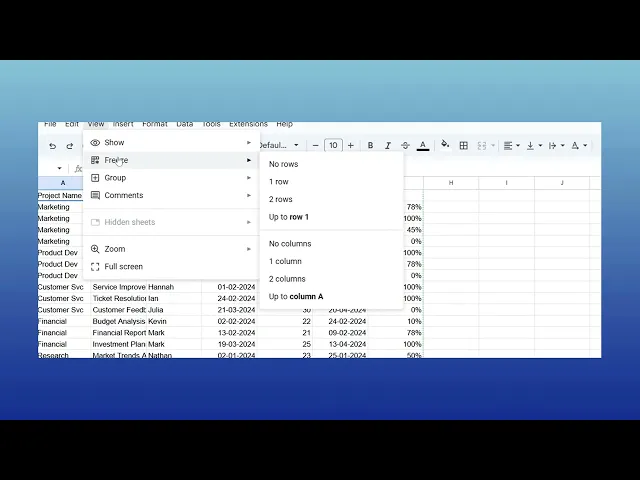
チュートリアル
Google スプレッドシートで行を固定する方法
Google Sheetsで行を固定して、スクロールしてもヘッダーが表示されるようにする方法を学びましょう。この簡単なガイドに従って、スプレッドシートのナビゲーションと読みやすさを向上させましょう。
この文書は、Google スプレッドシートで行を固定する方法についての簡潔なガイドを提供します。行を固定することは、データをスクロールしている間に特定の行を表示し続けるのに便利です。
スプレッドシートをスクロールしている間に特定の行を表示し続けたい場合は、"表示" メニューを使用して行を固定できます。これは、ページを下に移動する際にヘッダーをそのまま維持するのに特に便利です。
手順:
1. Google スプレッドシートを開く:
行を固定したいスプレッドシートを開きます。
2. 行を選択する:
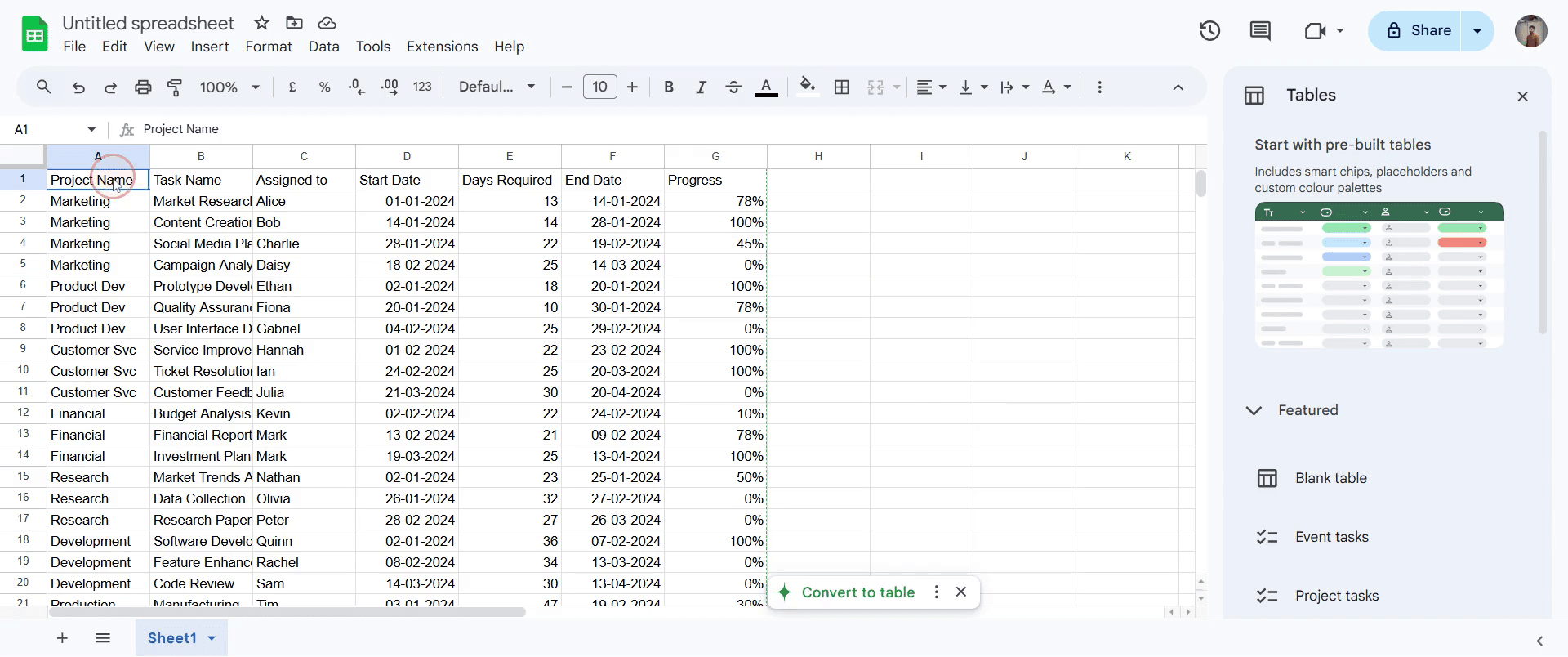
固定したい行の左側の行番号をクリックして、その行を選択します。必要に応じて、複数の行を選択できます。
3. “表示” メニューを開く:
ページの上部で、"表示"をクリックしてドロップダウンメニューを開きます。
4. “固定”をクリック:
ドロップダウンで、"固定"にカーソルを合わせて、固定オプションを確認します。
5. 固定する行数を選択:
上部の行をロックする“1 行”のように、固定したい行数を選択します。
6. 完了
選択した行は、下にスクロールしてもシートの上部に固定されます。
手順ガイド:Google スプレッドシートで行を固定する方法
ステップ 1
希望の行をクリックして選択します。
ステップ 2
表示に移動し、固定オプションを選択します。
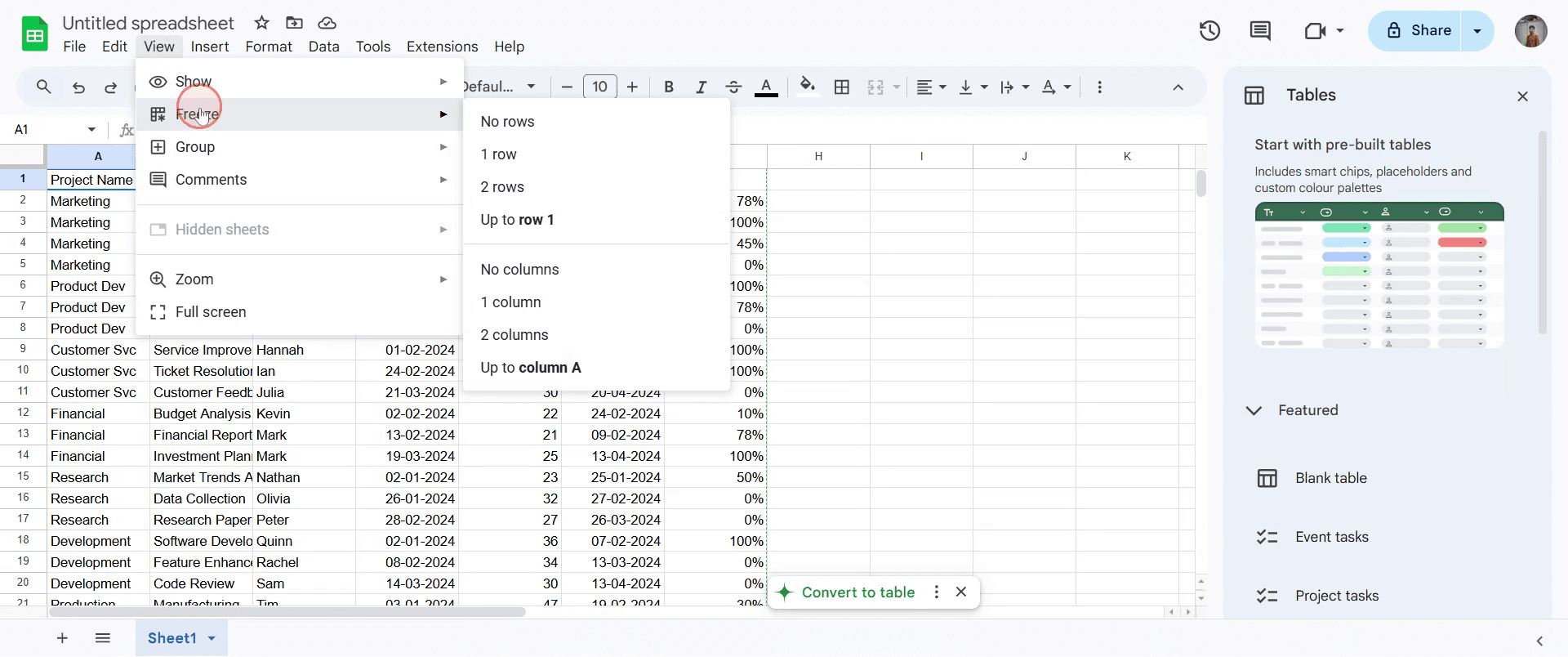
ステップ 3
オプションのリストが表示されます。固定したい行に対応するオプションを選択します。
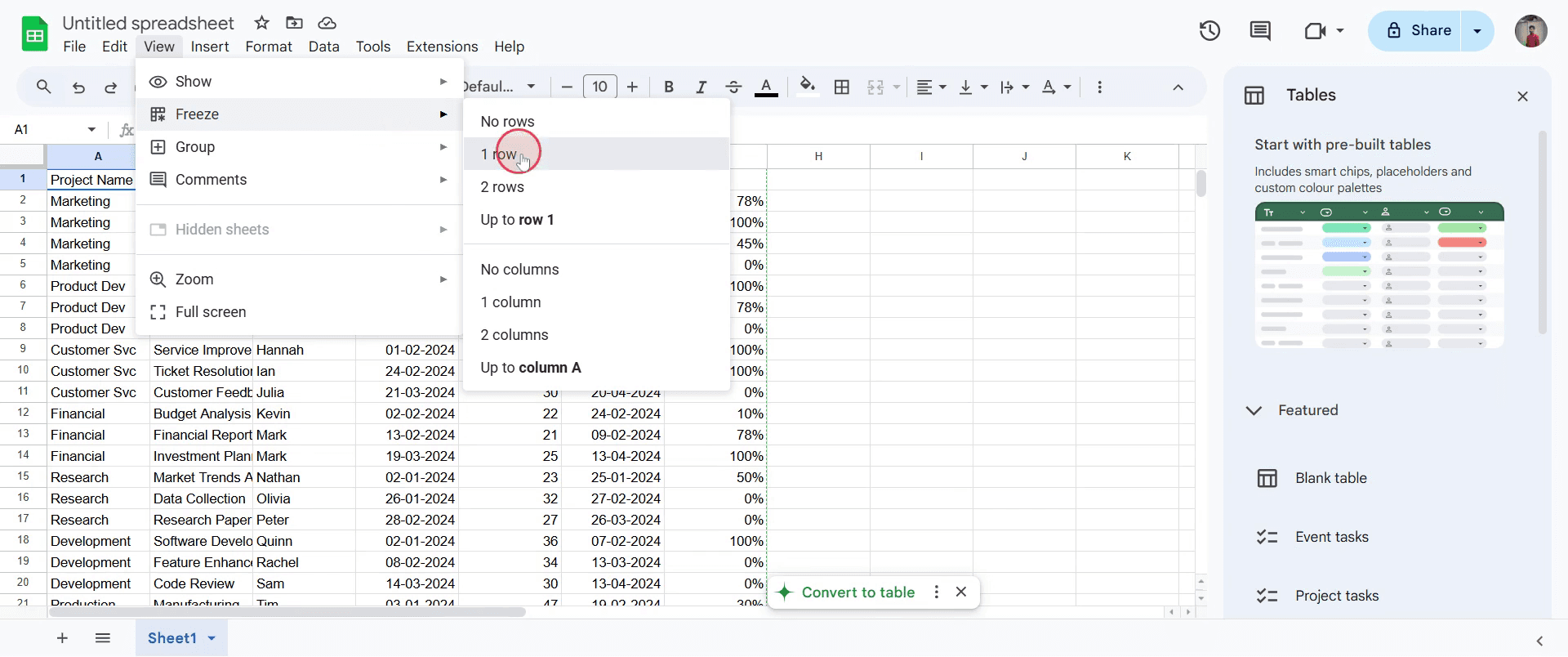
ステップ 4
選択した行が正常に固定されていることを確認します。これにより、選択した行がスプレッドシートをスクロールしても表示され続けます。
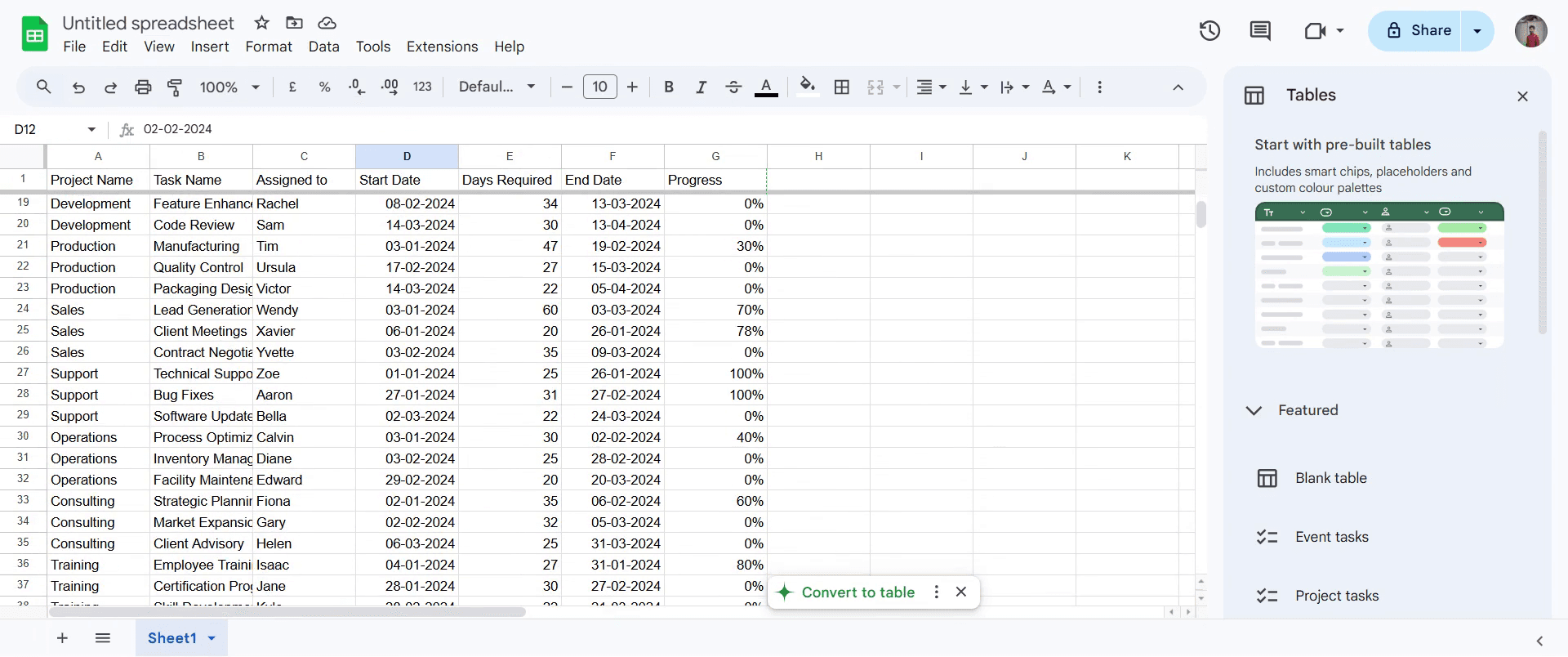
この文書は、Google スプレッドシートで行を固定する方法についての簡潔なガイドを提供します。行を固定することは、データをスクロールしている間に特定の行を表示し続けるのに便利です。
スプレッドシートをスクロールしている間に特定の行を表示し続けたい場合は、"表示" メニューを使用して行を固定できます。これは、ページを下に移動する際にヘッダーをそのまま維持するのに特に便利です。
手順:
1. Google スプレッドシートを開く:
行を固定したいスプレッドシートを開きます。
2. 行を選択する:
固定したい行の左側の行番号をクリックして、その行を選択します。必要に応じて、複数の行を選択できます。
3. “表示” メニューを開く:
ページの上部で、"表示"をクリックしてドロップダウンメニューを開きます。
4. “固定”をクリック:
ドロップダウンで、"固定"にカーソルを合わせて、固定オプションを確認します。
5. 固定する行数を選択:
上部の行をロックする“1 行”のように、固定したい行数を選択します。
6. 完了
選択した行は、下にスクロールしてもシートの上部に固定されます。
手順ガイド:Google スプレッドシートで行を固定する方法
ステップ 1
希望の行をクリックして選択します。
ステップ 2
表示に移動し、固定オプションを選択します。
ステップ 3
オプションのリストが表示されます。固定したい行に対応するオプションを選択します。
ステップ 4
選択した行が正常に固定されていることを確認します。これにより、選択した行がスプレッドシートをスクロールしても表示され続けます。
無料でAIビデオ+ドキュメントジェネレーターを使って動画を作成し始めましょう
無料でAIビデオ+ドキュメントジェネレーターを使って動画を作成し始めましょう
シートで行を固定するためのプロのヒント
大きなスプレッドシートをスクロールしているときにヘッダーを見えるようにするために、最上部の行を固定します。
「ウィンドウ枠の固定」オプションを使用して、複数の行を一度に固定することができます。これは、大きなヘッダーセクションを持つスプレッドシートに最適です。
シートを効率的に保ち、不必要な画面スペースを占有しないように、必要な行だけを固定してください。
よくある落とし穴と行を固定する際の回避方法
不要になったときに行の固定を解除し忘れると表示が混雑するので、もう必要ない場合は必ず固定を解除してください。
行を固定しすぎると混乱を招き、視認性が低下します。必要な行だけを固定してください。
行を固定する前にスプレッドシートのレイアウトをレビューしないと、関連性のないセクションが誤って固定される可能性があります。固定しようとしている行を必ず再確認してください。
シートで行を固定するためのプロのヒント
大きなスプレッドシートをスクロールしているときにヘッダーを見えるようにするために、最上部の行を固定します。
「ウィンドウ枠の固定」オプションを使用して、複数の行を一度に固定することができます。これは、大きなヘッダーセクションを持つスプレッドシートに最適です。
シートを効率的に保ち、不必要な画面スペースを占有しないように、必要な行だけを固定してください。
よくある落とし穴と行を固定する際の回避方法
不要になったときに行の固定を解除し忘れると表示が混雑するので、もう必要ない場合は必ず固定を解除してください。
行を固定しすぎると混乱を招き、視認性が低下します。必要な行だけを固定してください。
行を固定する前にスプレッドシートのレイアウトをレビューしないと、関連性のないセクションが誤って固定される可能性があります。固定しようとしている行を必ず再確認してください。
シートの行を凍結するための一般的なFAQ
Google スプレッドシートの凍結オプションは何をしますか?
凍結オプションは行や列を固定して、シートをスクロールしても表示され続けるようにします。Google スプレッドシートで行または列を凍結するにはどうすればよいですか?
表示 > 凍結をクリックし、1つまたは複数の行/列を凍結するオプションを選択します。凍結した行や列を解除できますか?
はい、表示 > 凍結 > 凍結なしの行または列に移動して、凍結を解除します。いくつの行や列を凍結できますか?
シートの上部または左側から、任意の数の行または列を凍結できます。凍結オプションはなぜ有用ですか?
大規模なデータセットをナビゲートする際に、ヘッダーや重要なデータを表示し続けるのに役立ちます。Macで画面を録画するには?
Macで画面を録画するためには、Trupeer AIを使用できます。これを使うと、画面全体をキャプチャでき、AIアバターの追加、ボイスオーバーの追加、ビデオのズームインとズームアウトなどのAI機能を提供します。TrupeerのAIビデオ翻訳機能を使用すると、ビデオを30以上の言語に翻訳できます。画面録画にAIアバターを追加するにはどうすればよいですか?
画面録画にAIアバターを追加するには、AI画面録画ツールを使用する必要があります。Trupeer AIはAI画面録画ツールで、複数のアバターを使ってビデオを作成するのに役立ちます。また、ビデオ用に自分自身のアバターを作成する手助けもします。Windowsで画面を録画するには?
Windowsで画面を録画するには、内蔵のゲームバー(Windows + G)や、Trupeer AIのような高度なAIツールを使用して、AIアバター、ボイスオーバー、翻訳などの高度な機能を利用できます。ビデオにボイスオーバーを追加するには?
ビデオにボイスオーバーを追加するには、Trupeer AIのChrome拡張機能をダウンロードします。サインアップしたら、音声付きのビデオをアップロードし、Trupeerから希望のボイスオーバーを選択して、編集したビデオをエクスポートします。画面録画でズームインするにはどうすればよいですか?
画面録画中にズームインするには、Trupeer AIのズーム効果を使用してください。これにより、特定の瞬間にズームインおよびズームアウトでき、ビデオコンテンツの視覚的インパクトを向上させます。
おすすめの読み物
シートの行を凍結するための一般的なFAQ
Google スプレッドシートの凍結オプションは何をしますか?
凍結オプションは行や列を固定して、シートをスクロールしても表示され続けるようにします。Google スプレッドシートで行または列を凍結するにはどうすればよいですか?
表示 > 凍結をクリックし、1つまたは複数の行/列を凍結するオプションを選択します。凍結した行や列を解除できますか?
はい、表示 > 凍結 > 凍結なしの行または列に移動して、凍結を解除します。いくつの行や列を凍結できますか?
シートの上部または左側から、任意の数の行または列を凍結できます。凍結オプションはなぜ有用ですか?
大規模なデータセットをナビゲートする際に、ヘッダーや重要なデータを表示し続けるのに役立ちます。Macで画面を録画するには?
Macで画面を録画するためには、Trupeer AIを使用できます。これを使うと、画面全体をキャプチャでき、AIアバターの追加、ボイスオーバーの追加、ビデオのズームインとズームアウトなどのAI機能を提供します。TrupeerのAIビデオ翻訳機能を使用すると、ビデオを30以上の言語に翻訳できます。画面録画にAIアバターを追加するにはどうすればよいですか?
画面録画にAIアバターを追加するには、AI画面録画ツールを使用する必要があります。Trupeer AIはAI画面録画ツールで、複数のアバターを使ってビデオを作成するのに役立ちます。また、ビデオ用に自分自身のアバターを作成する手助けもします。Windowsで画面を録画するには?
Windowsで画面を録画するには、内蔵のゲームバー(Windows + G)や、Trupeer AIのような高度なAIツールを使用して、AIアバター、ボイスオーバー、翻訳などの高度な機能を利用できます。ビデオにボイスオーバーを追加するには?
ビデオにボイスオーバーを追加するには、Trupeer AIのChrome拡張機能をダウンロードします。サインアップしたら、音声付きのビデオをアップロードし、Trupeerから希望のボイスオーバーを選択して、編集したビデオをエクスポートします。画面録画でズームインするにはどうすればよいですか?
画面録画中にズームインするには、Trupeer AIのズーム効果を使用してください。これにより、特定の瞬間にズームインおよびズームアウトでき、ビデオコンテンツの視覚的インパクトを向上させます。
おすすめの読み物

粗いスクリーン録画からのインスタントAI製品ビデオとドキュメント
無料で始める
無料で始める
類似のチュートリアル
無料で始める
無料で始める



人気のあるツール
無料で始める
無料で始める
Experience the new & faster way of creating product videos.
Instant AI Product Videos and Docs from Rough Screen Recordings.
Get started for free
無料で始める
Experience the new & faster way of creating product videos.
Instant AI Product Videos and Docs from Rough Screen Recordings.
Get started for free
無料で始める
Experience the new & faster way of creating product videos.
Instant AI Product Videos and Docs from Rough Screen Recordings.
Get started for free
無料で始める
2分で魅力的なデモとドキュメントを作成
2分で魅力的なデモとドキュメントを作成