チュートリアル
Canvaでの背景の削除方法 - 簡単な編集ガイド
Canvaで背景除去ツールを使用して画像の背景を削除する方法を学びましょう。数回のクリックでクリーンでプロフェッショナルなデザインを作成するのに最適です。
このガイドでは、Canvaを使用して画像の背景を削除するための簡単なプロセスを提供し、スタンディング効果を作成できるようにします。
Canvaで画像の背景を削除したい場合、最も簡単な方法は、画像編集セクションの下にあるBGリムーバーツールを使用することです。これにより、背景が自動的に消去され、クリーンで透明な画像が得られます。
やり方は次のとおりです:
1. 画像をアップロードする:
最初に、編集したい画像をCanvaデザインにアップロードしてください。
2. 画像を選択して編集する:
画像をクリックして選択し、上部ツールバーの「画像の編集」をクリックします。
3. BGリムーバーを使用する:
ツールセクションまでスクロールし、BGリムーバーをクリックします。Canvaがすぐに背景を削除します。
4. 調整する(オプション):
より多くの制御が必要ですか? 消しゴムと復元ブラシを使用して、見逃した部分や過剰に削除された部分をきれいにすることができます。「構成」をクリックしてアクセスしてください。
5. 変更を適用する:
見た目に満足したら、「適用」をクリックして編集内容を保存します。
ステップバイステップガイド:Canvaで背景を削除する方法
ステップ 1
Canvaのアップロードセクションに移動します。「アップロード」オプションをクリックします。
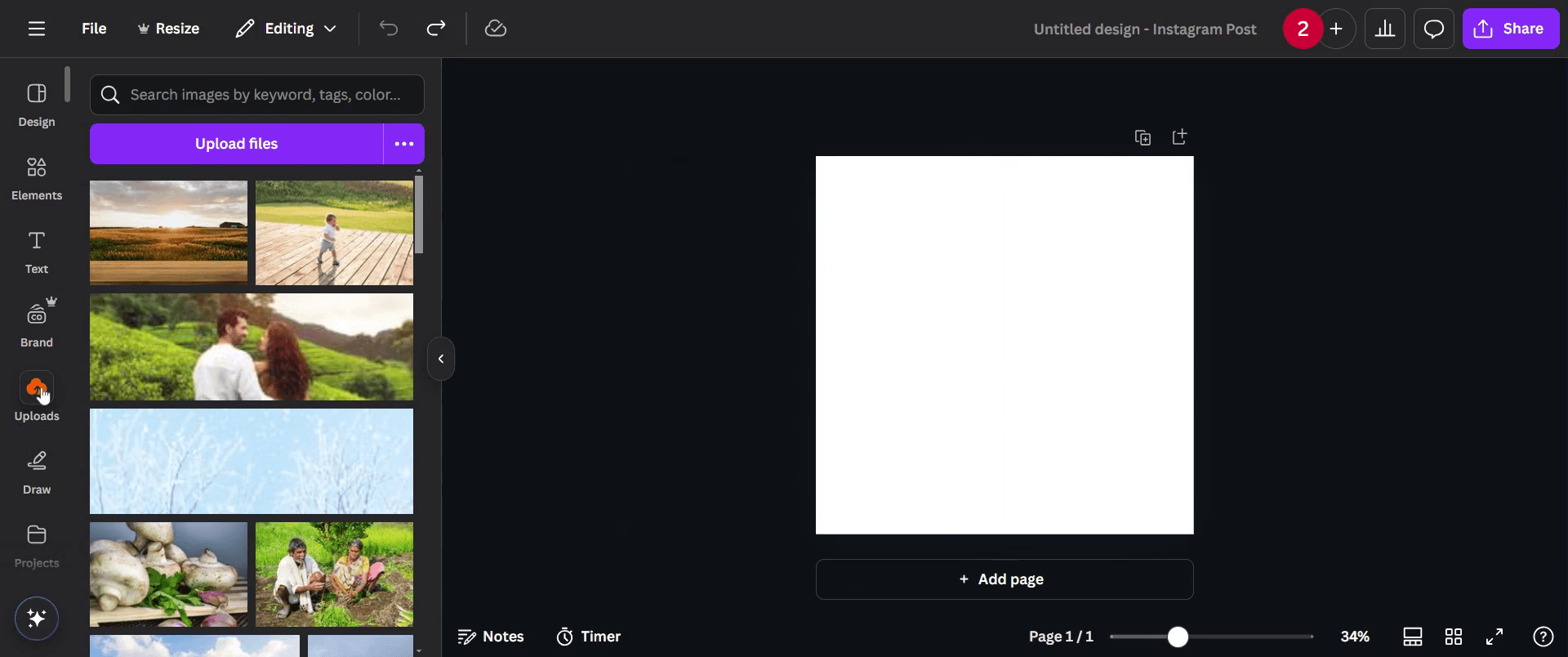
ステップ 2
それをクリックし、背景を削除したい画像を選択します。
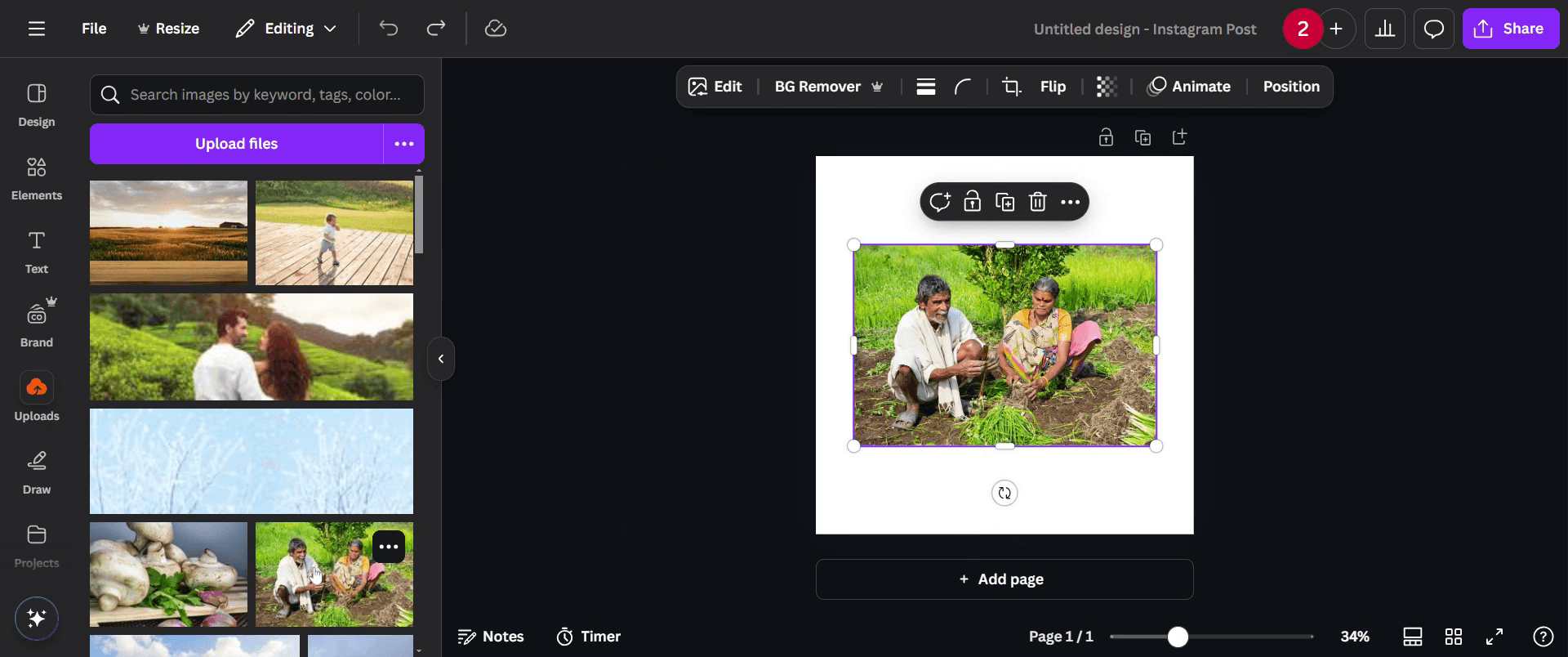
ステップ 3
アップロード後、画像をクリックしてハイライト表示します。
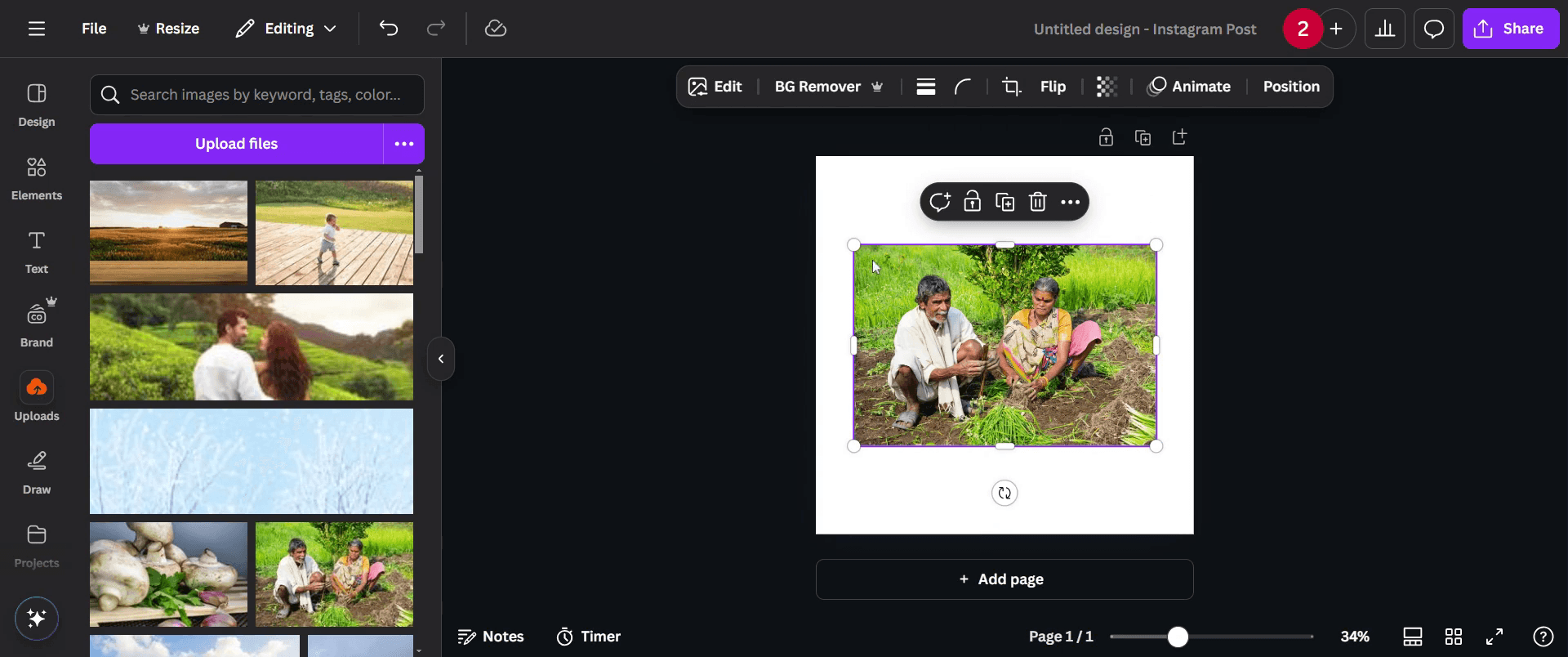
ステップ 4
編集オプションに進み、「編集」オプションをクリックします。
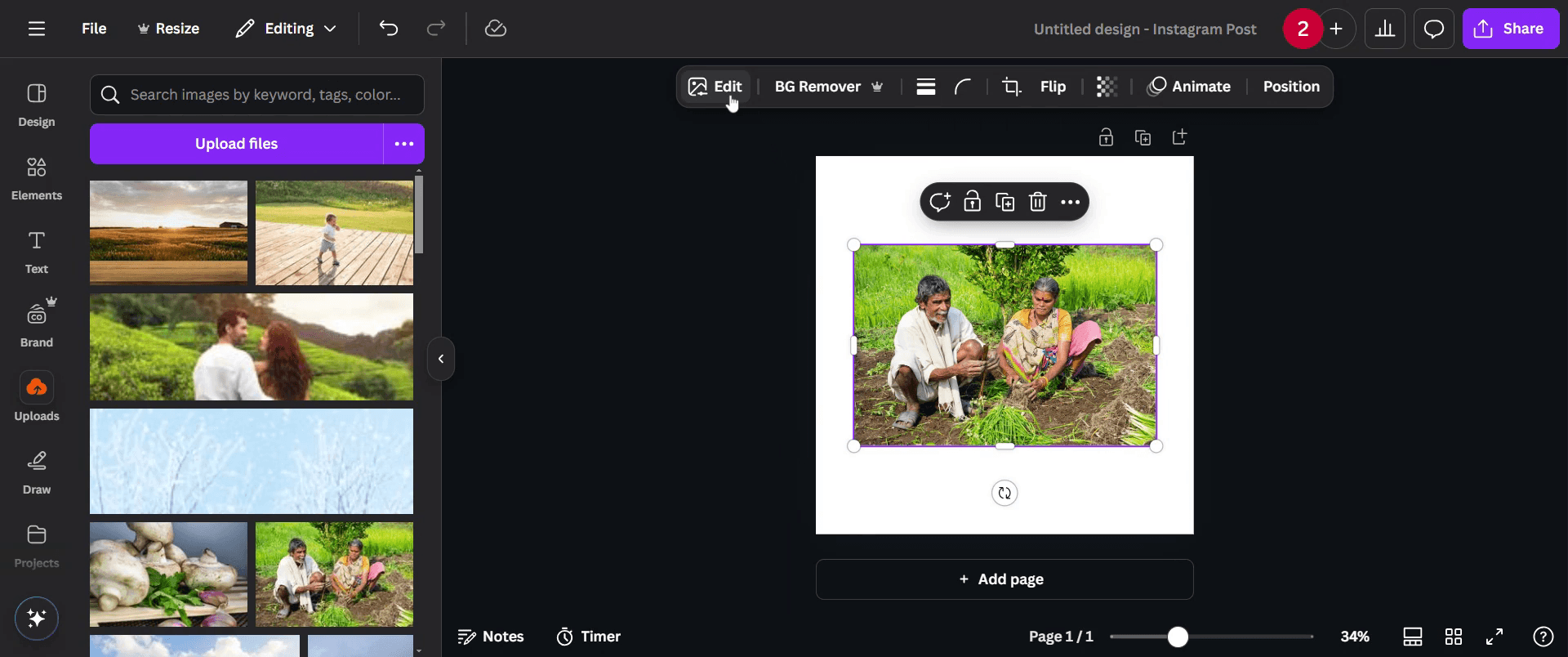
ステップ 5
「BGリムーバー」ツールを見つけてクリックします。
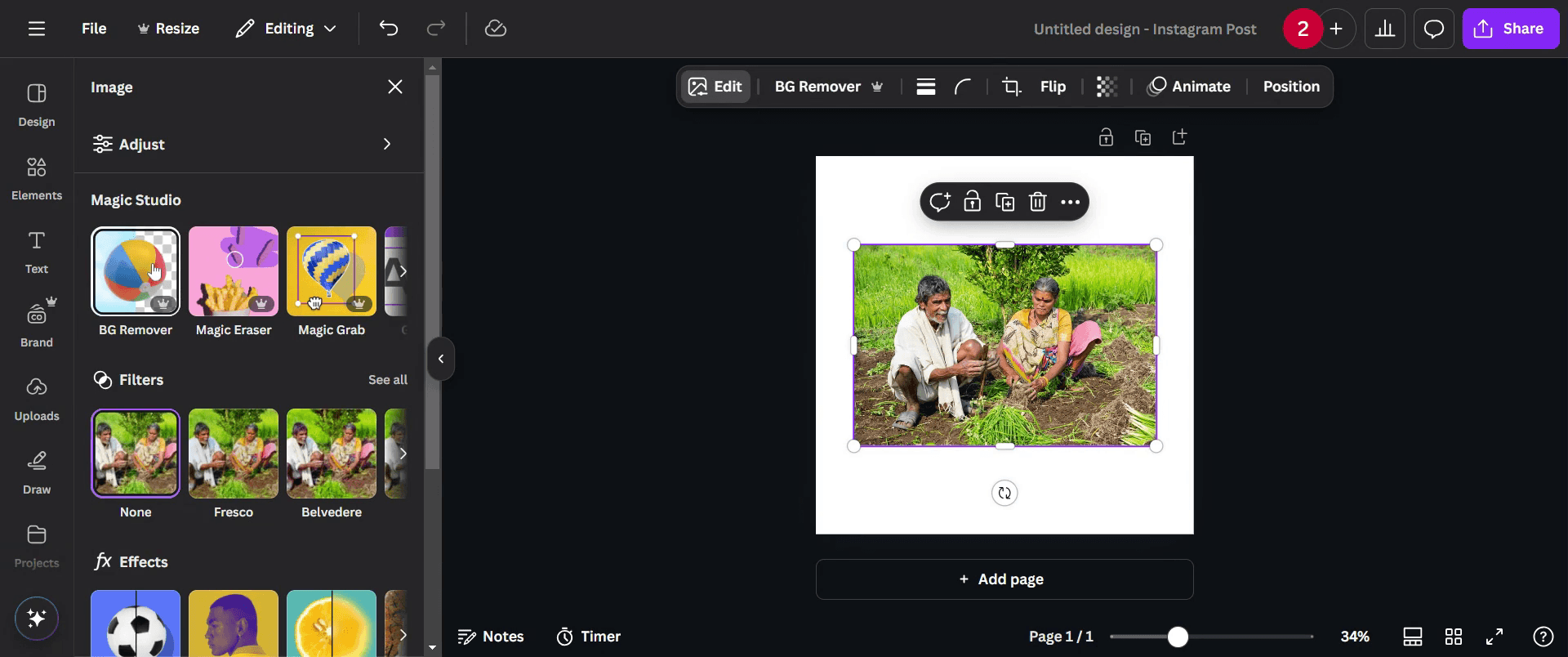
ステップ 6
画像の背景が自動的に削除されます。
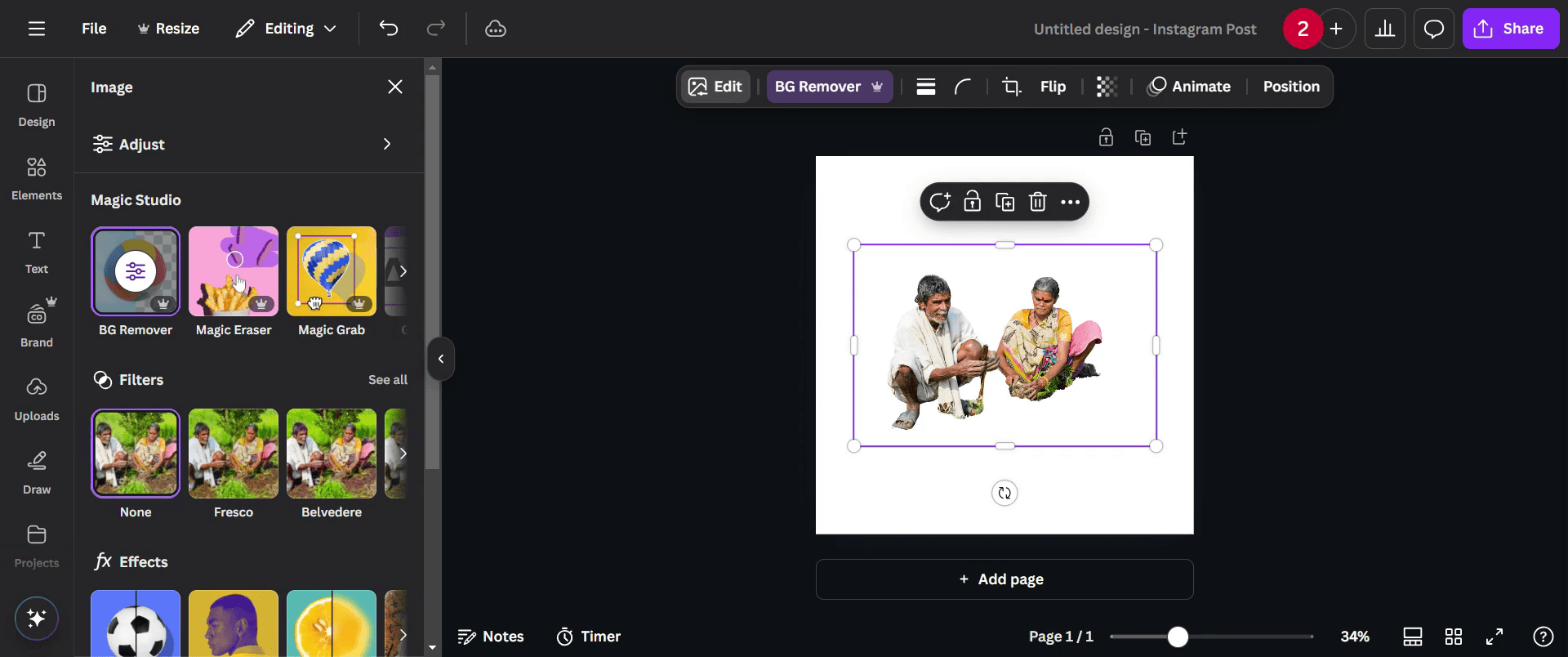
ステップ 7
変更に満足したら、「共有」ボタンをクリックして完成した作品を配布します。

Canvaでの背景削除のためのプロのヒント
Canva Proの背景リムーバーツールを使用して、対象物の迅速かつ正確な切り抜きを行います。
背景リムーバーツールでブラシのサイズを調整して、エッジを整えたり、不要な領域を手動で削除します。
異なる背景色や透明な背景を試して、デザインを際立たせます。
Canvaでの背景削除中の一般的な落とし穴とそれを避ける方法
低解像度の画像を使用すると背景削除後にエッジが粗くなることがあるため、常に高解像度の画像をアップロードしてください。
手動で切り抜きを調整しないと不要なアーティファクトが残る場合があります。きれいに見せるために消去と復元ブラシを使用します。
透明な背景の画像をダウンロードするのを忘れると不要な白いスペースが発生することがあります。常に透明度のあるPNGを選択してください。
Canvaでの背景削除に関する一般的なFAQ
背景リムーバーツールはCanvaの無料版で利用できますか?
いいえ、背景リムーバーツールはCanva Proユーザーのみが利用できます。Canvaで背景削除を手動で調整できますか?
はい、背景リムーバーツールを使用した後に消去と復元ブラシを使用して切り抜きを微調整できます。透明な背景の画像を保存するためにはどのファイル形式を使用すべきですか?
画像をPNGとしてダウンロードし、保存する前に透明な背景オプションを選択してください。Canvaで背景リムーバーが機能しないのはなぜですか?
Canva Proのアクティブなサブスクリプションがあることを確認し、ツールがオンライン処理を必要とするためインターネット接続を確認してください。Macで画面録画をするには?
Macで画面録画をするには、Trupeer AIを使用できます。これにより、画面全体をキャプチャし、AIアバターの追加、音声オーバーの追加、ビデオでのズームインとズームアウトが可能です。TrupeerのAIビデオ翻訳機能を使用すると、ビデオを30以上の言語に翻訳できます。画面録画にAIアバターを追加するには?
画面録画にAIアバターを追加するには、AI画面録画ツールを使用する必要があります。Trupeer AIはAIの画面録画ツールで、複数のアバターを使用してビデオを作成するのに役立ちます。また、ビデオのための自分のアバターを作成するのにも役立ちます。Windowsで画面録画をするには?
Windowsで画面録画をするには、組み込みのゲームバー(Windows + G)を使用するか、Trupeer AIのような高度なAIツールを使用して、AIアバター、音声オーバー、翻訳などの高度な機能を利用します。ビデオに音声オーバーを追加するには?
ビデオに音声オーバーを追加するには、Trupeer AIのChrome拡張機能をダウンロードしてください。サインアップしたら、音声付きのビデオをアップロードし、Trupeerから希望する音声オーバーを選択して、編集したビデオをエクスポートします。画面録画でズームインするには?
画面録画中にズームインするには、Trupeer AIのズーム効果を使用して特定の瞬間にズームインおよびズームアウトし、ビデオコンテンツの視覚的なインパクトを高めます。
このガイドでは、Canvaを使用して画像の背景を削除するための簡単なプロセスを提供し、スタンディング効果を作成できるようにします。
Canvaで画像の背景を削除したい場合、最も簡単な方法は、画像編集セクションの下にあるBGリムーバーツールを使用することです。これにより、背景が自動的に消去され、クリーンで透明な画像が得られます。
やり方は次のとおりです:
1. 画像をアップロードする:
最初に、編集したい画像をCanvaデザインにアップロードしてください。
2. 画像を選択して編集する:
画像をクリックして選択し、上部ツールバーの「画像の編集」をクリックします。
3. BGリムーバーを使用する:
ツールセクションまでスクロールし、BGリムーバーをクリックします。Canvaがすぐに背景を削除します。
4. 調整する(オプション):
より多くの制御が必要ですか? 消しゴムと復元ブラシを使用して、見逃した部分や過剰に削除された部分をきれいにすることができます。「構成」をクリックしてアクセスしてください。
5. 変更を適用する:
見た目に満足したら、「適用」をクリックして編集内容を保存します。
ステップバイステップガイド:Canvaで背景を削除する方法
ステップ 1
Canvaのアップロードセクションに移動します。「アップロード」オプションをクリックします。
ステップ 2
それをクリックし、背景を削除したい画像を選択します。
ステップ 3
アップロード後、画像をクリックしてハイライト表示します。
ステップ 4
編集オプションに進み、「編集」オプションをクリックします。
ステップ 5
「BGリムーバー」ツールを見つけてクリックします。
ステップ 6
画像の背景が自動的に削除されます。
ステップ 7
変更に満足したら、「共有」ボタンをクリックして完成した作品を配布します。
Canvaでの背景削除のためのプロのヒント
Canva Proの背景リムーバーツールを使用して、対象物の迅速かつ正確な切り抜きを行います。
背景リムーバーツールでブラシのサイズを調整して、エッジを整えたり、不要な領域を手動で削除します。
異なる背景色や透明な背景を試して、デザインを際立たせます。
Canvaでの背景削除中の一般的な落とし穴とそれを避ける方法
低解像度の画像を使用すると背景削除後にエッジが粗くなることがあるため、常に高解像度の画像をアップロードしてください。
手動で切り抜きを調整しないと不要なアーティファクトが残る場合があります。きれいに見せるために消去と復元ブラシを使用します。
透明な背景の画像をダウンロードするのを忘れると不要な白いスペースが発生することがあります。常に透明度のあるPNGを選択してください。
Canvaでの背景削除に関する一般的なFAQ
背景リムーバーツールはCanvaの無料版で利用できますか?
いいえ、背景リムーバーツールはCanva Proユーザーのみが利用できます。Canvaで背景削除を手動で調整できますか?
はい、背景リムーバーツールを使用した後に消去と復元ブラシを使用して切り抜きを微調整できます。透明な背景の画像を保存するためにはどのファイル形式を使用すべきですか?
画像をPNGとしてダウンロードし、保存する前に透明な背景オプションを選択してください。Canvaで背景リムーバーが機能しないのはなぜですか?
Canva Proのアクティブなサブスクリプションがあることを確認し、ツールがオンライン処理を必要とするためインターネット接続を確認してください。Macで画面録画をするには?
Macで画面録画をするには、Trupeer AIを使用できます。これにより、画面全体をキャプチャし、AIアバターの追加、音声オーバーの追加、ビデオでのズームインとズームアウトが可能です。TrupeerのAIビデオ翻訳機能を使用すると、ビデオを30以上の言語に翻訳できます。画面録画にAIアバターを追加するには?
画面録画にAIアバターを追加するには、AI画面録画ツールを使用する必要があります。Trupeer AIはAIの画面録画ツールで、複数のアバターを使用してビデオを作成するのに役立ちます。また、ビデオのための自分のアバターを作成するのにも役立ちます。Windowsで画面録画をするには?
Windowsで画面録画をするには、組み込みのゲームバー(Windows + G)を使用するか、Trupeer AIのような高度なAIツールを使用して、AIアバター、音声オーバー、翻訳などの高度な機能を利用します。ビデオに音声オーバーを追加するには?
ビデオに音声オーバーを追加するには、Trupeer AIのChrome拡張機能をダウンロードしてください。サインアップしたら、音声付きのビデオをアップロードし、Trupeerから希望する音声オーバーを選択して、編集したビデオをエクスポートします。画面録画でズームインするには?
画面録画中にズームインするには、Trupeer AIのズーム効果を使用して特定の瞬間にズームインおよびズームアウトし、ビデオコンテンツの視覚的なインパクトを高めます。
無料でAIビデオ+ドキュメントジェネレーターを使って動画を作成し始めましょう
無料でAIビデオ+ドキュメントジェネレーターを使って動画を作成し始めましょう

粗いスクリーン録画からのインスタントAI製品ビデオとドキュメント
無料で始める
無料で始める
類似のチュートリアル
無料で始める
無料で始める



人気のあるツール
無料で始める
無料で始める
Experience the new & faster way of creating product videos.
Instant AI Product Videos and Docs from Rough Screen Recordings.
Get started for free
無料で始める
Experience the new & faster way of creating product videos.
Instant AI Product Videos and Docs from Rough Screen Recordings.
Get started for free
無料で始める
Experience the new & faster way of creating product videos.
Instant AI Product Videos and Docs from Rough Screen Recordings.
Get started for free
無料で始める
2分で魅力的なデモとドキュメントを作成
2分で魅力的なデモとドキュメントを作成