
チュートリアル
LinkedInにGoogle証明書を追加する方法
Googleの証明書を取得しましたか?それをLinkedInのプロフィールの「ライセンスと認証」セクションに追加する方法を学びましょう。あなたの資格を専門的に示すためのステップバイステップガイド。
こちらがより詳細な内訳です:
LinkedInプロフィールにアクセスする:LinkedInアカウントにログインし、プロフィールページに移動します。
「ライセンスと認証」セクションを見つける:このセクションは通常、「業績」または「プロフィールセクションを追加」エリアの下にあります。表示されない場合は、プロフィールに追加する必要があります。
新しい証明書を追加する:「+」アイコンまたは「ライセンスまたは認証を追加」ボタンをクリックします。
証明書の詳細を入力する:名前:Googleの証明書の名前を入力します(例:「Google Cloud Certified Professional Cloud Architect」)。
発行機関:選択するか「Google」と入力します。 発行日:証明書を取得した日付を入力します。
資格ID(オプション):証明書にユニークなIDがある場合は、ここに追加できます。
資格URL(オプション):証明書を確認するリンクがある場合は、ここに追加します。
変更を保存する:「保存」をクリックして証明書をプロフィールに追加します。
ステップ・バイ・ステップ・ガイド:Google証明書をLinkedInに追加する方法
ステップ 1
LinkedInプロフィールページで「Me」オプションをクリックします。
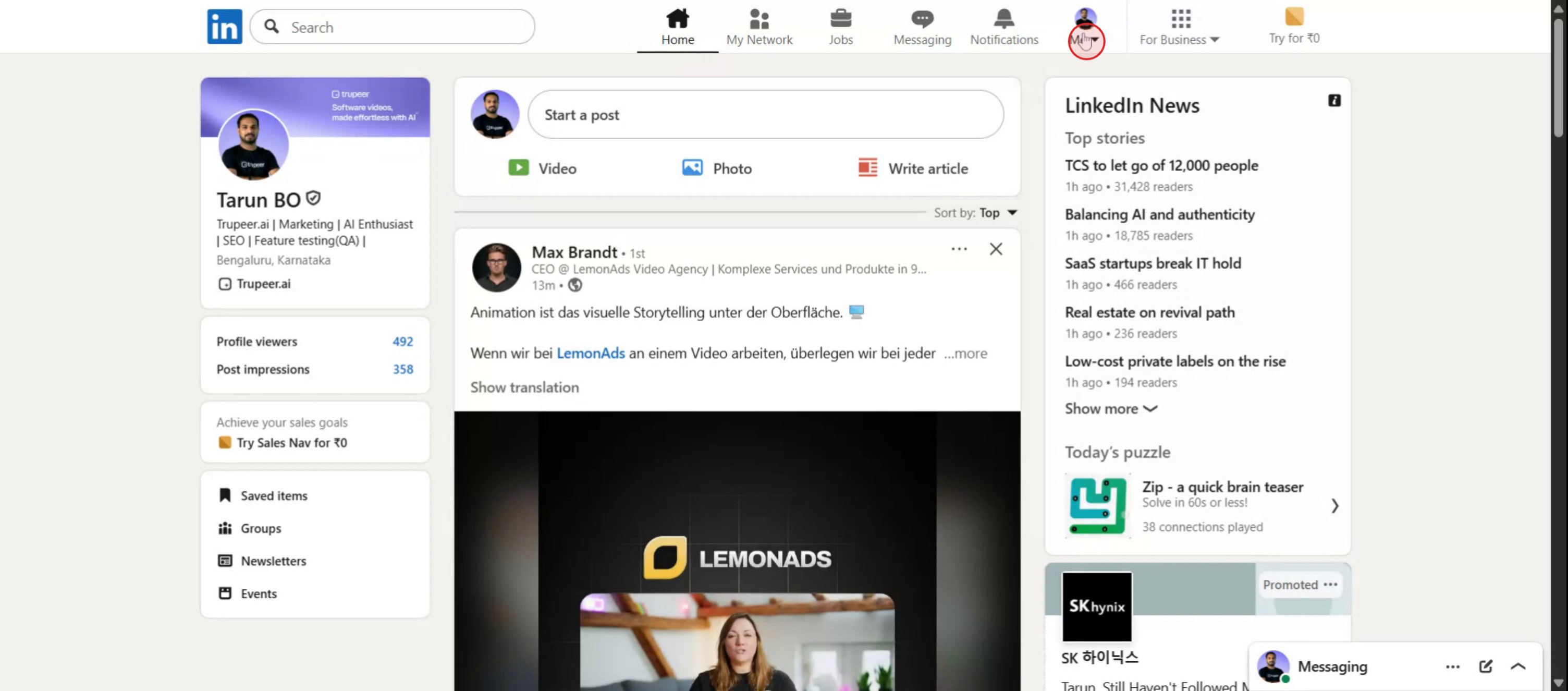
ステップ 2
次に、ドロップダウンメニューから「プロフィールを表示」オプションを選択します。

ステップ 3
「プロフィールセクションを追加」オプションをクリックします。

ステップ 4
おすすめメニューから「ライセンスと証明書を追加」オプションを選択します。

ステップ 5
証明書の名前を入力します。

ステップ 6
「保存」オプションをクリックします。

こちらがより詳細な内訳です:
LinkedInプロフィールにアクセスする:LinkedInアカウントにログインし、プロフィールページに移動します。
「ライセンスと認証」セクションを見つける:このセクションは通常、「業績」または「プロフィールセクションを追加」エリアの下にあります。表示されない場合は、プロフィールに追加する必要があります。
新しい証明書を追加する:「+」アイコンまたは「ライセンスまたは認証を追加」ボタンをクリックします。
証明書の詳細を入力する:名前:Googleの証明書の名前を入力します(例:「Google Cloud Certified Professional Cloud Architect」)。
発行機関:選択するか「Google」と入力します。 発行日:証明書を取得した日付を入力します。
資格ID(オプション):証明書にユニークなIDがある場合は、ここに追加できます。
資格URL(オプション):証明書を確認するリンクがある場合は、ここに追加します。
変更を保存する:「保存」をクリックして証明書をプロフィールに追加します。
ステップ・バイ・ステップ・ガイド:Google証明書をLinkedInに追加する方法
ステップ 1
LinkedInプロフィールページで「Me」オプションをクリックします。
ステップ 2
次に、ドロップダウンメニューから「プロフィールを表示」オプションを選択します。
ステップ 3
「プロフィールセクションを追加」オプションをクリックします。
ステップ 4
おすすめメニューから「ライセンスと証明書を追加」オプションを選択します。
ステップ 5
証明書の名前を入力します。
ステップ 6
「保存」オプションをクリックします。
無料でAIビデオ+ドキュメントジェネレーターを使って動画を作成し始めましょう
無料でAIビデオ+ドキュメントジェネレーターを使って動画を作成し始めましょう
LinkedInにGoogle認定証を追加するためのプロのヒント
Google認定証を見つける
Googleコースを修了したら(例:CourseraやGoogle Skillshopを介して)、認定証をダウンロードします。あなたの名前と修了の詳細が記載された公式版であることを確認してください。資格情報のURLをコピーする
認定証がCoursera、Skillshop、またはAccredibleのようなプラットフォームにホストされている場合、提供されたユニークな資格情報URLをコピーします。このリンクは他の人があなたの認定証を確認するためのものです。LinkedInプロフィールにログインする
LinkedIn.comにアクセスし、アカウントにサインインします。プロフィールアイコンをクリックし、「プロフィールを見る」を選択して資格情報の編集を開始します。ライセンスおよび認定セクションを開く
プロフィールの「ライセンスおよび認定」セクションまでスクロールします。「+」アイコンをクリックして新しい認定証を追加します。認定証の詳細を入力する
認定証の名前(例:「Googleデジタルマーケティング&Eコマース」)、発行団体(「Google」または「Coursera経由のGoogle」)、発行日を入力します。認定証が期限切れでない場合は、期限切れボックスをチェックしないでください。
一般的な落とし穴とその回避方法
不正確な認定証の名前
曖昧または不正確な認定証タイトルを使用すると信頼性が低下します。常に発行された正確なコース名を入力してください。資格情報のURLの欠如
検証リンクを追加するのを忘れると、他の人があなたの認定証を検証できなくなります。利用可能な場合は常に資格情報のURLを貼り付けてください。間違ったセクションに追加する
認定証を「教育」セクションに追加しないでください。その代わりに「ライセンスおよび認定」セクションを使用してください。期限切れまたは古い認定証
認定証に期限がある場合、プロフィールを最新の状態に保つために更新または更新することを忘れないでください。認定証を特集しない
重要な認定証はプロフィールの中に埋もれてしまうことがあります。「特集」セクションを使用してそれらを目立たせましょう。
LinkedInにGoogle認定証を追加するためのプロのヒント
Google認定証を見つける
Googleコースを修了したら(例:CourseraやGoogle Skillshopを介して)、認定証をダウンロードします。あなたの名前と修了の詳細が記載された公式版であることを確認してください。資格情報のURLをコピーする
認定証がCoursera、Skillshop、またはAccredibleのようなプラットフォームにホストされている場合、提供されたユニークな資格情報URLをコピーします。このリンクは他の人があなたの認定証を確認するためのものです。LinkedInプロフィールにログインする
LinkedIn.comにアクセスし、アカウントにサインインします。プロフィールアイコンをクリックし、「プロフィールを見る」を選択して資格情報の編集を開始します。ライセンスおよび認定セクションを開く
プロフィールの「ライセンスおよび認定」セクションまでスクロールします。「+」アイコンをクリックして新しい認定証を追加します。認定証の詳細を入力する
認定証の名前(例:「Googleデジタルマーケティング&Eコマース」)、発行団体(「Google」または「Coursera経由のGoogle」)、発行日を入力します。認定証が期限切れでない場合は、期限切れボックスをチェックしないでください。
一般的な落とし穴とその回避方法
不正確な認定証の名前
曖昧または不正確な認定証タイトルを使用すると信頼性が低下します。常に発行された正確なコース名を入力してください。資格情報のURLの欠如
検証リンクを追加するのを忘れると、他の人があなたの認定証を検証できなくなります。利用可能な場合は常に資格情報のURLを貼り付けてください。間違ったセクションに追加する
認定証を「教育」セクションに追加しないでください。その代わりに「ライセンスおよび認定」セクションを使用してください。期限切れまたは古い認定証
認定証に期限がある場合、プロフィールを最新の状態に保つために更新または更新することを忘れないでください。認定証を特集しない
重要な認定証はプロフィールの中に埋もれてしまうことがあります。「特集」セクションを使用してそれらを目立たせましょう。
LinkedInにGoogle証明書を追加することに関する一般的なFAQ
証明書URLはどこにありますか?
Googleコースを完了したプラットフォーム(Coursera、Skillshop、またはGoogleの学習プラットフォームなど)で見つけることができます。証明書ファイルを直接アップロードできますか?
LinkedInでは証明書セクションにファイルのアップロードは許可されていませんが、特色セクションにPDFを追加するか、認証URLを介してリンクできます。発行機関には何を入力すればよいですか?
コースを完了した場所に応じて「Google」または「Coursera経由のGoogle」を使用してください。資格IDを入力する必要がありますか?
一部のプラットフォームはIDを提供しますが、任意です。持っていない場合は、空欄のままにしてください。複数のGoogle証明書を追加できますか?
はい。ライセンス&認証セクションで同じプロセスを繰り返して、それぞれを個別に追加できます。Macで画面を録画するには?
Macで画面を録画するには、Trupeer AIを使用できます。これを使えば、画面全体をキャプチャし、AIアバターの追加、ボイスオーバーの追加、ビデオのズームインおよびズームアウトなどのAI機能を提供します。TrupeerのAIビデオ翻訳機能を使用すると、ビデオを30以上の言語に翻訳できます。画面録画にAIアバターを追加するには?
画面録画にAIアバターを追加するには、AI画面録画ツールを使用する必要があります。Trupeer AIはAI画面録画ツールで、複数のアバターでビデオを作成するのを助け、動画のために自分のアバターを作成する手助けもします。Windowsで画面を録画するには?
Windowsで画面を録画するには、組み込みのゲームバー(Windows + G)またはTrupeer AIのような高度なAIツールを使用して、AIアバター、ボイスオーバー、翻訳などの高度な機能を利用できます。ビデオにボイスオーバーを追加するには?
ビデオにボイスオーバーを追加するには、Trupeer AI Chrome拡張機能をダウンロードしてください。登録後、音声付きのビデオをアップロードし、Trupeerから希望のボイスオーバーを選択して編集したビデオをエクスポートします。画面録画でズームインするには?
画面録画中にズームインするには、Trupeer AIのズーム効果を使用してください。これにより、特定の瞬間にズームインおよびズームアウトが可能になり、ビデオコンテンツの視覚的インパクトを高めます。
人々も質問します
LinkedInにGoogle証明書を追加することに関する一般的なFAQ
証明書URLはどこにありますか?
Googleコースを完了したプラットフォーム(Coursera、Skillshop、またはGoogleの学習プラットフォームなど)で見つけることができます。証明書ファイルを直接アップロードできますか?
LinkedInでは証明書セクションにファイルのアップロードは許可されていませんが、特色セクションにPDFを追加するか、認証URLを介してリンクできます。発行機関には何を入力すればよいですか?
コースを完了した場所に応じて「Google」または「Coursera経由のGoogle」を使用してください。資格IDを入力する必要がありますか?
一部のプラットフォームはIDを提供しますが、任意です。持っていない場合は、空欄のままにしてください。複数のGoogle証明書を追加できますか?
はい。ライセンス&認証セクションで同じプロセスを繰り返して、それぞれを個別に追加できます。Macで画面を録画するには?
Macで画面を録画するには、Trupeer AIを使用できます。これを使えば、画面全体をキャプチャし、AIアバターの追加、ボイスオーバーの追加、ビデオのズームインおよびズームアウトなどのAI機能を提供します。TrupeerのAIビデオ翻訳機能を使用すると、ビデオを30以上の言語に翻訳できます。画面録画にAIアバターを追加するには?
画面録画にAIアバターを追加するには、AI画面録画ツールを使用する必要があります。Trupeer AIはAI画面録画ツールで、複数のアバターでビデオを作成するのを助け、動画のために自分のアバターを作成する手助けもします。Windowsで画面を録画するには?
Windowsで画面を録画するには、組み込みのゲームバー(Windows + G)またはTrupeer AIのような高度なAIツールを使用して、AIアバター、ボイスオーバー、翻訳などの高度な機能を利用できます。ビデオにボイスオーバーを追加するには?
ビデオにボイスオーバーを追加するには、Trupeer AI Chrome拡張機能をダウンロードしてください。登録後、音声付きのビデオをアップロードし、Trupeerから希望のボイスオーバーを選択して編集したビデオをエクスポートします。画面録画でズームインするには?
画面録画中にズームインするには、Trupeer AIのズーム効果を使用してください。これにより、特定の瞬間にズームインおよびズームアウトが可能になり、ビデオコンテンツの視覚的インパクトを高めます。
人々も質問します

粗いスクリーン録画からのインスタントAI製品ビデオとドキュメント
無料で始める
無料で始める
類似のチュートリアル
無料で始める
無料で始める



人気のあるツール
無料で始める
無料で始める
Experience the new & faster way of creating product videos.
Instant AI Product Videos and Docs from Rough Screen Recordings.
Get started for free
無料で始める
Experience the new & faster way of creating product videos.
Instant AI Product Videos and Docs from Rough Screen Recordings.
Get started for free
無料で始める
Experience the new & faster way of creating product videos.
Instant AI Product Videos and Docs from Rough Screen Recordings.
Get started for free
無料で始める
2分で魅力的なデモとドキュメントを作成
2分で魅力的なデモとドキュメントを作成