
チュートリアル
LinkedInアカウントの無効化方法 - ステップバイステップガイド
LinkedInから少し離れたいですか?簡単なステップでLinkedInアカウントを一時的に非活性化する方法や永久に閉じる方法を学びましょう。
このドキュメントは、LinkedInアカウントを非アクティブにするプロセスに関する包括的なガイドを提供します。必要なすべての基準が満たされていることを確認しながら、アカウントを成功裏に非アクティブにするための手順に従ってください。
休止する場合でも、プラットフォームを永久に離れる場合でも、LinkedInは2つのオプションを提供します:休止(暫定的)または閉鎖(永久)。手順は以下の通りです:
ステップバイステップガイド:
アカウント設定にアクセスする
LinkedInのホームページの右上隅にあるプロフィール写真をクリックします。
ドロップダウンから「設定とプライバシー」を選択します。
アカウントの設定に移動する
左側のメニューで「アカウント設定」をクリックします。
アカウント管理セクションを見つける
「アカウント管理」までスクロールします。
オプションを選択する
主な違い:
アカウントを休止する
プロフィールと活動が一時的に隠されます。
検索結果に表示されず、メッセージも受信しません。
いつでもログインすることで再アクティブ化できます。
アカウントを閉鎖する
プロフィール、接続、およびメッセージが永久に削除されます。
完了後は元に戻すことができません。
ステップバイステップガイド:LinkedInアカウントの非アクティブ化方法
ステップ1
私のオプションをクリックします。
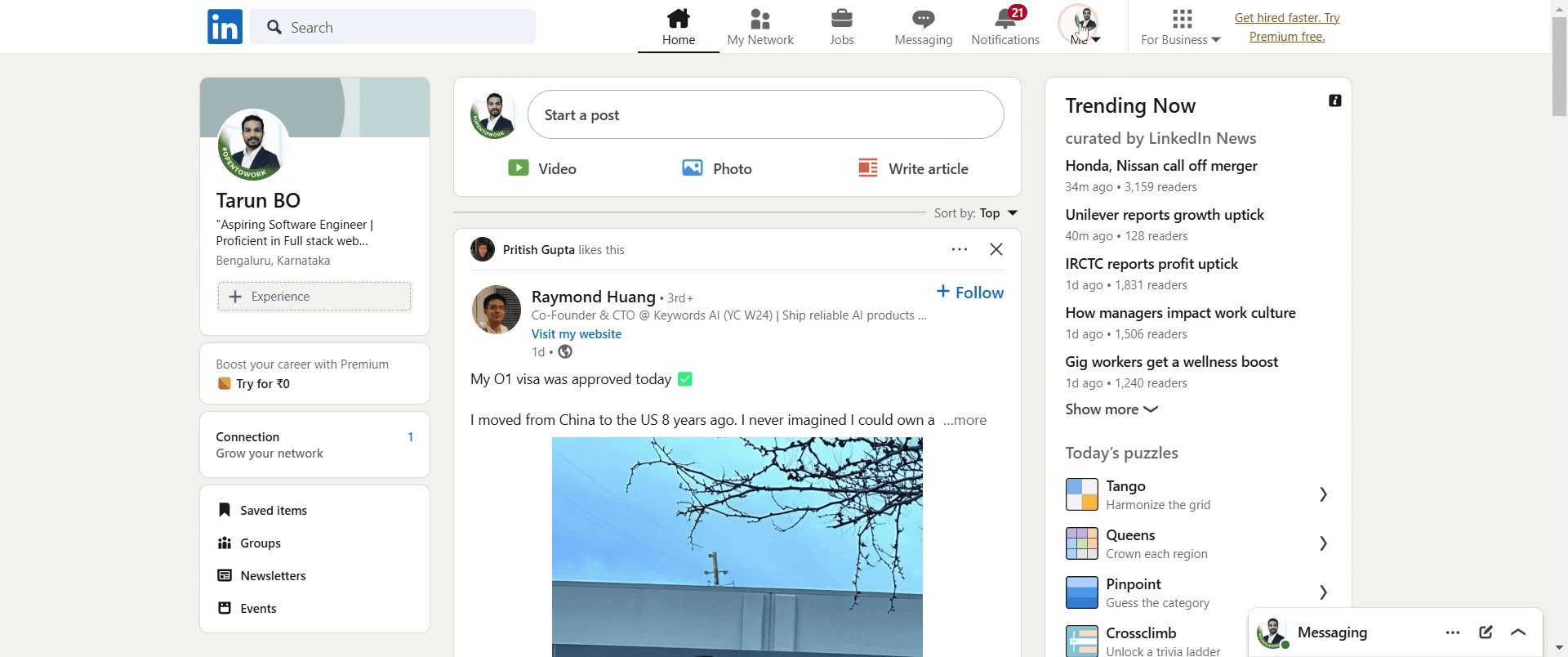
ステップ2
設定とプライバシーを選択します。

ステップ3
アカウントを休止をクリックします。
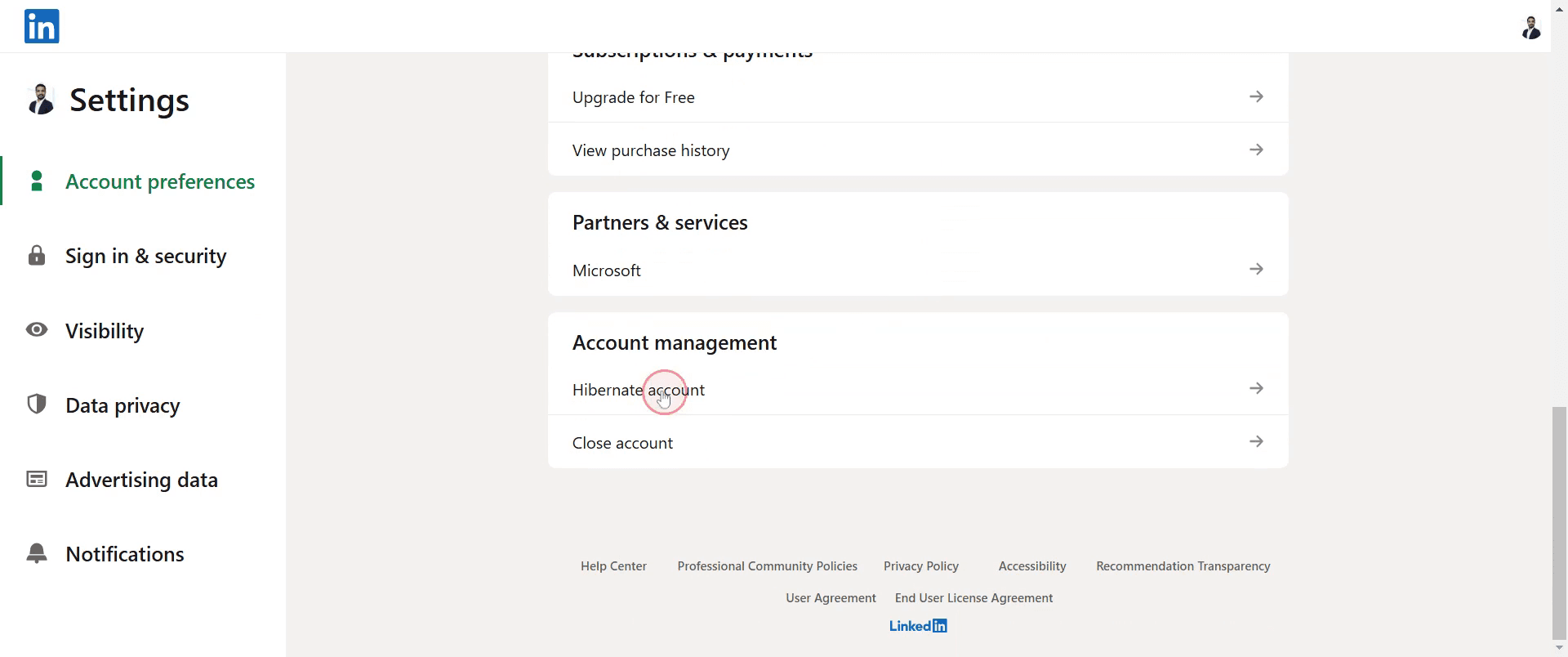
ステップ4
休止を再度見るページに移動します。クリックしてください、

ステップ5
次に特定の理由を選択します、

ステップ6
次に次へをクリックします。

ステップ7
このフィールドにパスワードを入力し、次にアカウントを休止をクリックします。

このドキュメントは、LinkedInアカウントを非アクティブにするプロセスに関する包括的なガイドを提供します。必要なすべての基準が満たされていることを確認しながら、アカウントを成功裏に非アクティブにするための手順に従ってください。
休止する場合でも、プラットフォームを永久に離れる場合でも、LinkedInは2つのオプションを提供します:休止(暫定的)または閉鎖(永久)。手順は以下の通りです:
ステップバイステップガイド:
アカウント設定にアクセスする
LinkedInのホームページの右上隅にあるプロフィール写真をクリックします。
ドロップダウンから「設定とプライバシー」を選択します。
アカウントの設定に移動する
左側のメニューで「アカウント設定」をクリックします。
アカウント管理セクションを見つける
「アカウント管理」までスクロールします。
オプションを選択する
主な違い:
アカウントを休止する
プロフィールと活動が一時的に隠されます。
検索結果に表示されず、メッセージも受信しません。
いつでもログインすることで再アクティブ化できます。
アカウントを閉鎖する
プロフィール、接続、およびメッセージが永久に削除されます。
完了後は元に戻すことができません。
ステップバイステップガイド:LinkedInアカウントの非アクティブ化方法
ステップ1
私のオプションをクリックします。
ステップ2
設定とプライバシーを選択します。
ステップ3
アカウントを休止をクリックします。
ステップ4
休止を再度見るページに移動します。クリックしてください、
ステップ5
次に特定の理由を選択します、
ステップ6
次に次へをクリックします。
ステップ7
このフィールドにパスワードを入力し、次にアカウントを休止をクリックします。
無料でAIビデオ+ドキュメントジェネレーターを使って動画を作成し始めましょう
無料でAIビデオ+ドキュメントジェネレーターを使って動画を作成し始めましょう
LinkedIn アカウントを無効化するためのプロのヒント
無効化前に LinkedIn データをバックアップする – LinkedIn の接続、メッセージ、または投稿の記録を保持する必要がある場合は、無効化する前にデータをダウンロードしてください。設定とプライバシー > データのコピーを取得するに移動し、アーカイブをリクエストします。
完全な削除の代わりに一時的な無効化を検討する – プロフィールを失うことなく LinkedIn から休憩したい場合は、アカウントを永久に削除するのではなく、休眠させることを検討してください。これにより、ネットワークを再構築することなく後で戻ることができます。
外部 LinkedIn ログインを削除または更新する – LinkedIn をサードパーティのアプリ(求人ボードや学習プラットフォームなど)にログインするために使用している場合は、無効化する前にそれらのログイン情報を更新して、アクセスの問題を避けてください。
一般的な落とし穴とそれを避ける方法
データをダウンロードしない – アカウントが削除されると、接続、メッセージ、またはプロフィールの詳細を取得することはできません。無効化する前に常に LinkedIn データをエクスポートしてください。
LinkedIn アカウントが直ちに削除されない – LinkedIn はアカウントを完全に削除するのに最大 14 日かかることがあります。ただし、他者に送信されたメッセージのような一部のデータは、無効化後も表示される場合があります。
無効化前にプレミアムをキャンセルするのを忘れる – プレミアム、Sales Navigator、またはリクルーターアカウントをキャンセルするのを忘れると、LinkedIn のプロフィールが削除されません。無効化する前に必ず最初に無料プランにダウングレードしてください。
LinkedIn アカウントを無効化するためのプロのヒント
無効化前に LinkedIn データをバックアップする – LinkedIn の接続、メッセージ、または投稿の記録を保持する必要がある場合は、無効化する前にデータをダウンロードしてください。設定とプライバシー > データのコピーを取得するに移動し、アーカイブをリクエストします。
完全な削除の代わりに一時的な無効化を検討する – プロフィールを失うことなく LinkedIn から休憩したい場合は、アカウントを永久に削除するのではなく、休眠させることを検討してください。これにより、ネットワークを再構築することなく後で戻ることができます。
外部 LinkedIn ログインを削除または更新する – LinkedIn をサードパーティのアプリ(求人ボードや学習プラットフォームなど)にログインするために使用している場合は、無効化する前にそれらのログイン情報を更新して、アクセスの問題を避けてください。
一般的な落とし穴とそれを避ける方法
データをダウンロードしない – アカウントが削除されると、接続、メッセージ、またはプロフィールの詳細を取得することはできません。無効化する前に常に LinkedIn データをエクスポートしてください。
LinkedIn アカウントが直ちに削除されない – LinkedIn はアカウントを完全に削除するのに最大 14 日かかることがあります。ただし、他者に送信されたメッセージのような一部のデータは、無効化後も表示される場合があります。
無効化前にプレミアムをキャンセルするのを忘れる – プレミアム、Sales Navigator、またはリクルーターアカウントをキャンセルするのを忘れると、LinkedIn のプロフィールが削除されません。無効化する前に必ず最初に無料プランにダウングレードしてください。
LinkedInを非アクティブ化するための一般的なFAQ
非アクティブ化した後にLinkedInアカウントを再活性化できますか?
いいえ、一度LinkedInアカウントが永久に削除されると、復元することはできません。ただし、休眠モードを選択した場合は、後で再活性化できます。LinkedInが私のアカウントを削除するのにどれくらいの時間がかかりますか?
LinkedInはアカウントを完全に削除するのに最大14日かかります。メッセージなどの一部のデータは、非アクティブ化後も他のユーザーに見える場合があります。非アクティブ化後、私のLinkedInメッセージや接続はどうなりますか?
プロフィール、接続、推薦、リファレンスは永久に削除されます。他のユーザーに送信されたメッセージは、受信者には引き続き表示されます。プレミアムサブスクリプションをキャンセルせずにLinkedInを非アクティブ化できますか?
いいえ、LinkedInアカウントを非アクティブ化する前に、すべてのアクティブなプレミアム、Sales Navigator、またはリクルーターサブスクリプションをキャンセルする必要があります。Macで画面録画する方法は?
Macで画面録画をするには、Trupeer AIを使用できます。これにより、全画面をキャプチャでき、AIアバターの追加、ボイスオーバーの追加、ビデオのズームインおよびズームアウトといったAI機能を提供します。TrupeerのAIビデオ翻訳機能を使用すると、ビデオを30以上の言語に翻訳できます。
画面録画にAIアバターを追加する方法は?
画面録画にAIアバターを追加するには、AI画面録画ツールを使用する必要があります。Trupeer AIはAI画面録画ツールであり、複数のアバターを使用してビデオを作成するのを助け、また自分自身のアバターをビデオ用に作成する手助けをします。
Windowsで画面録画する方法は?
Windowsで画面録画をするには、内蔵のGame Bar(Windows + G)や、AIアバター、ボイスオーバー、翻訳などの高度な機能を持つTrupeer AIのような高度なAIツールを使用できます。
ビデオにボイスオーバーを追加するには?
ビデオにボイスオーバーを追加するには、Trupeer AIのChrome拡張機能をダウンロードします。サインアップした後、声のあるビデオをアップロードし、Trupeerから希望のボイスオーバーを選択して、編集したビデオをエクスポートします。画面録画中にズームインするには?
画面録画中にズームインするには、Trupeer AIのズームエフェクトを使用し、特定の瞬間にズームインおよびズームアウトができ、ビデオコンテンツの視覚的なインパクトを高めることができます。
人々がよく尋ねる質問
LinkedInを非アクティブ化するための一般的なFAQ
非アクティブ化した後にLinkedInアカウントを再活性化できますか?
いいえ、一度LinkedInアカウントが永久に削除されると、復元することはできません。ただし、休眠モードを選択した場合は、後で再活性化できます。LinkedInが私のアカウントを削除するのにどれくらいの時間がかかりますか?
LinkedInはアカウントを完全に削除するのに最大14日かかります。メッセージなどの一部のデータは、非アクティブ化後も他のユーザーに見える場合があります。非アクティブ化後、私のLinkedInメッセージや接続はどうなりますか?
プロフィール、接続、推薦、リファレンスは永久に削除されます。他のユーザーに送信されたメッセージは、受信者には引き続き表示されます。プレミアムサブスクリプションをキャンセルせずにLinkedInを非アクティブ化できますか?
いいえ、LinkedInアカウントを非アクティブ化する前に、すべてのアクティブなプレミアム、Sales Navigator、またはリクルーターサブスクリプションをキャンセルする必要があります。Macで画面録画する方法は?
Macで画面録画をするには、Trupeer AIを使用できます。これにより、全画面をキャプチャでき、AIアバターの追加、ボイスオーバーの追加、ビデオのズームインおよびズームアウトといったAI機能を提供します。TrupeerのAIビデオ翻訳機能を使用すると、ビデオを30以上の言語に翻訳できます。
画面録画にAIアバターを追加する方法は?
画面録画にAIアバターを追加するには、AI画面録画ツールを使用する必要があります。Trupeer AIはAI画面録画ツールであり、複数のアバターを使用してビデオを作成するのを助け、また自分自身のアバターをビデオ用に作成する手助けをします。
Windowsで画面録画する方法は?
Windowsで画面録画をするには、内蔵のGame Bar(Windows + G)や、AIアバター、ボイスオーバー、翻訳などの高度な機能を持つTrupeer AIのような高度なAIツールを使用できます。
ビデオにボイスオーバーを追加するには?
ビデオにボイスオーバーを追加するには、Trupeer AIのChrome拡張機能をダウンロードします。サインアップした後、声のあるビデオをアップロードし、Trupeerから希望のボイスオーバーを選択して、編集したビデオをエクスポートします。画面録画中にズームインするには?
画面録画中にズームインするには、Trupeer AIのズームエフェクトを使用し、特定の瞬間にズームインおよびズームアウトができ、ビデオコンテンツの視覚的なインパクトを高めることができます。
人々がよく尋ねる質問

粗いスクリーン録画からのインスタントAI製品ビデオとドキュメント
無料で始める
無料で始める
類似のチュートリアル
無料で始める
無料で始める



人気のあるツール
無料で始める
無料で始める
Experience the new & faster way of creating product videos.
Instant AI Product Videos and Docs from Rough Screen Recordings.
Get started for free
無料で始める
Experience the new & faster way of creating product videos.
Instant AI Product Videos and Docs from Rough Screen Recordings.
Get started for free
無料で始める
Experience the new & faster way of creating product videos.
Instant AI Product Videos and Docs from Rough Screen Recordings.
Get started for free
無料で始める
2分で魅力的なデモとドキュメントを作成
2分で魅力的なデモとドキュメントを作成