チュートリアル
Google ドキュメントに署名を挿入する方法 - 簡単デジタル署名
Google ドキュメントに署名を追加する方法を、描画、画像アップロード、または電子署名ツールを使用して学びましょう。プロフェッショナルな仕上がりのための簡単な手順です。
このガイドは、Google Docs ドキュメントに署名を追加するためのシンプルで効率的なプロセスを提供します。署名が正しく挿入されるように、これらの手順を注意深く実行してください。
署名は、直接描画、画像をアップロード、または専用のアドオンを使用することで Google ドキュメントに挿入できます。
メソッド 1: 署名を描く
Google ドキュメントを開き、署名を配置したい位置にカーソルを置きます。
次に、
挿入>図形>+ 新規に移動します。図形ウィンドウで、行のドロップダウンから「スクリブル」ツールをクリックします。
マウスまたはタッチパッドを使用して署名を描画します。
「保存して閉じる」をクリックして、ドキュメントに挿入します。
必要に応じて署名のサイズや位置を調整します。
メソッド 2: 署名の画像を挿入する
Google ドキュメントを開き、署名を配置したい位置にカーソルを置きます。
挿入>画像>コンピュータからアップロードに移動します(または、そこに保存されている Google ドライブを選択します)。署名画像ファイルを選択します。
挿入したら、サイズと配置を調整します。
メソッド 3: 署名アドオンを使用する
拡張機能>アドオン>アドオンを取得に移動します。「シンプル署名」や「DocuSign」のようなツールを検索します。
アドオンをインストールして起動し、画面の指示に従って署名を挿入します。
ステップバイステップガイド: Google Docs に署名を挿入する方法
ステップ 1
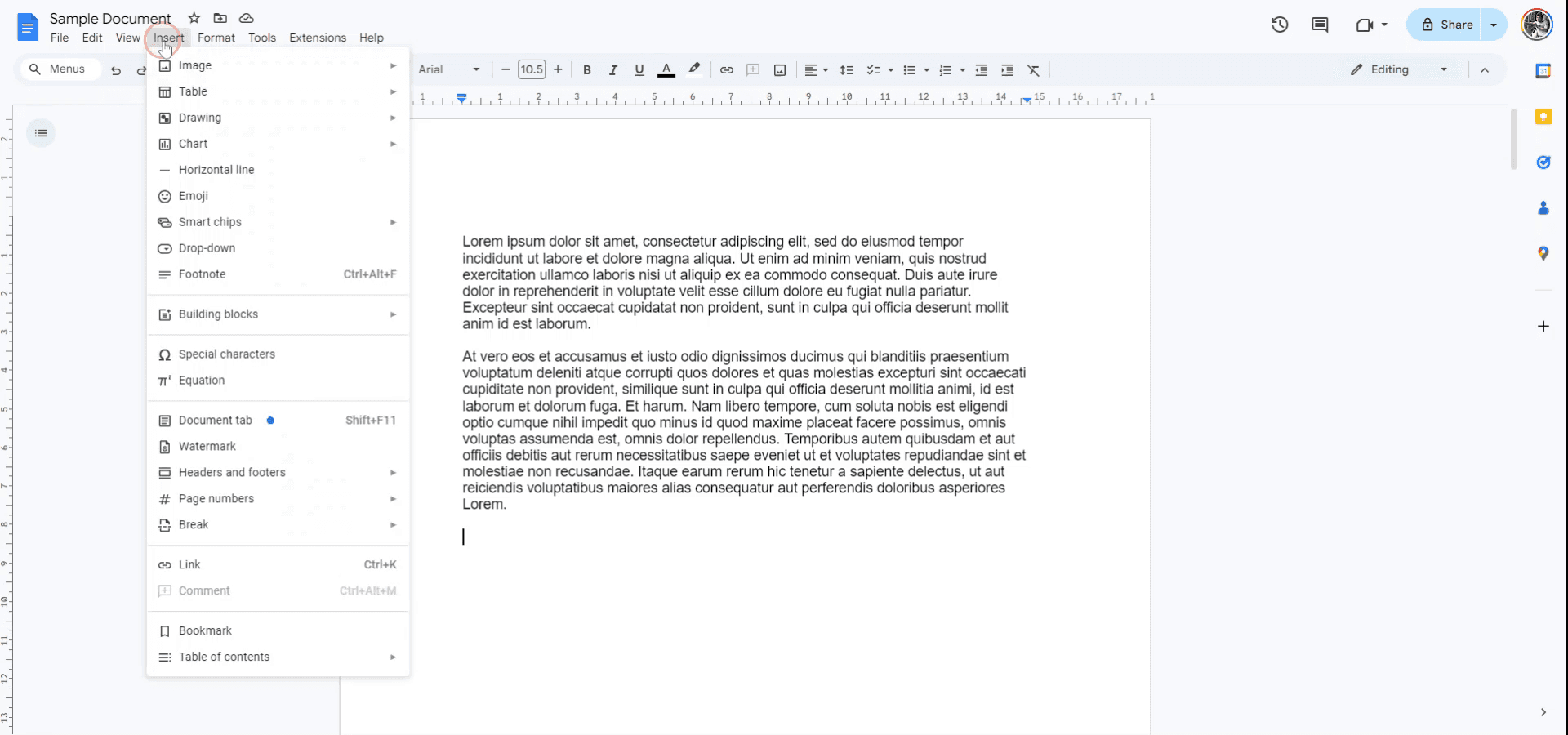
Google Docs ドキュメントに署名を追加するには、署名を挿入したいドキュメントを開きます。次に、メニューバーの「挿入」オプションに移動します。
ステップ 2
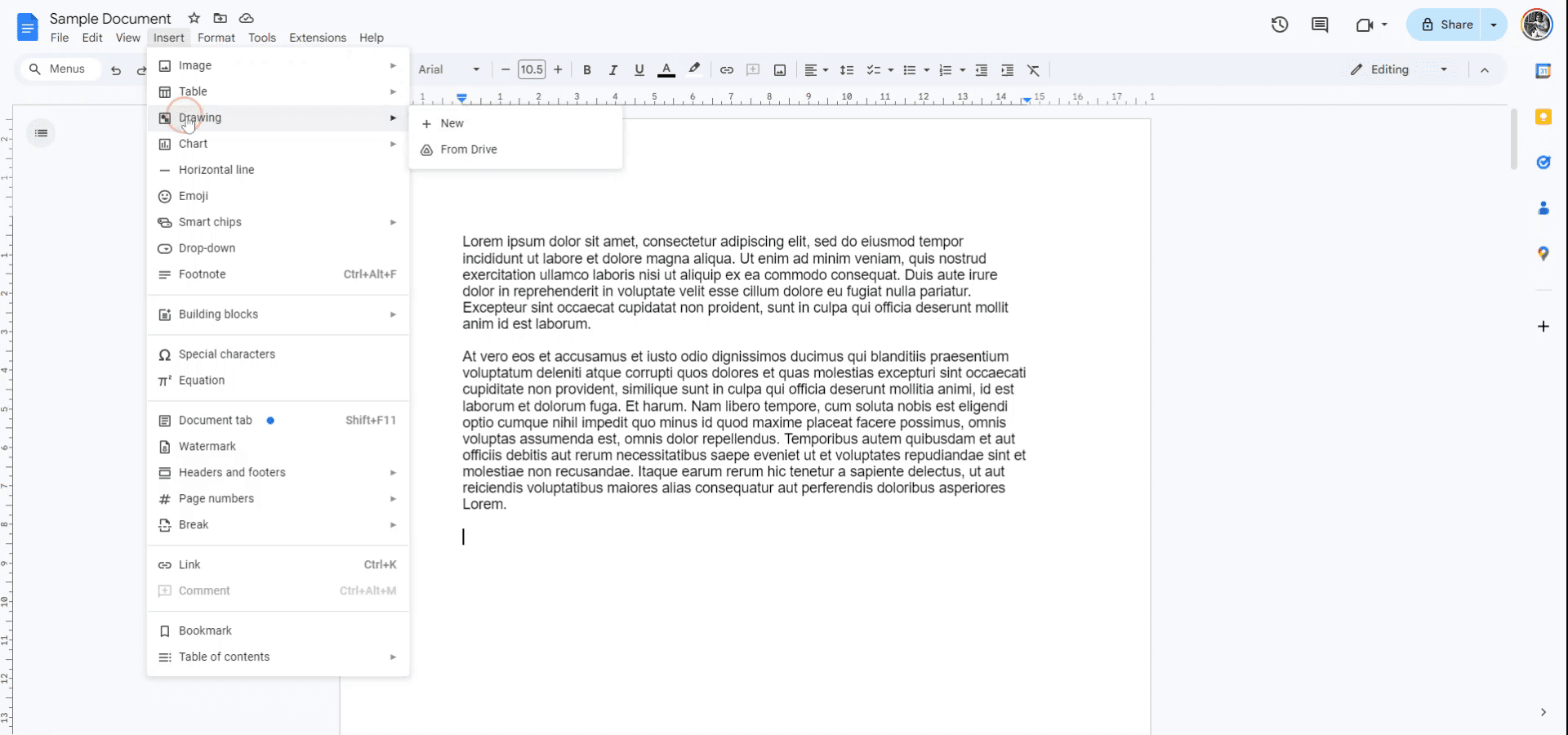
「挿入」のドロップダウンメニューから「図形」を選択し、「新規」をクリックします。図形ウィンドウで、行ツールの横にあるドロップダウン矢印をクリックします。
ステップ 3
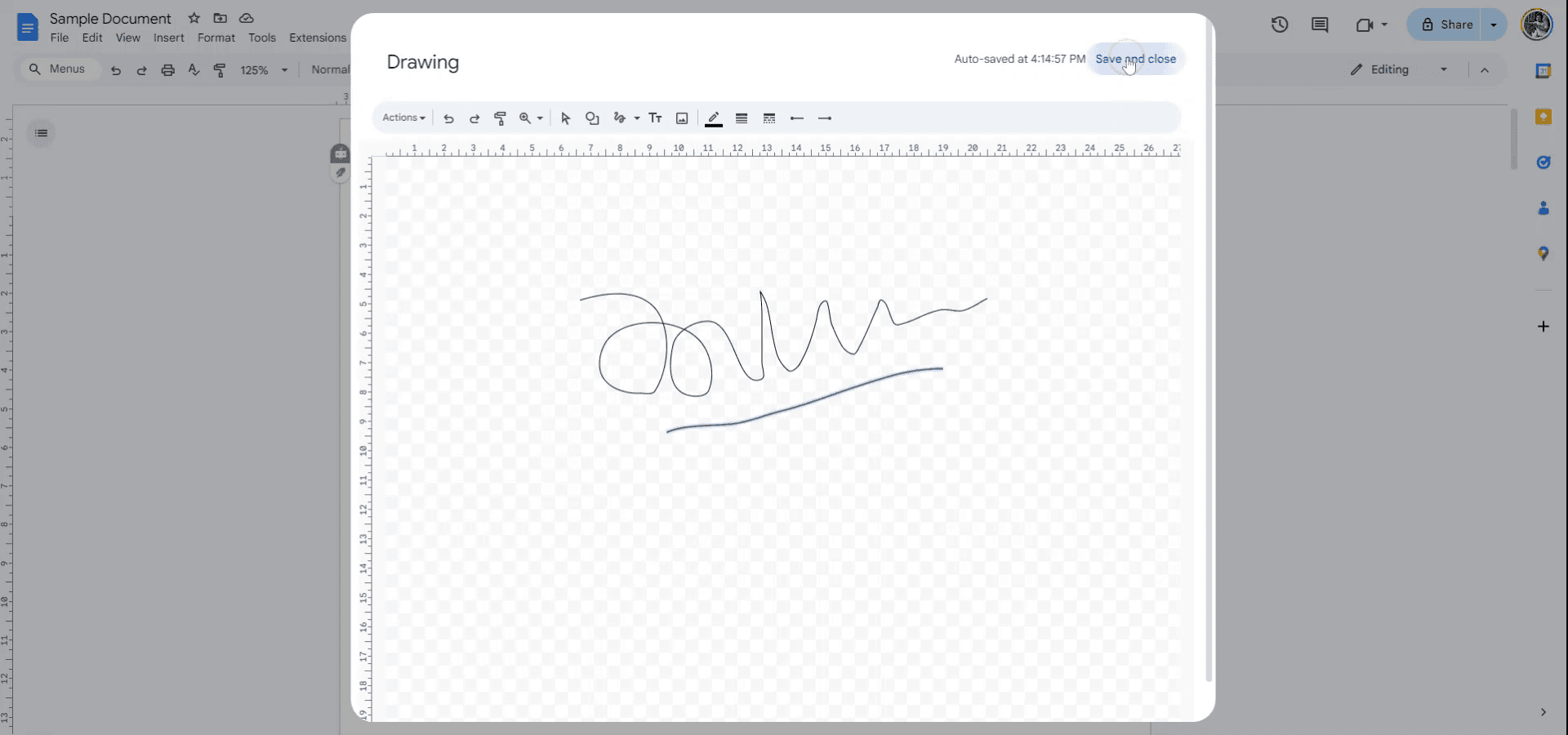
ラインオプションのリストから「スクリブル」を選択します。これで、スクリブルツールを使用して署名を描画できます。完了したら、「保存して閉じる」をクリックして、Google ドキュメントに署名を挿入します。これで署名は正常に追加されました。ありがとうございます。
このガイドは、Google Docs ドキュメントに署名を追加するためのシンプルで効率的なプロセスを提供します。署名が正しく挿入されるように、これらの手順を注意深く実行してください。
署名は、直接描画、画像をアップロード、または専用のアドオンを使用することで Google ドキュメントに挿入できます。
メソッド 1: 署名を描く
Google ドキュメントを開き、署名を配置したい位置にカーソルを置きます。
次に、
挿入>図形>+ 新規に移動します。図形ウィンドウで、行のドロップダウンから「スクリブル」ツールをクリックします。
マウスまたはタッチパッドを使用して署名を描画します。
「保存して閉じる」をクリックして、ドキュメントに挿入します。
必要に応じて署名のサイズや位置を調整します。
メソッド 2: 署名の画像を挿入する
Google ドキュメントを開き、署名を配置したい位置にカーソルを置きます。
挿入>画像>コンピュータからアップロードに移動します(または、そこに保存されている Google ドライブを選択します)。署名画像ファイルを選択します。
挿入したら、サイズと配置を調整します。
メソッド 3: 署名アドオンを使用する
拡張機能>アドオン>アドオンを取得に移動します。「シンプル署名」や「DocuSign」のようなツールを検索します。
アドオンをインストールして起動し、画面の指示に従って署名を挿入します。
ステップバイステップガイド: Google Docs に署名を挿入する方法
ステップ 1
Google Docs ドキュメントに署名を追加するには、署名を挿入したいドキュメントを開きます。次に、メニューバーの「挿入」オプションに移動します。
ステップ 2
「挿入」のドロップダウンメニューから「図形」を選択し、「新規」をクリックします。図形ウィンドウで、行ツールの横にあるドロップダウン矢印をクリックします。
ステップ 3
ラインオプションのリストから「スクリブル」を選択します。これで、スクリブルツールを使用して署名を描画できます。完了したら、「保存して閉じる」をクリックして、Google ドキュメントに署名を挿入します。これで署名は正常に追加されました。ありがとうございます。
無料でAIビデオ+ドキュメントジェネレーターを使って動画を作成し始めましょう
無料でAIビデオ+ドキュメントジェネレーターを使って動画を作成し始めましょう
Google ドキュメントに署名を挿入するためのプロのヒント
描画ツールの使用: 挿入 > 図形描画 > 新規に移動し、ラインツールまたはスケッチオプションを使用して、文書内に直接署名を描画します。
署名の画像をアップロード: スキャンまたは紙に署名し、次に挿入 > 画像 > コンピュータからアップロードに移動して、文書内の必要な場所に署名画像を配置します。
デジタル署名ツールの使用: Google ドキュメントと統合されている外部ツール(DocuSignやHelloSignなど)を使用して、より正式で法的に拘束力のある署名を取得します。
Google ドキュメントのアドオンを使用して署名を挿入: シームレスなデジタル署名体験のために、アドオン > アドオンを取得メニューからSignRequestやPandaDocのような署名アドオンをインストールします。
署名の正しい位置決め: 追加したら、ドラッグ機能を使用してサイズや位置を調整し、文書のレイアウトに合わせます。
Google ドキュメントに署名を挿入する際の一般的な落とし穴とその回避方法
ぼやけた署名画像: 署名画像が低解像度の場合、文書内でぼやけて見えることがあります。
修正: アップロードする前に、署名の画像が高品質で適切にスキャンされていることを確認してください。文書との不整合: 署名が文書のテキストや書式と適切に整合しないことがあります。
修正: ドラッグ機能を使用して署名の配置を調整するか、正確な位置決めのためにテキストの折り返しや改行オプションを使用します。安全でない署名: 認定されたデジタル署名サービスを使用していない場合、署名が法的に無効になる可能性があります。
修正: 法的目的のために、DocuSignやHelloSignのような信頼できるサービスを使用します。サイズの問題: 文書内で署名が大きすぎたり小さすぎたりすることがあります。
修正: 署名をクリックして角をドラッグすることで、適切なサイズに調整します。署名画像の編集: 挿入すると、署名画像は文書の一部となり、後で編集が難しくなります。
修正: 後で変更が必要になった場合に備えて、署名画像を別にバックアップしておいてください。
Google ドキュメントに署名を挿入するためのプロのヒント
描画ツールの使用: 挿入 > 図形描画 > 新規に移動し、ラインツールまたはスケッチオプションを使用して、文書内に直接署名を描画します。
署名の画像をアップロード: スキャンまたは紙に署名し、次に挿入 > 画像 > コンピュータからアップロードに移動して、文書内の必要な場所に署名画像を配置します。
デジタル署名ツールの使用: Google ドキュメントと統合されている外部ツール(DocuSignやHelloSignなど)を使用して、より正式で法的に拘束力のある署名を取得します。
Google ドキュメントのアドオンを使用して署名を挿入: シームレスなデジタル署名体験のために、アドオン > アドオンを取得メニューからSignRequestやPandaDocのような署名アドオンをインストールします。
署名の正しい位置決め: 追加したら、ドラッグ機能を使用してサイズや位置を調整し、文書のレイアウトに合わせます。
Google ドキュメントに署名を挿入する際の一般的な落とし穴とその回避方法
ぼやけた署名画像: 署名画像が低解像度の場合、文書内でぼやけて見えることがあります。
修正: アップロードする前に、署名の画像が高品質で適切にスキャンされていることを確認してください。文書との不整合: 署名が文書のテキストや書式と適切に整合しないことがあります。
修正: ドラッグ機能を使用して署名の配置を調整するか、正確な位置決めのためにテキストの折り返しや改行オプションを使用します。安全でない署名: 認定されたデジタル署名サービスを使用していない場合、署名が法的に無効になる可能性があります。
修正: 法的目的のために、DocuSignやHelloSignのような信頼できるサービスを使用します。サイズの問題: 文書内で署名が大きすぎたり小さすぎたりすることがあります。
修正: 署名をクリックして角をドラッグすることで、適切なサイズに調整します。署名画像の編集: 挿入すると、署名画像は文書の一部となり、後で編集が難しくなります。
修正: 後で変更が必要になった場合に備えて、署名画像を別にバックアップしておいてください。
Google ドキュメントに署名を追加するための一般的な FAQ
Google ドキュメントに手書きの署名を追加するにはどうすればよいですか?
描画ツールを使用して署名を作成するか、手書きの署名の画像をアップロードします。Google ドキュメントでデジタル署名を使用できますか?
はい、DocuSign や HelloSign などのデジタル署名ツールを使用して、法的に有効な署名を作成できます。Google ドキュメントで署名をリサイズするにはどうすればよいですか?
署名(画像または描画)をクリックし、ドラッグハンドルを使用して希望のサイズにリサイズします。モバイルデバイスでドキュメントに署名できますか?
はい、モバイルデバイスの Google ドキュメントを使用して、描画ツールを介して署名を挿入したり、署名の画像をアップロードできます。Google ドキュメントの署名は法的に有効ですか?
DocuSign のようなサードパーティのサービスを使用している場合、署名は法的に有効となります。ただし、これらのツールを使用せずに手動で署名を挿入することは法的効力を持たない可能性があります。Mac で画面を録画するにはどうすればよいですか?
Mac で画面を録画するには、Trupeer AI を使用できます。このツールを使用すると、画面全体をキャプチャでき、AI アバターの追加、ボイスオーバーの追加、ビデオのズームインおよびズームアウトなどの AI 機能を提供します。trupeer の AI ビデオ翻訳機能を使用すると、ビデオを30以上の言語に翻訳できます。画面録画に AI アバターを追加するにはどうすればよいですか?
画面録画に AI アバターを追加するには、AI 画面録画ツールを使用する必要があります。Trupeer AI は、複数のアバターでビデオを作成するのを助ける AI 画面録画ツールです。また、ビデオ用の独自のアバターを作成するのにも役立ちます。Windows で画面を録画するにはどうすればよいですか?
Windows で画面を録画するには、組み込みのゲームバー (Windows + G) を使用するか、Trupeer AI のような高度な AI ツールを使用して、AI アバター、ボイスオーバー、翻訳などの高度な機能を利用できます。ビデオにボイスオーバーを追加するにはどうすればよいですか?
ビデオにボイスオーバーを追加するには、trupeer ai Chrome 拡張機能をダウンロードします。サインアップしたら、声と共にビデオをアップロードし、trupeer から希望のボイスオーバーを選択して、編集したビデオをエクスポートします。画面録画でズームインするにはどうすればよいですか?
画面録画中にズームインするには、特定の瞬間にズームインおよびズームアウトを可能にする Trupeer AI のズーム効果を使用して、ビデオコンテンツの視覚的なインパクトを強化します。
他の人も質問しています
Google ドキュメントに署名を追加するための一般的な FAQ
Google ドキュメントに手書きの署名を追加するにはどうすればよいですか?
描画ツールを使用して署名を作成するか、手書きの署名の画像をアップロードします。Google ドキュメントでデジタル署名を使用できますか?
はい、DocuSign や HelloSign などのデジタル署名ツールを使用して、法的に有効な署名を作成できます。Google ドキュメントで署名をリサイズするにはどうすればよいですか?
署名(画像または描画)をクリックし、ドラッグハンドルを使用して希望のサイズにリサイズします。モバイルデバイスでドキュメントに署名できますか?
はい、モバイルデバイスの Google ドキュメントを使用して、描画ツールを介して署名を挿入したり、署名の画像をアップロードできます。Google ドキュメントの署名は法的に有効ですか?
DocuSign のようなサードパーティのサービスを使用している場合、署名は法的に有効となります。ただし、これらのツールを使用せずに手動で署名を挿入することは法的効力を持たない可能性があります。Mac で画面を録画するにはどうすればよいですか?
Mac で画面を録画するには、Trupeer AI を使用できます。このツールを使用すると、画面全体をキャプチャでき、AI アバターの追加、ボイスオーバーの追加、ビデオのズームインおよびズームアウトなどの AI 機能を提供します。trupeer の AI ビデオ翻訳機能を使用すると、ビデオを30以上の言語に翻訳できます。画面録画に AI アバターを追加するにはどうすればよいですか?
画面録画に AI アバターを追加するには、AI 画面録画ツールを使用する必要があります。Trupeer AI は、複数のアバターでビデオを作成するのを助ける AI 画面録画ツールです。また、ビデオ用の独自のアバターを作成するのにも役立ちます。Windows で画面を録画するにはどうすればよいですか?
Windows で画面を録画するには、組み込みのゲームバー (Windows + G) を使用するか、Trupeer AI のような高度な AI ツールを使用して、AI アバター、ボイスオーバー、翻訳などの高度な機能を利用できます。ビデオにボイスオーバーを追加するにはどうすればよいですか?
ビデオにボイスオーバーを追加するには、trupeer ai Chrome 拡張機能をダウンロードします。サインアップしたら、声と共にビデオをアップロードし、trupeer から希望のボイスオーバーを選択して、編集したビデオをエクスポートします。画面録画でズームインするにはどうすればよいですか?
画面録画中にズームインするには、特定の瞬間にズームインおよびズームアウトを可能にする Trupeer AI のズーム効果を使用して、ビデオコンテンツの視覚的なインパクトを強化します。
他の人も質問しています

粗いスクリーン録画からのインスタントAI製品ビデオとドキュメント
無料で始める
無料で始める
類似のチュートリアル
無料で始める
無料で始める



人気のあるツール
無料で始める
無料で始める
Experience the new & faster way of creating product videos.
Instant AI Product Videos and Docs from Rough Screen Recordings.
Get started for free
無料で始める
Experience the new & faster way of creating product videos.
Instant AI Product Videos and Docs from Rough Screen Recordings.
Get started for free
無料で始める
Experience the new & faster way of creating product videos.
Instant AI Product Videos and Docs from Rough Screen Recordings.
Get started for free
無料で始める
2分で魅力的なデモとドキュメントを作成
2分で魅力的なデモとドキュメントを作成