チュートリアル
Canvaでロゴを透明にする方法 - 簡単な背景削除
Canvaでバックグラウンドリムーバーツールを使用してロゴを透明にする方法を学びましょう。クリーンなオーバーレイやプロフェッショナルなブランディングデザインに最適です。
次のドキュメントでは、Canvaでロゴを透明にする方法を学びます。このガイドでは、ロゴを透明なバージョンに変換するための明確な手順が提供されており、その後ダウンロードしてさまざまな用途にシェアできます。
ウェブサイトやブランディング用にクリーンな透明なロゴが欲しいですか?Canvaの背景削除ツールを使えば簡単です。
ステップ・バイ・ステップ ガイド:
Canvaで新しいデザインを開く:
ブラウザーやアプリでCanvaを起動し、空白のデザインを始めるか、あなたのニーズに合ったテンプレートを選びます。ロゴをアップロードする:
左側のサイドバーで「アップロード」をクリックし、デバイスからロゴファイルをアップロードします。背景を削除する:
ロゴをクリックして選択し、次に上部のメニューで「画像を編集」をクリックします。「BG削除ツール」を選択し、Canvaに作業を任せます。必要に応じて微調整する:
ロゴの一部が見逃されたり、不正確に削除された場合は、「消去」と「復元」のブラシを使用して、希望通りに修正します。透明な背景でダウンロードする:
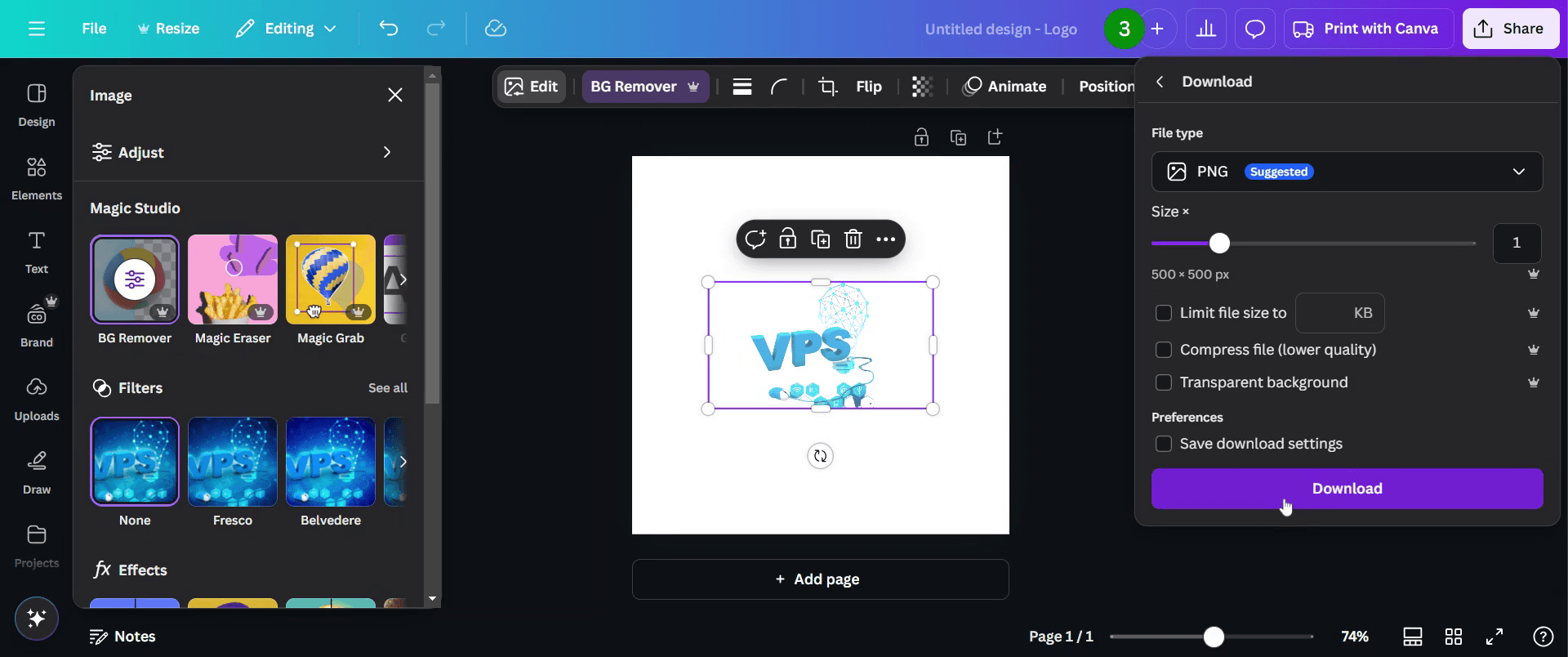
「共有」 > 「ダウンロード」をクリックし、ファイルタイプとして「PNG」を選択し、ダウンロードをクリックする前に「透明な背景」のチェックボックスが選択されていることを確認します。
ステップ・バイ・ステップ ガイド: Canvaでロゴを透明にする方法
ステップ 1
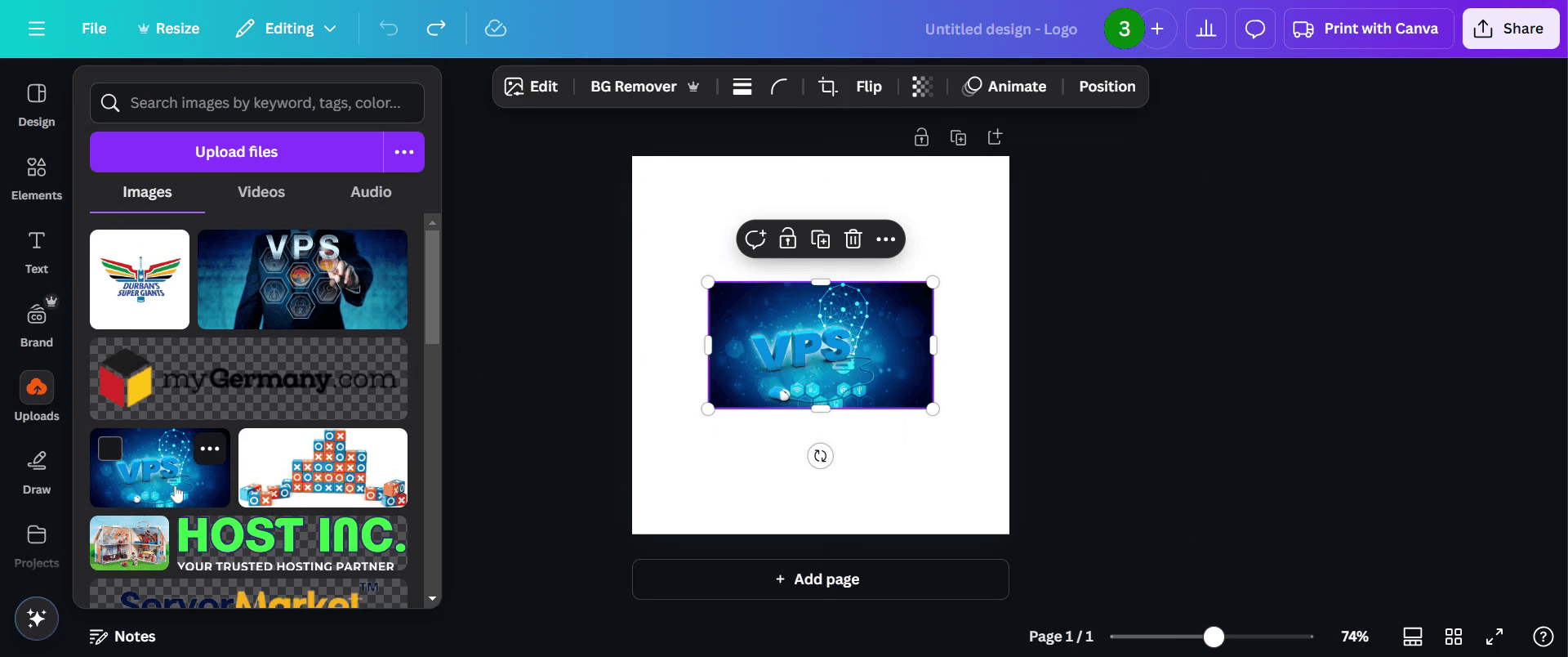
編集ツールバーのアップロードセクションからロゴをアップロードします
ステップ 2
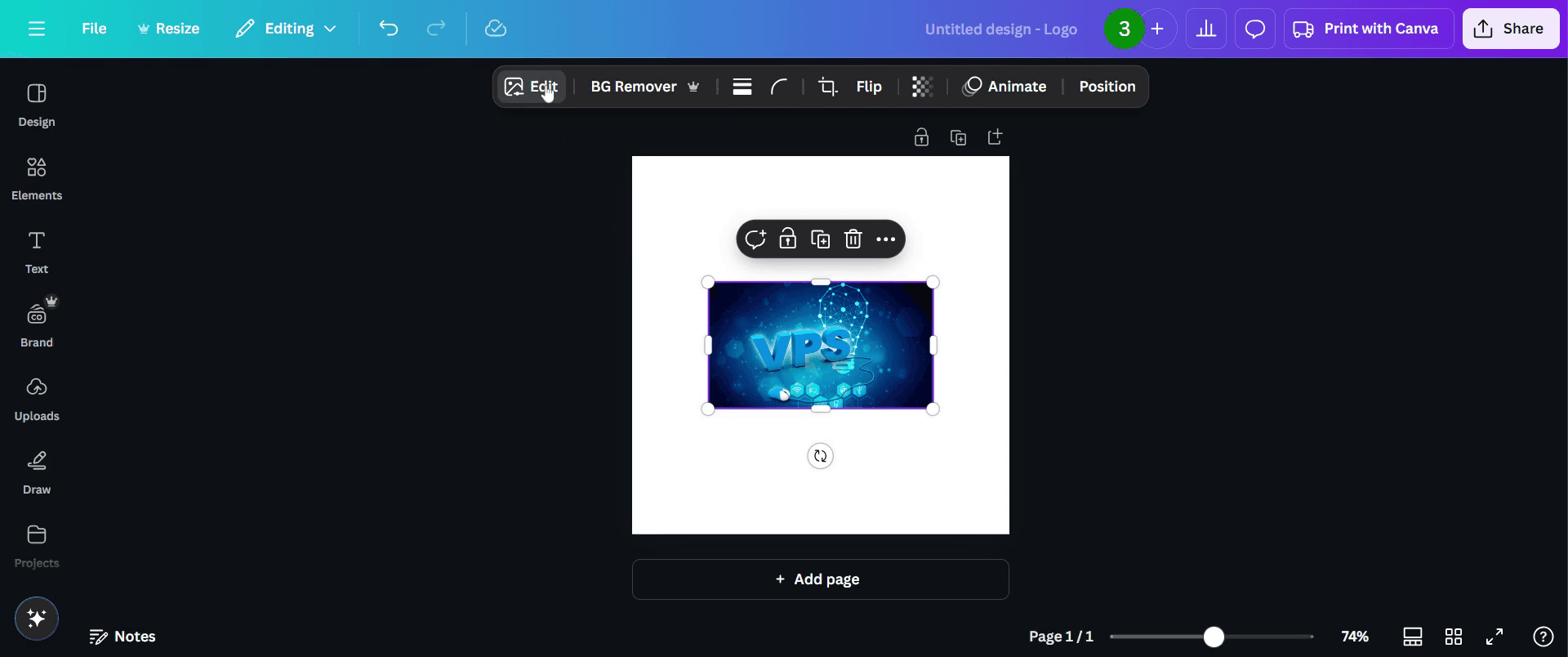
上部の編集ボタンをクリックします。
ステップ 3
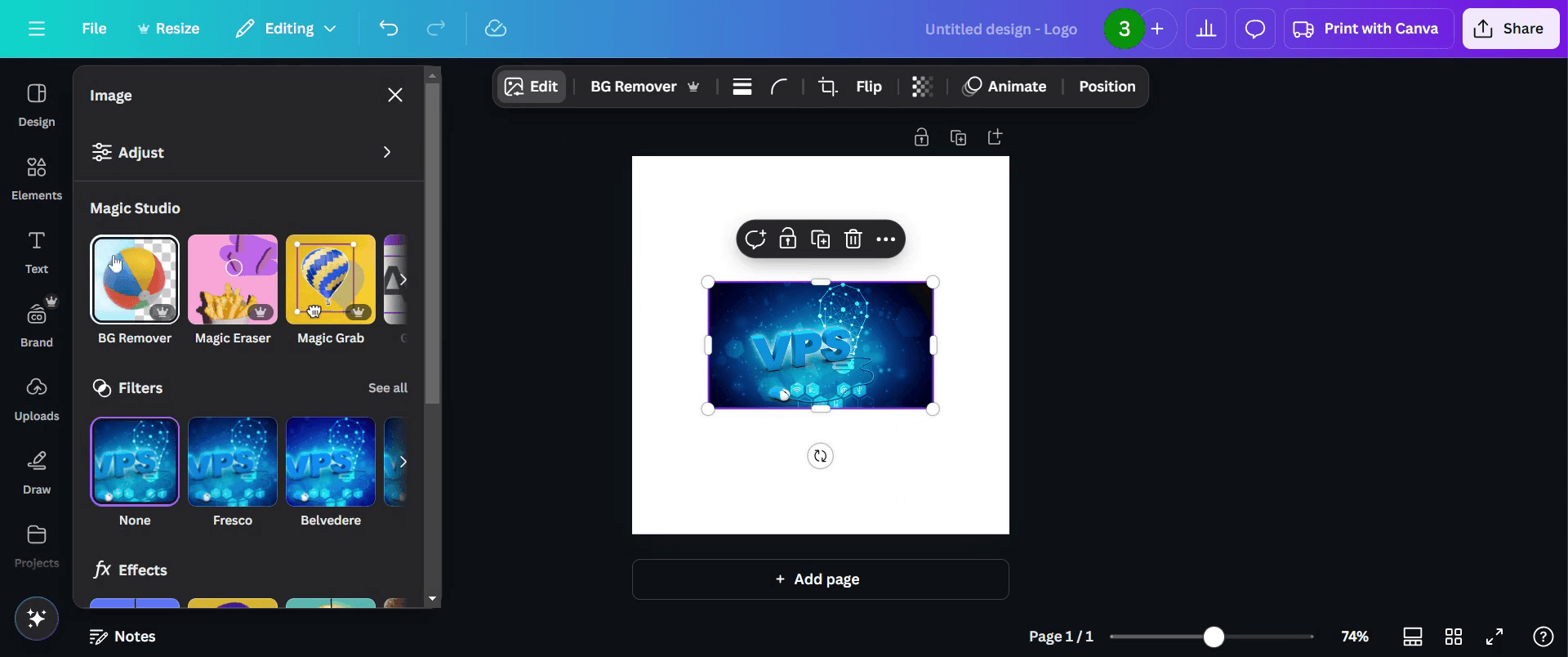
背景削除ツールを利用して、ロゴの背景を削除します。
ステップ 4
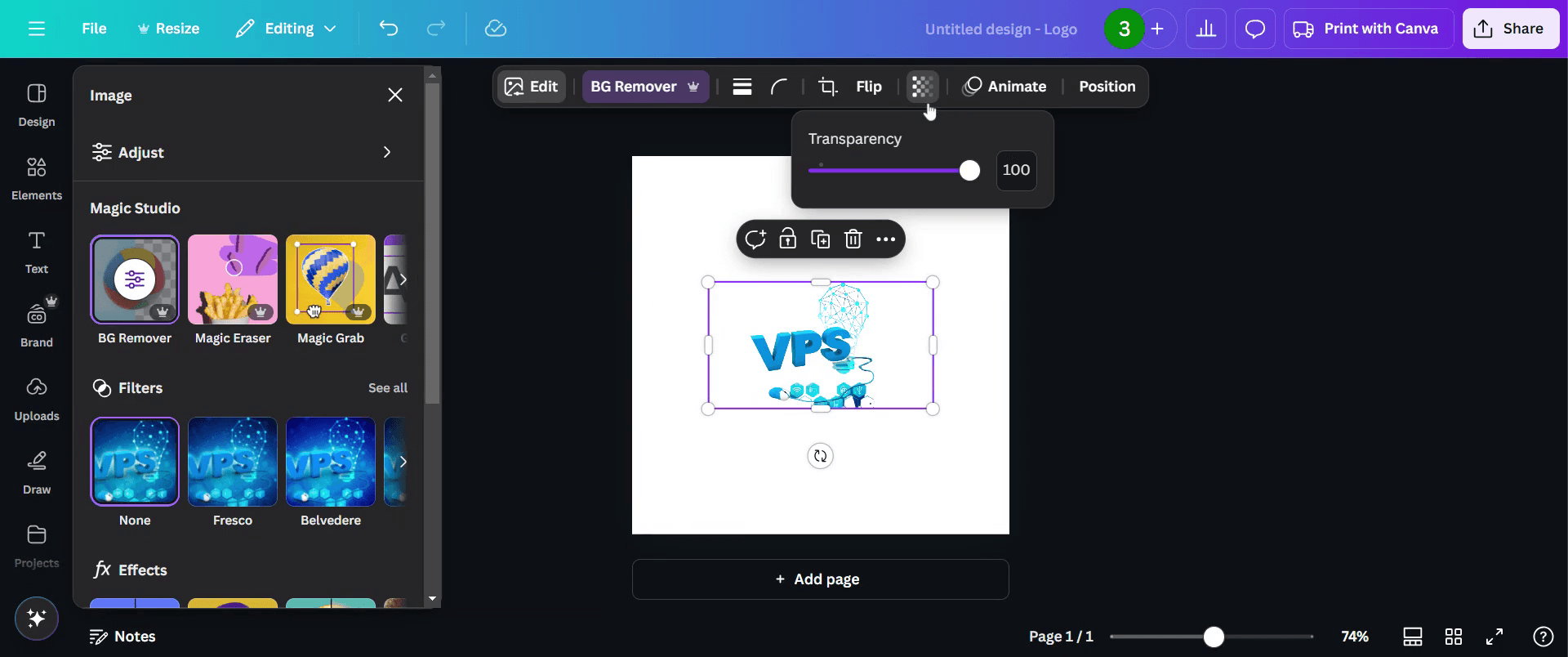
ナビゲーションバーの上部で、以下のスクリーンショットに示されている透明度オプションを見つけます。ロゴの透明度をお好みに応じて調整します。
ステップ 5
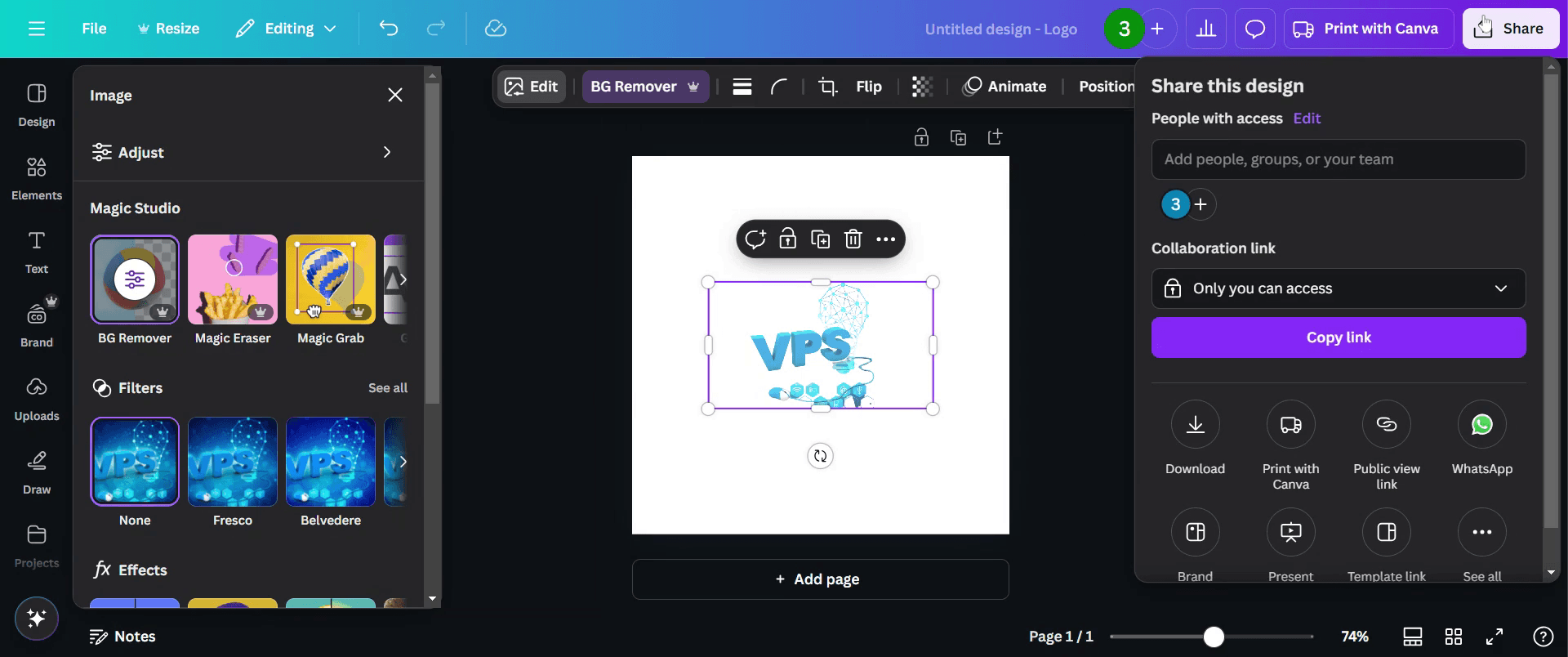
満足できれば、共有ボタンをクリックしてロゴをみんなとシェアできます。
ステップ 6
ロゴをダウンロードすることもできます。
次のドキュメントでは、Canvaでロゴを透明にする方法を学びます。このガイドでは、ロゴを透明なバージョンに変換するための明確な手順が提供されており、その後ダウンロードしてさまざまな用途にシェアできます。
ウェブサイトやブランディング用にクリーンな透明なロゴが欲しいですか?Canvaの背景削除ツールを使えば簡単です。
ステップ・バイ・ステップ ガイド:
Canvaで新しいデザインを開く:
ブラウザーやアプリでCanvaを起動し、空白のデザインを始めるか、あなたのニーズに合ったテンプレートを選びます。ロゴをアップロードする:
左側のサイドバーで「アップロード」をクリックし、デバイスからロゴファイルをアップロードします。背景を削除する:
ロゴをクリックして選択し、次に上部のメニューで「画像を編集」をクリックします。「BG削除ツール」を選択し、Canvaに作業を任せます。必要に応じて微調整する:
ロゴの一部が見逃されたり、不正確に削除された場合は、「消去」と「復元」のブラシを使用して、希望通りに修正します。透明な背景でダウンロードする:
「共有」 > 「ダウンロード」をクリックし、ファイルタイプとして「PNG」を選択し、ダウンロードをクリックする前に「透明な背景」のチェックボックスが選択されていることを確認します。
ステップ・バイ・ステップ ガイド: Canvaでロゴを透明にする方法
ステップ 1
編集ツールバーのアップロードセクションからロゴをアップロードします
ステップ 2
上部の編集ボタンをクリックします。
ステップ 3
背景削除ツールを利用して、ロゴの背景を削除します。
ステップ 4
ナビゲーションバーの上部で、以下のスクリーンショットに示されている透明度オプションを見つけます。ロゴの透明度をお好みに応じて調整します。
ステップ 5
満足できれば、共有ボタンをクリックしてロゴをみんなとシェアできます。
ステップ 6
ロゴをダウンロードすることもできます。
無料でAIビデオ+ドキュメントジェネレーターを使って動画を作成し始めましょう
無料でAIビデオ+ドキュメントジェネレーターを使って動画を作成し始めましょう
Canvaでロゴを透明にするためのプロのヒント
最高の結果のためにPNG形式を使用する 透明なロゴはPNGファイルとして保存し、高品質を維持し、透明な背景が保持されるようにしてください。JPEGは透明性をサポートしていません。
精密に透明度を調整する 透明度スライダーを使用する際は、設定を微調整してロゴの要素が視認できるようにしながら、望ましい効果を達成してください。やり過ぎはロゴを識別しにくくしてしまうことがあります。
背景レイヤーを確認する 最終化する前に、デザイン内に残存バックグラウンドレイヤーがないことを確認してください。プレミアムアカウント用の背景リムーバーツールを使用するか、背景を手動で注意深く消去します。
ロゴを透明にする際に避けるべき一般的な落とし穴とその回避方法
ロゴをPNGではなくJPEGで保存すると透明性が失われるため、常にエクスポート時に透明な背景オプションを選択してPNGを選んでください。
無料のCanvaアカウントでは背景リムーバー機能が欠けているため、この機能にアクセスするにはCanva Proにアップグレードするか、無料プランの場合はサードパーティのツールを使用してください。
背景の小さな部分が残ってしまい、ロゴがプロフェッショナルに見えなくなることがありますので、背景リムーバーを使用した後、すべてのエッジを注意深くズームインしてチェックし、必要に応じて手動消去オプションを使用して微調整してください。
Canvaでロゴを透明にするためのプロのヒント
最高の結果のためにPNG形式を使用する 透明なロゴはPNGファイルとして保存し、高品質を維持し、透明な背景が保持されるようにしてください。JPEGは透明性をサポートしていません。
精密に透明度を調整する 透明度スライダーを使用する際は、設定を微調整してロゴの要素が視認できるようにしながら、望ましい効果を達成してください。やり過ぎはロゴを識別しにくくしてしまうことがあります。
背景レイヤーを確認する 最終化する前に、デザイン内に残存バックグラウンドレイヤーがないことを確認してください。プレミアムアカウント用の背景リムーバーツールを使用するか、背景を手動で注意深く消去します。
ロゴを透明にする際に避けるべき一般的な落とし穴とその回避方法
ロゴをPNGではなくJPEGで保存すると透明性が失われるため、常にエクスポート時に透明な背景オプションを選択してPNGを選んでください。
無料のCanvaアカウントでは背景リムーバー機能が欠けているため、この機能にアクセスするにはCanva Proにアップグレードするか、無料プランの場合はサードパーティのツールを使用してください。
背景の小さな部分が残ってしまい、ロゴがプロフェッショナルに見えなくなることがありますので、背景リムーバーを使用した後、すべてのエッジを注意深くズームインしてチェックし、必要に応じて手動消去オプションを使用して微調整してください。
Canvaでロゴを透明にするための一般的なFAQ
Canvaでロゴを無料で透明にできますか?
はい、Canvaでは無料で透明なロゴを作成できますが、背景リムーバーツールはCanva Proのサブスクリプションでのみ利用可能です。無料プランの場合は、手動で背景を削除するか、外部ツールを使用して透明度を実現できます。Canvaからエクスポートした後、なぜ私のロゴは透明にならないのですか?
エクスポートの際にPNGを選択し、透明背景オプションをチェックしていることを確認してください。これがないと、ロゴは不透明な背景を保持します。Canvaで透明なロゴを作成することはすべてのデバイスで機能しますか?
はい、Canvaのウェブ版、デスクトップアプリ、モバイルアプリでロゴを透明にすることができます。このプロセスはすべてのデバイスで一貫しており、柔軟性が保証されています。Macでスクリーン録画するには?
Macでスクリーン録画するには、Trupeer AIを使用できます。これを使用すると、画面全体をキャプチャでき、AIアバターの追加、ボイスオーバーの追加、ビデオのズームインおよびズームアウトなどのAI機能を提供します。また、trupeerのAIビデオ翻訳機能を使用すれば、ビデオを30以上の言語に翻訳できます。スクリーン録画にAIアバターを追加するには?
スクリーン録画にAIアバターを追加するには、AIスクリーン録画ツールを使用する必要があります。Trupeer AIはAIスクリーン録画ツールであり、複数のアバターを使ったビデオを作成するのに役立ち、また、ビデオ用の自分自身のアバターを作成するのにも役立ちます。Windowsでスクリーン録画するには?
Windowsでスクリーン録画するには、組み込みのゲームバー(Windows + G)または、AIアバター、ボイスオーバー、翻訳などの高度な機能を備えたTrupeer AIのような高度なAIツールを使用できます。ビデオにボイスオーバーを追加するには?
ビデオにボイスオーバーを追加するには、trupeer aiのChrome拡張機能をダウンロードします。サインアップしたら、ボイス付きのビデオをアップロードし、trupeerから希望するボイスオーバーを選択して、編集したビデオをエクスポートします。スクリーン録画でズームインするには?
スクリーン録画中にズームインするには、特定の瞬間にズームインおよびズームアウトできるTrupeer AIのズーム効果を使用して、ビデオコンテンツの視覚的な影響を強化します。
人々も尋ねる
Canvaでロゴを透明にするための一般的なFAQ
Canvaでロゴを無料で透明にできますか?
はい、Canvaでは無料で透明なロゴを作成できますが、背景リムーバーツールはCanva Proのサブスクリプションでのみ利用可能です。無料プランの場合は、手動で背景を削除するか、外部ツールを使用して透明度を実現できます。Canvaからエクスポートした後、なぜ私のロゴは透明にならないのですか?
エクスポートの際にPNGを選択し、透明背景オプションをチェックしていることを確認してください。これがないと、ロゴは不透明な背景を保持します。Canvaで透明なロゴを作成することはすべてのデバイスで機能しますか?
はい、Canvaのウェブ版、デスクトップアプリ、モバイルアプリでロゴを透明にすることができます。このプロセスはすべてのデバイスで一貫しており、柔軟性が保証されています。Macでスクリーン録画するには?
Macでスクリーン録画するには、Trupeer AIを使用できます。これを使用すると、画面全体をキャプチャでき、AIアバターの追加、ボイスオーバーの追加、ビデオのズームインおよびズームアウトなどのAI機能を提供します。また、trupeerのAIビデオ翻訳機能を使用すれば、ビデオを30以上の言語に翻訳できます。スクリーン録画にAIアバターを追加するには?
スクリーン録画にAIアバターを追加するには、AIスクリーン録画ツールを使用する必要があります。Trupeer AIはAIスクリーン録画ツールであり、複数のアバターを使ったビデオを作成するのに役立ち、また、ビデオ用の自分自身のアバターを作成するのにも役立ちます。Windowsでスクリーン録画するには?
Windowsでスクリーン録画するには、組み込みのゲームバー(Windows + G)または、AIアバター、ボイスオーバー、翻訳などの高度な機能を備えたTrupeer AIのような高度なAIツールを使用できます。ビデオにボイスオーバーを追加するには?
ビデオにボイスオーバーを追加するには、trupeer aiのChrome拡張機能をダウンロードします。サインアップしたら、ボイス付きのビデオをアップロードし、trupeerから希望するボイスオーバーを選択して、編集したビデオをエクスポートします。スクリーン録画でズームインするには?
スクリーン録画中にズームインするには、特定の瞬間にズームインおよびズームアウトできるTrupeer AIのズーム効果を使用して、ビデオコンテンツの視覚的な影響を強化します。
人々も尋ねる

粗いスクリーン録画からのインスタントAI製品ビデオとドキュメント
無料で始める
無料で始める
類似のチュートリアル
無料で始める
無料で始める



人気のあるツール
無料で始める
無料で始める
Experience the new & faster way of creating product videos.
Instant AI Product Videos and Docs from Rough Screen Recordings.
Get started for free
無料で始める
Experience the new & faster way of creating product videos.
Instant AI Product Videos and Docs from Rough Screen Recordings.
Get started for free
無料で始める
Experience the new & faster way of creating product videos.
Instant AI Product Videos and Docs from Rough Screen Recordings.
Get started for free
無料で始める
2分で魅力的なデモとドキュメントを作成
2分で魅力的なデモとドキュメントを作成