チュートリアル
CanvaでGIFを作る方法
Canvaを使ってアニメーション要素や動画クリップを使ったGIFの作り方を学びましょう。ソーシャルメディアなどのために、GIFをデザイン、アニメーション、エクスポートするためのステップバイステップガイドです。
CanvaでGIFを作成するには、既存のデザインまたは空のキャンバスを開始し、写真やテキストなどの要素を追加し、アニメーション機能を使用して動きを作成します。最後に、デザインをGIFファイルとしてダウンロードします。
以下は、詳細な手順です:
1. デザインを開始する:
Canvaを開き、テンプレートを選択するか、新しいデザインを作成します。 GIFに適したサイズ(例:アニメーションソーシャルメディア)を選択します。
2. 要素を追加しカスタマイズする:
デザインに写真、テキスト、形状、およびその他の要素を追加します。これらの要素を整理してカスタマイズし、GIFの希望する外観を作成します。
3. デザインをアニメーション化する:
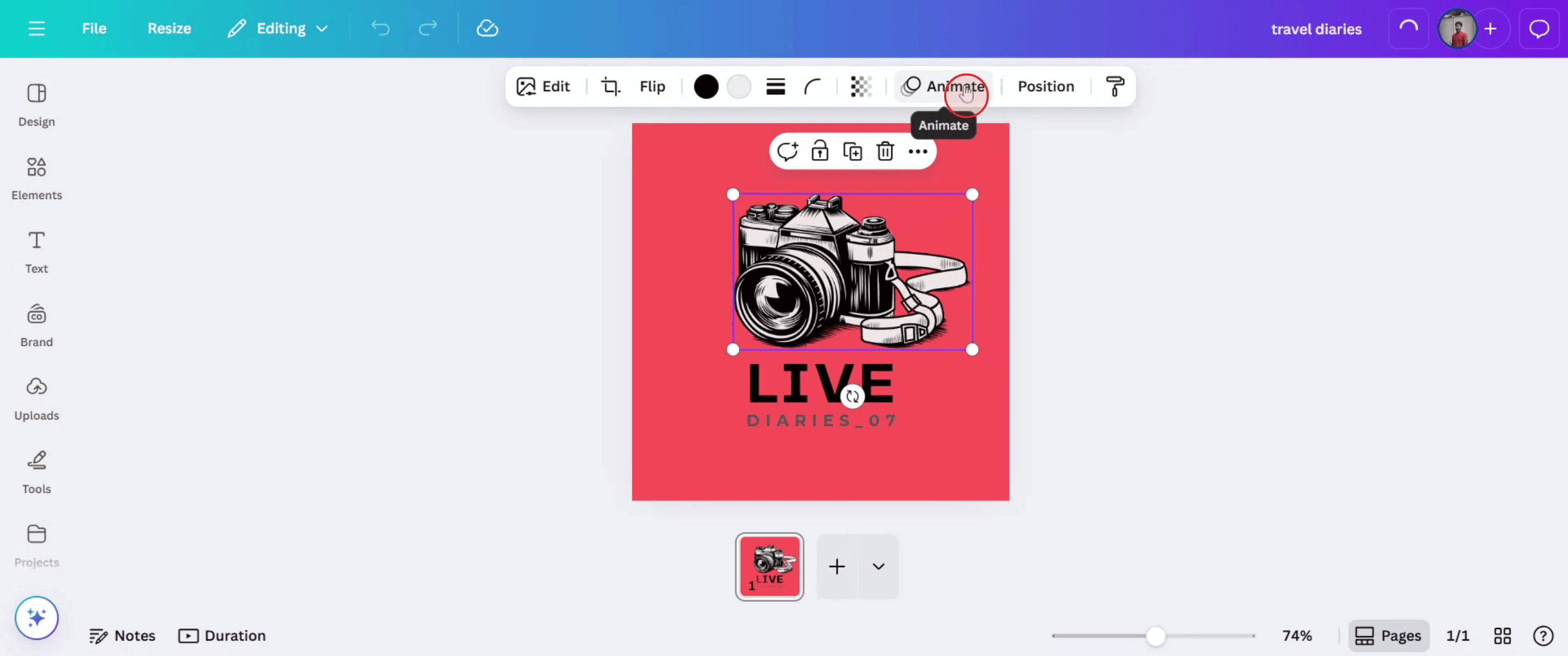
アニメーション化したい要素を選択します。上部ツールバーの「アニメート」ボタンをクリックします。さまざまなアニメーションスタイルから選択し、速度と方向をカスタマイズします。
4. プレビューとダウンロード:
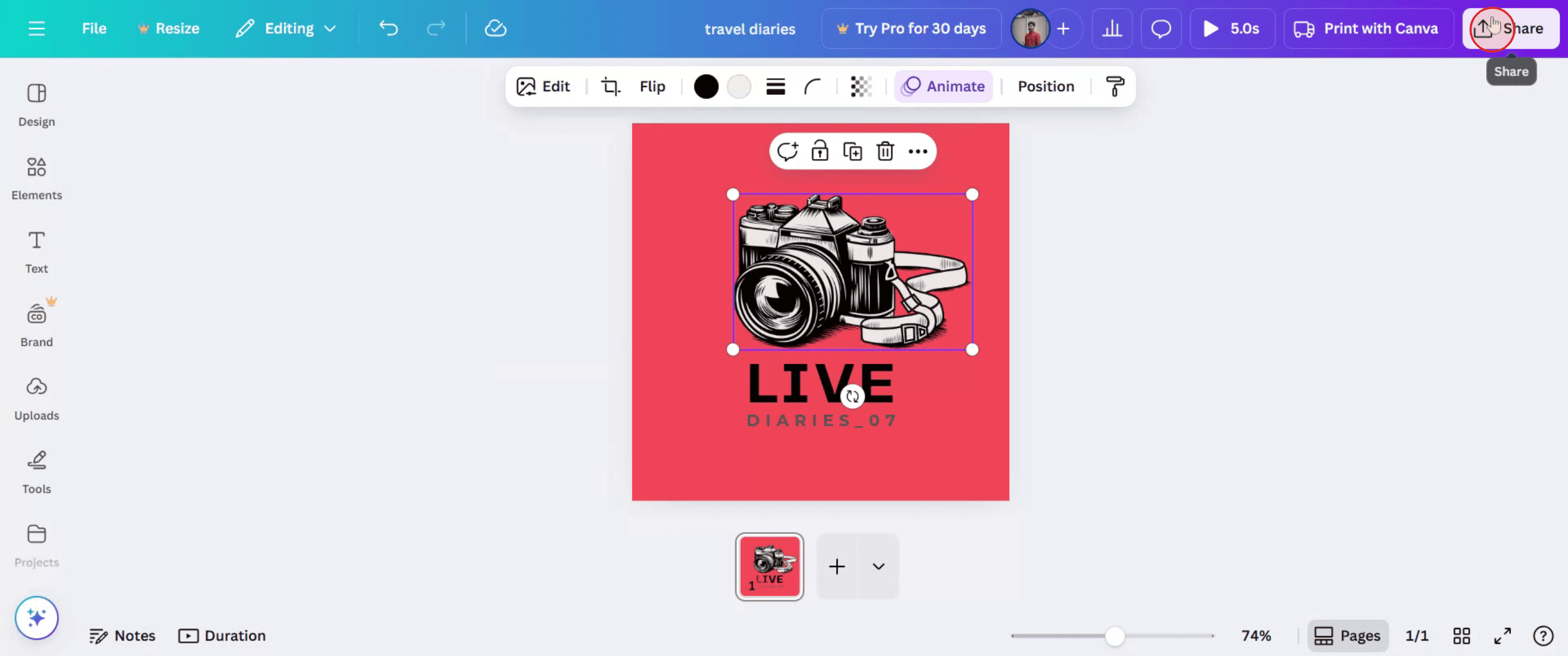
「共有」ボタンをクリックし、「ダウンロード」を選択します。「GIF」をファイルタイプとして選択します。CanvaがGIFを生成し、ダウンロードを促します。
ステップバイステップガイド:CanvaでGIFを作る方法
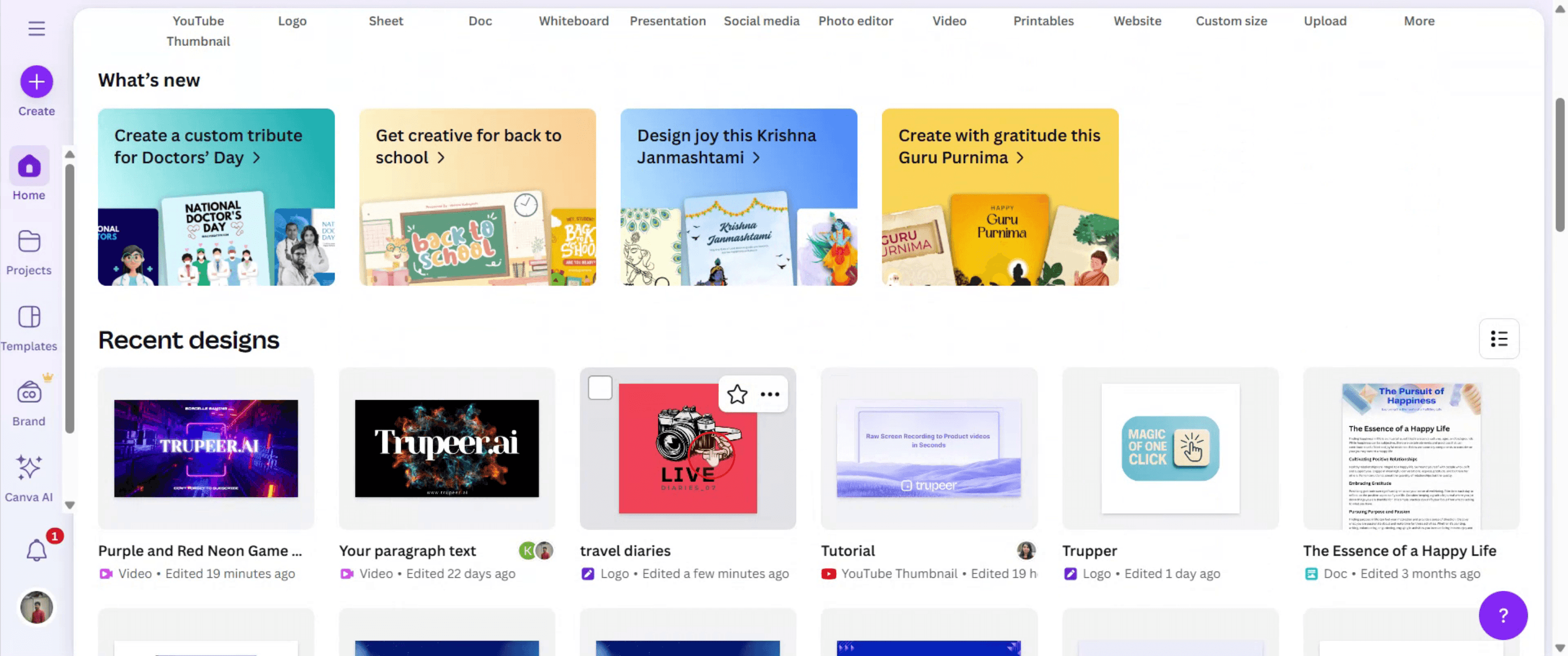
ステップ1
Canvaで既存のデザインを選択して始めます。
ステップ2
次に、「アニメート」オプションをクリックし、希望するアニメーションを選択します。
ステップ3
次に、上部メニューにある「共有」オプションをクリックします。
ステップ4
共有メニュー内で「ダウンロード」を選択して進みます。

ステップ5
ファイル形式として「GIF」を選択します。
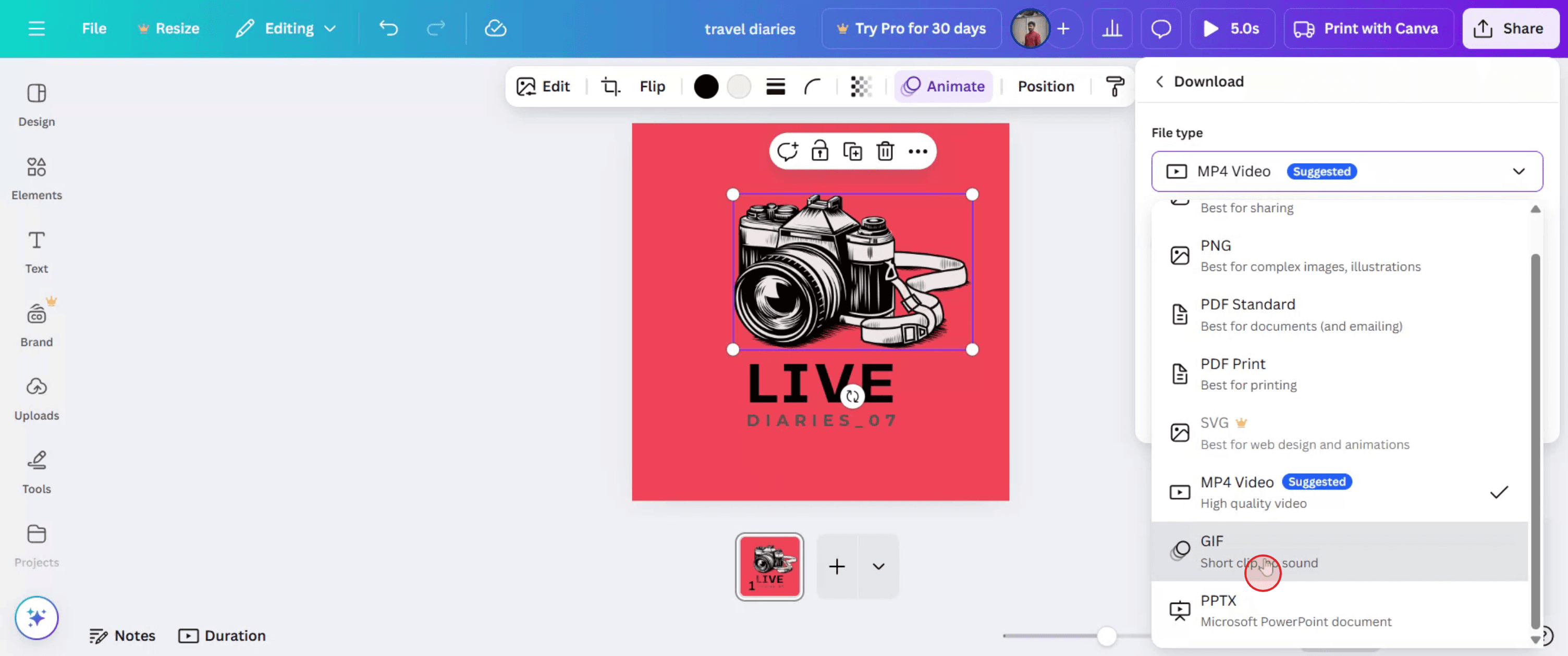
ステップ6
そして「ダウンロード」をクリックしてプロセスを開始します。あなたのGIFは今準備中です。

CanvaでGIFを作成するには、既存のデザインまたは空のキャンバスを開始し、写真やテキストなどの要素を追加し、アニメーション機能を使用して動きを作成します。最後に、デザインをGIFファイルとしてダウンロードします。
以下は、詳細な手順です:
1. デザインを開始する:
Canvaを開き、テンプレートを選択するか、新しいデザインを作成します。 GIFに適したサイズ(例:アニメーションソーシャルメディア)を選択します。
2. 要素を追加しカスタマイズする:
デザインに写真、テキスト、形状、およびその他の要素を追加します。これらの要素を整理してカスタマイズし、GIFの希望する外観を作成します。
3. デザインをアニメーション化する:
アニメーション化したい要素を選択します。上部ツールバーの「アニメート」ボタンをクリックします。さまざまなアニメーションスタイルから選択し、速度と方向をカスタマイズします。
4. プレビューとダウンロード:
「共有」ボタンをクリックし、「ダウンロード」を選択します。「GIF」をファイルタイプとして選択します。CanvaがGIFを生成し、ダウンロードを促します。
ステップバイステップガイド:CanvaでGIFを作る方法
ステップ1
Canvaで既存のデザインを選択して始めます。
ステップ2
次に、「アニメート」オプションをクリックし、希望するアニメーションを選択します。
ステップ3
次に、上部メニューにある「共有」オプションをクリックします。
ステップ4
共有メニュー内で「ダウンロード」を選択して進みます。
ステップ5
ファイル形式として「GIF」を選択します。
ステップ6
そして「ダウンロード」をクリックしてプロセスを開始します。あなたのGIFは今準備中です。
無料でAIビデオ+ドキュメントジェネレーターを使って動画を作成し始めましょう
無料でAIビデオ+ドキュメントジェネレーターを使って動画を作成し始めましょう
CanvaでGIFを作成するためのプロのヒント
Canvaを開いて新しいデザインを開始する
プレゼンテーションやカスタムサイズ(例えば、500x500 px)のように、GIFの寸法を選択します。要素を追加するかメディアをアップロードする
画像、テキスト、ステッカーを追加するか、自分のグラフィックをアップロードして、GIFをフレームごとに作成します。アニメーション効果を使用する
任意の要素をクリックし、上部ツールバーからアニメートを選択して動きを適用します(例:フェード、上昇、転がり)。マルチフレームGIFのために複数ページを追加する
各ページはGIFのフレームのように機能します。新しいページを追加し、ダイナミックな流れのためにアニメーションを調整します。タイミングを調整する
各ページの時計アイコンをクリックして、各フレームの表示時間を設定します(例:1〜5秒)。GIFをプレビューする
再生ボタンを押して、アニメーションGIFの見た目をプレビューします。GIFとしてダウンロードする
共有>ダウンロードをクリックし、ファイルタイプとしてGIFを選択し、ダウンロードをクリックします。
一般的な落とし穴とそれを避ける方法
間違ったファイル形式が選択された
ダウンロードオプションからGIFを選択することを確認してください。MP4やJPGではありません。ページが多すぎるまたは詳細すぎる
大きなGIFは遅くなるか、ダウンロードできなくなる場合があります。ページを制限するか、要素のアニメーションを減らしてください。アニメーションのタイミングが速すぎる
フレームの持続時間を適切に設定してください。速すぎるとGIFが見づらくなります。要素が意図せず重なる
アニメーションが混乱しないように、要素を慎重に整列させ、グループ化してください。プレビューが最終GIFと一致しない
Canvaのプレビューは、ダウンロードされたバージョンと若干異なる場合があります。ドラフトGIFをダウンロードしてテストしてください。
CanvaでGIFを作成するためのプロのヒント
Canvaを開いて新しいデザインを開始する
プレゼンテーションやカスタムサイズ(例えば、500x500 px)のように、GIFの寸法を選択します。要素を追加するかメディアをアップロードする
画像、テキスト、ステッカーを追加するか、自分のグラフィックをアップロードして、GIFをフレームごとに作成します。アニメーション効果を使用する
任意の要素をクリックし、上部ツールバーからアニメートを選択して動きを適用します(例:フェード、上昇、転がり)。マルチフレームGIFのために複数ページを追加する
各ページはGIFのフレームのように機能します。新しいページを追加し、ダイナミックな流れのためにアニメーションを調整します。タイミングを調整する
各ページの時計アイコンをクリックして、各フレームの表示時間を設定します(例:1〜5秒)。GIFをプレビューする
再生ボタンを押して、アニメーションGIFの見た目をプレビューします。GIFとしてダウンロードする
共有>ダウンロードをクリックし、ファイルタイプとしてGIFを選択し、ダウンロードをクリックします。
一般的な落とし穴とそれを避ける方法
間違ったファイル形式が選択された
ダウンロードオプションからGIFを選択することを確認してください。MP4やJPGではありません。ページが多すぎるまたは詳細すぎる
大きなGIFは遅くなるか、ダウンロードできなくなる場合があります。ページを制限するか、要素のアニメーションを減らしてください。アニメーションのタイミングが速すぎる
フレームの持続時間を適切に設定してください。速すぎるとGIFが見づらくなります。要素が意図せず重なる
アニメーションが混乱しないように、要素を慎重に整列させ、グループ化してください。プレビューが最終GIFと一致しない
Canvaのプレビューは、ダウンロードされたバージョンと若干異なる場合があります。ドラフトGIFをダウンロードしてテストしてください。
CanvaでGIFを作成する際のよくある質問
Canvaで無料でGIFを作成できますか
はい、基本的なGIFの作成とエクスポートは無料バージョンで利用可能です。自分の画像をGIFにアップロードできますか
はい、「アップロード」タブを使用して自分の写真や資産を持ち込むことができます。GIFに音楽を追加できますか
いいえ、GIFは音声をサポートしていません。音声が必要な場合はMP4形式を使用してください。GIFをループさせるにはどうすればよいですか
Canvaは自動的にGIFをループ形式でエクスポートします。CanvaのモバイルアプリでGIFを作成できますか
はい、デスクトップの使用と似たプロセスで、同じアニメーションとダウンロードの手順を使用します。Macで画面を録画するには?
Macで画面を録画するには、Trupeer AIを使用できます。これにより、画面全体をキャプチャし、AIアバターの追加、音声の追加、ビデオのズームインおよびズームアウトなどのAI機能を提供します。trupeerのAIビデオ翻訳機能を使用して、ビデオを30以上の言語に翻訳することができます。画面録画にAIアバターを追加するには?
画面録画にAIアバターを追加するには、AI画面録画ツールを使用する必要があります。Trupeer AIはAI画面録画ツールであり、複数のアバターを使用してビデオを作成するのに役立ち、ビデオ用の独自のアバターを作成するのにも役立ちます。Windowsで画面を録画するには?
Windowsで画面を録画するには、組み込みのゲームバー(Windows + G)や、AIアバター、音声、翻訳などの高度な機能を持つTrupeer AIのような高度なAIツールを使用できます。ビデオに音声を追加するには?
ビデオに音声を追加するには、trupeer aiのChrome拡張機能をダウンロードしてください。登録が完了したら、音声を含むビデオをアップロードし、trupeerから希望の音声を選択して、編集したビデオをエクスポートします。画面録画をズームインするには?
画面録画中にズームインするには、Trupeer AIのズーム効果を使用してください。これにより、特定の瞬間にズームインおよびズームアウトし、ビデオコンテンツの視覚的なインパクトを強化できます。
おすすめの読み物
CanvaでGIFを作成する際のよくある質問
Canvaで無料でGIFを作成できますか
はい、基本的なGIFの作成とエクスポートは無料バージョンで利用可能です。自分の画像をGIFにアップロードできますか
はい、「アップロード」タブを使用して自分の写真や資産を持ち込むことができます。GIFに音楽を追加できますか
いいえ、GIFは音声をサポートしていません。音声が必要な場合はMP4形式を使用してください。GIFをループさせるにはどうすればよいですか
Canvaは自動的にGIFをループ形式でエクスポートします。CanvaのモバイルアプリでGIFを作成できますか
はい、デスクトップの使用と似たプロセスで、同じアニメーションとダウンロードの手順を使用します。Macで画面を録画するには?
Macで画面を録画するには、Trupeer AIを使用できます。これにより、画面全体をキャプチャし、AIアバターの追加、音声の追加、ビデオのズームインおよびズームアウトなどのAI機能を提供します。trupeerのAIビデオ翻訳機能を使用して、ビデオを30以上の言語に翻訳することができます。画面録画にAIアバターを追加するには?
画面録画にAIアバターを追加するには、AI画面録画ツールを使用する必要があります。Trupeer AIはAI画面録画ツールであり、複数のアバターを使用してビデオを作成するのに役立ち、ビデオ用の独自のアバターを作成するのにも役立ちます。Windowsで画面を録画するには?
Windowsで画面を録画するには、組み込みのゲームバー(Windows + G)や、AIアバター、音声、翻訳などの高度な機能を持つTrupeer AIのような高度なAIツールを使用できます。ビデオに音声を追加するには?
ビデオに音声を追加するには、trupeer aiのChrome拡張機能をダウンロードしてください。登録が完了したら、音声を含むビデオをアップロードし、trupeerから希望の音声を選択して、編集したビデオをエクスポートします。画面録画をズームインするには?
画面録画中にズームインするには、Trupeer AIのズーム効果を使用してください。これにより、特定の瞬間にズームインおよびズームアウトし、ビデオコンテンツの視覚的なインパクトを強化できます。
おすすめの読み物

粗いスクリーン録画からのインスタントAI製品ビデオとドキュメント
無料で始める
無料で始める
類似のチュートリアル
無料で始める
無料で始める



人気のあるツール
無料で始める
無料で始める
Experience the new & faster way of creating product videos.
Instant AI Product Videos and Docs from Rough Screen Recordings.
Get started for free
無料で始める
Experience the new & faster way of creating product videos.
Instant AI Product Videos and Docs from Rough Screen Recordings.
Get started for free
無料で始める
Experience the new & faster way of creating product videos.
Instant AI Product Videos and Docs from Rough Screen Recordings.
Get started for free
無料で始める
2分で魅力的なデモとドキュメントを作成
2分で魅力的なデモとドキュメントを作成