チュートリアル
Canvaでフォントをアップロードする方法 – カスタムタイポグラフィガイド
CanvaでProアカウントを使用して独自のフォントをアップロードする方法を学びます。このガイドでは、カスタムフォントをインポートし、デザインに簡単に適用する手順を示します。
このプロセスでは、デザインプラットフォーム内でフォントをアップロードし、管理する方法を学びます。デスクトップからカスタムフォントを成功裏に追加するためのさまざまなオプションをナビゲートします。
アップロードが完了したら、フォントをテキストに適用し、編集し、デザインのニーズに合わせて色を調整できます。望ましい結果を得るには、指示に注意深く従ってください。
自分のフォントをCanvaで使用したい場合は、簡単にブランドキットにアップロードできます。手順は以下の通りです:
1. ブランドキットに移動
Canvaを開いて、ブランドキットにナビゲートします。ホームページのサイドバーまたはデザインの中にいる場合は「ブランド」セクションから見つけることができます。
2. フォントをアップロード
ブランドキットで、フォントセクションまでスクロールし、「フォントをアップロード」ボタンをクリックします。
3. フォントファイルを選択
ファイルブラウザがポップアップしますので、コンピュータ上でアップロードしたいフォントを見つけます。Canvaは.otf、.ttf、および.woffファイルをサポートしています。
4. アップロードを確認
Canvaはアップロードの確認を求めてきます。「はい、アップロードを続ける!」または表示されるプロンプトをクリックします。
5. フォントの使用を開始
これで完了です!アップロードが完了すると、お使いのデザインでテキストを編集する際に、カスタムフォントがフォントリストに表示されます。
ステップバイステップガイド:Canvaにフォントをアップロードする方法
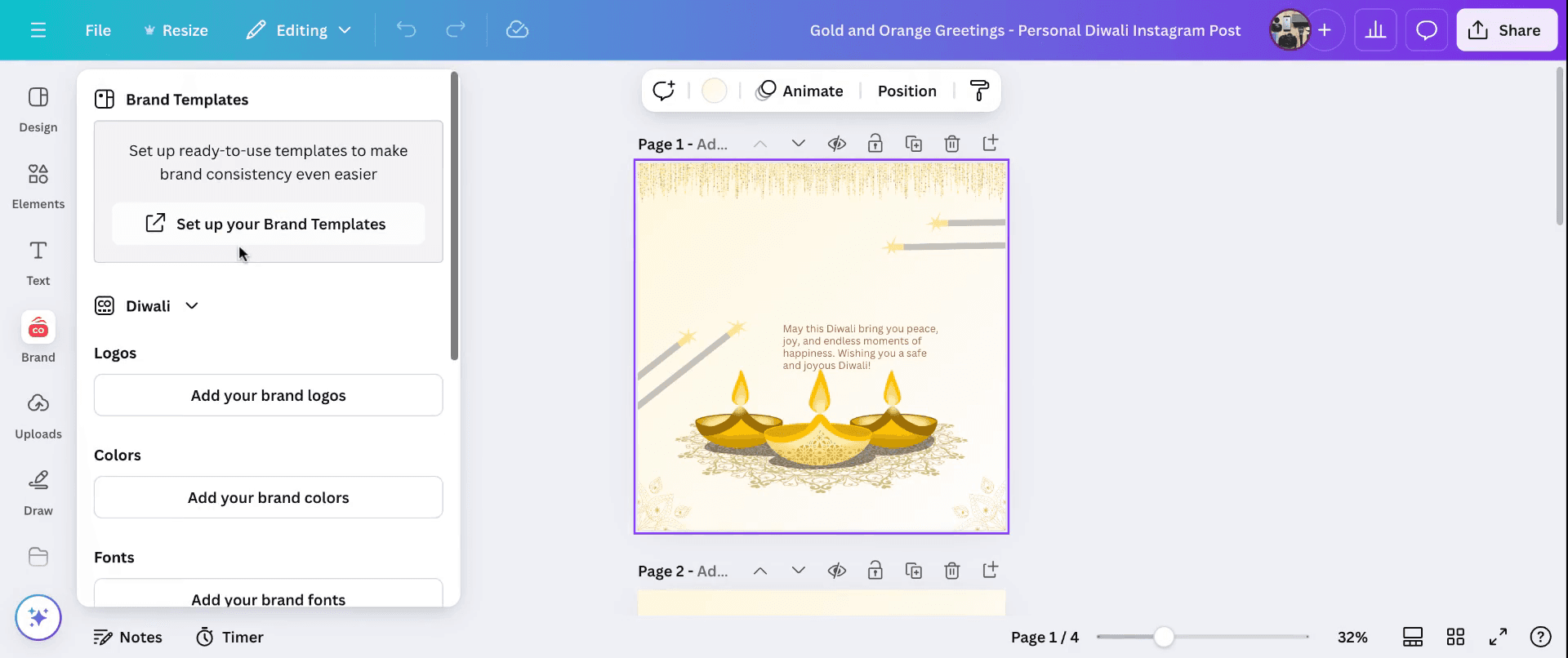
ステップ 1
デザインを開いて「ブランド」セクションにナビゲートします。そこに着いたら、フォントをアップロードするオプション「フォントをアップロード」が見つかります。
ステップ 2
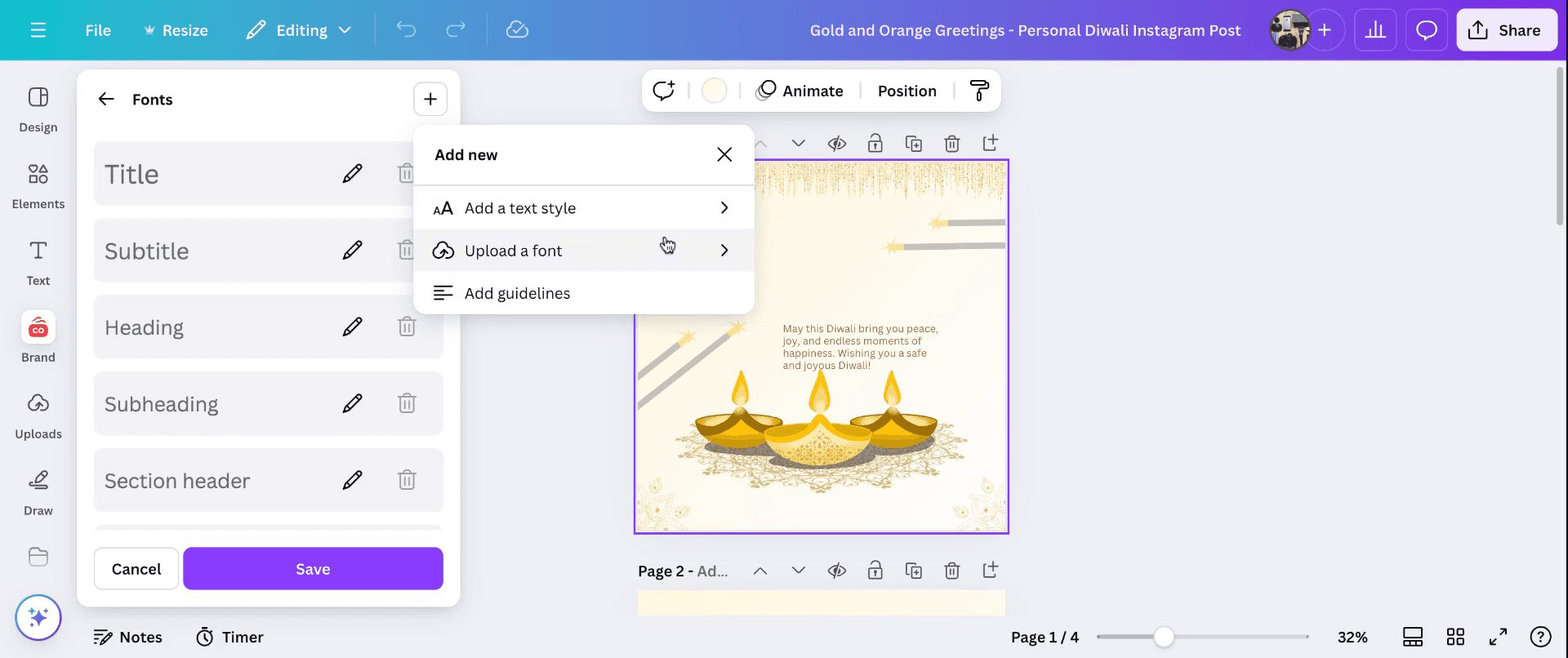
アップロード後、フォントがメニューに表示されます。フォントのタイトルを入力し、デスクトップからアップロードした特定のフォントを選択します。それはあなたのフォントオプションに表示されるようになります。
ステップ 3
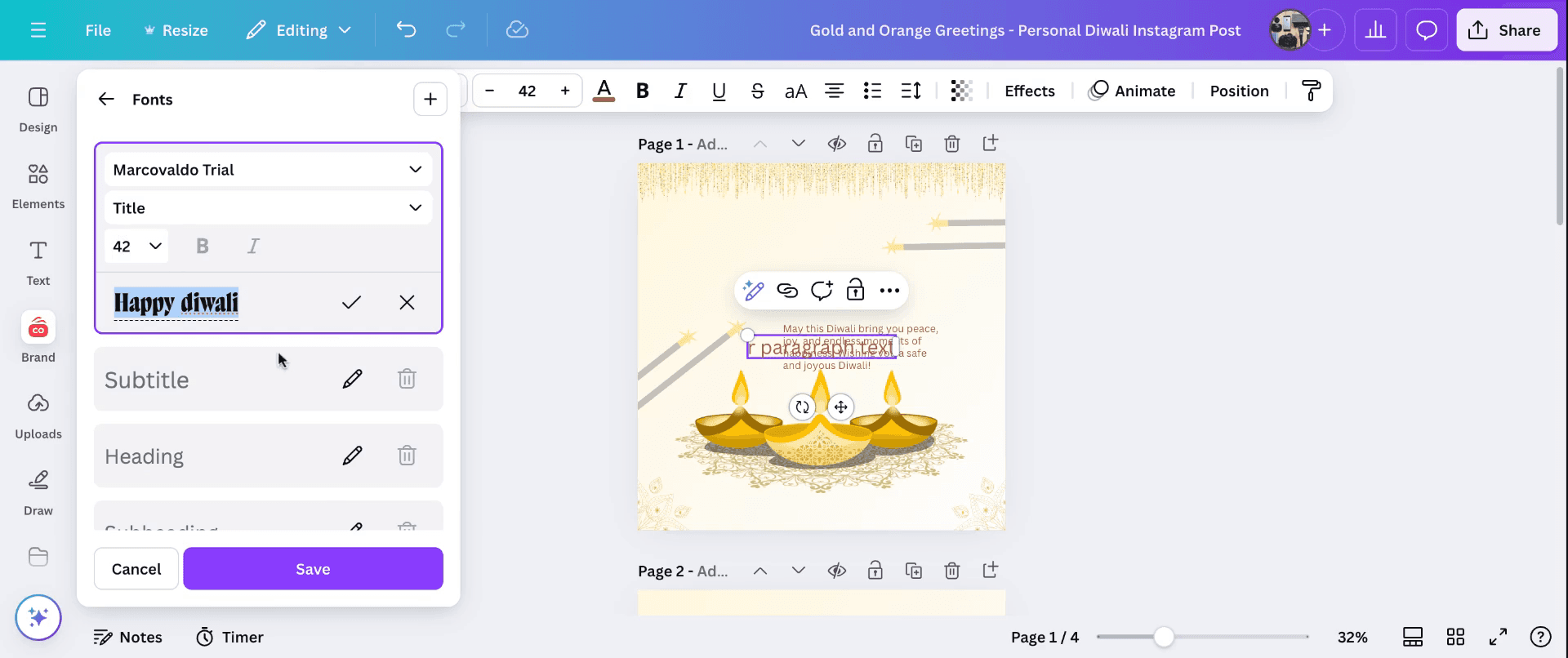
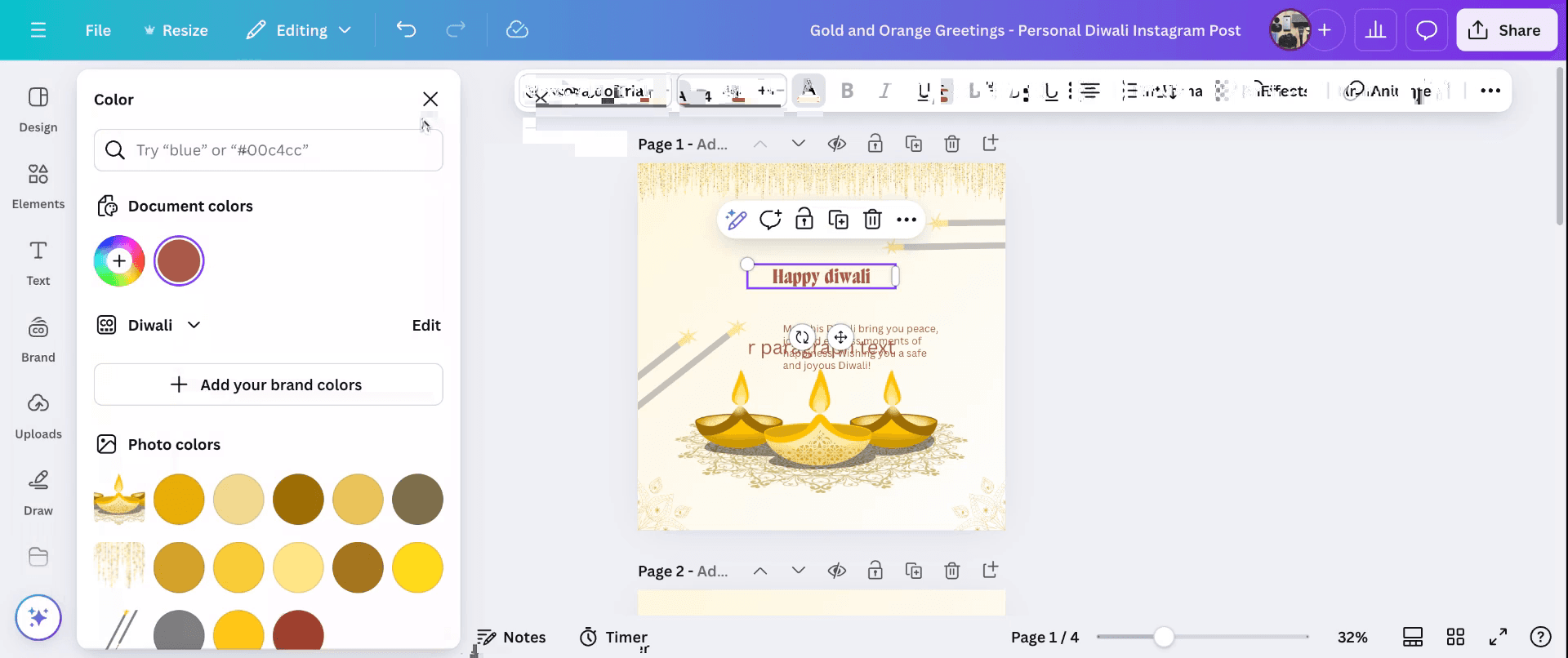
新しくアップロードしたフォントを使用して、テキスト/タイトルを編集できます。
ステップ 4
フォントサイズ、色を編集および変更し、フォントに合わせて段落を追加できます。これがCanvaにフォントをアップロードする方法です。
このプロセスでは、デザインプラットフォーム内でフォントをアップロードし、管理する方法を学びます。デスクトップからカスタムフォントを成功裏に追加するためのさまざまなオプションをナビゲートします。
アップロードが完了したら、フォントをテキストに適用し、編集し、デザインのニーズに合わせて色を調整できます。望ましい結果を得るには、指示に注意深く従ってください。
自分のフォントをCanvaで使用したい場合は、簡単にブランドキットにアップロードできます。手順は以下の通りです:
1. ブランドキットに移動
Canvaを開いて、ブランドキットにナビゲートします。ホームページのサイドバーまたはデザインの中にいる場合は「ブランド」セクションから見つけることができます。
2. フォントをアップロード
ブランドキットで、フォントセクションまでスクロールし、「フォントをアップロード」ボタンをクリックします。
3. フォントファイルを選択
ファイルブラウザがポップアップしますので、コンピュータ上でアップロードしたいフォントを見つけます。Canvaは.otf、.ttf、および.woffファイルをサポートしています。
4. アップロードを確認
Canvaはアップロードの確認を求めてきます。「はい、アップロードを続ける!」または表示されるプロンプトをクリックします。
5. フォントの使用を開始
これで完了です!アップロードが完了すると、お使いのデザインでテキストを編集する際に、カスタムフォントがフォントリストに表示されます。
ステップバイステップガイド:Canvaにフォントをアップロードする方法
ステップ 1
デザインを開いて「ブランド」セクションにナビゲートします。そこに着いたら、フォントをアップロードするオプション「フォントをアップロード」が見つかります。
ステップ 2
アップロード後、フォントがメニューに表示されます。フォントのタイトルを入力し、デスクトップからアップロードした特定のフォントを選択します。それはあなたのフォントオプションに表示されるようになります。
ステップ 3
新しくアップロードしたフォントを使用して、テキスト/タイトルを編集できます。
ステップ 4
フォントサイズ、色を編集および変更し、フォントに合わせて段落を追加できます。これがCanvaにフォントをアップロードする方法です。
無料でAIビデオ+ドキュメントジェネレーターを使って動画を作成し始めましょう
無料でAIビデオ+ドキュメントジェネレーターを使って動画を作成し始めましょう
Canvaでフォントをアップロードするためのプロのヒント
Canva Proを使用してください: フォントのアップロードはCanva Proユーザーのみが利用可能です。無料アカウントの場合はProにアップグレードしてください。
フォントファイルを準備してください: フォントファイルがTTF、OTF、またはWOFFのサポートされている形式であることを確認してください。
ブランドキットにアクセスしてください: フォントをアップロードするためにCanvaのホームページから「ブランドキット」に移動します。
フォントをアップロードしてください: 「ブランドフォント」セクションの下で、「フォントをアップロード」をクリックし、ファイルを選択してアップロードを確認します。
フォントをテストしてください: アップロード後、デザインで使用してフォントがスムーズに機能することを確認します。
Canvaでフォントをアップロードする際の一般的な落とし穴とその回避方法
サポートされていないフォント形式: CanvaはTTF、OTF、およびWOFFファイルのみをサポートしています。
修正: 必要に応じてオンラインツールを使用して、フォントをこれらの形式のいずれかに変換してください。著作権の問題: Canvaは、使用のライセンスがないフォントをブロックする場合があります。
修正: フォントをアップロードする前に、適切なライセンスを取得していることを確認してください。フォントが正しく表示されない: アップロードしたフォントが一部のデザインで正しくレンダリングされない場合があります。
修正: フォントの互換性を確認し、問題が続く場合は再アップロードしてみてください。チームメンバーのアクセス制限: アップロードしたフォントがチームメンバーに表示されない場合があります。
修正: チーム全体で共有するために、ブランドキットでの権限を設定してください。フォントの制限を超える: Canvaブランドキットでは、アップロードできるフォントの数に制限があります。
修正: 新しいアップロードのためのスペースを確保するために、未使用のフォントを削除してください。
Canvaでフォントをアップロードするためのプロのヒント
Canva Proを使用してください: フォントのアップロードはCanva Proユーザーのみが利用可能です。無料アカウントの場合はProにアップグレードしてください。
フォントファイルを準備してください: フォントファイルがTTF、OTF、またはWOFFのサポートされている形式であることを確認してください。
ブランドキットにアクセスしてください: フォントをアップロードするためにCanvaのホームページから「ブランドキット」に移動します。
フォントをアップロードしてください: 「ブランドフォント」セクションの下で、「フォントをアップロード」をクリックし、ファイルを選択してアップロードを確認します。
フォントをテストしてください: アップロード後、デザインで使用してフォントがスムーズに機能することを確認します。
Canvaでフォントをアップロードする際の一般的な落とし穴とその回避方法
サポートされていないフォント形式: CanvaはTTF、OTF、およびWOFFファイルのみをサポートしています。
修正: 必要に応じてオンラインツールを使用して、フォントをこれらの形式のいずれかに変換してください。著作権の問題: Canvaは、使用のライセンスがないフォントをブロックする場合があります。
修正: フォントをアップロードする前に、適切なライセンスを取得していることを確認してください。フォントが正しく表示されない: アップロードしたフォントが一部のデザインで正しくレンダリングされない場合があります。
修正: フォントの互換性を確認し、問題が続く場合は再アップロードしてみてください。チームメンバーのアクセス制限: アップロードしたフォントがチームメンバーに表示されない場合があります。
修正: チーム全体で共有するために、ブランドキットでの権限を設定してください。フォントの制限を超える: Canvaブランドキットでは、アップロードできるフォントの数に制限があります。
修正: 新しいアップロードのためのスペースを確保するために、未使用のフォントを削除してください。
Canvaにフォントをアップロードするための一般的なFAQ
Canvaに無料でフォントをアップロードできますか?
いいえ、フォントのアップロードはCanva Pro、Canva for Teams、またはEnterpriseアカウントでのみ利用可能です。フォントのアップロードに対応しているファイル形式は何ですか?
CanvaはTTF、OTF、WOFFフォントファイルをサポートしています。アップロードしたフォントにはどのようにアクセスしますか?
アップロードしたフォントは、デザインでテキストを編集する際のフォントドロップダウンメニューに表示されます。なぜCanvaにフォントをアップロードできないのですか?
ファイル形式、ライセンス、またはCanva Proアカウントを持っているかどうかを確認してください。アップロードしたフォントはチームメンバーに利用可能ですか?
はい、ブランドキットをチームと共有し、アクセス権を付与すれば可能です。Macでスクリーン録画するには?
Macで< a id="7">スクリーン録画するには、Trupeer AIを使用できます。このツールは、全画面をキャプチャすることができ、AIアバターの追加、音声の追加、動画のズームイン・ズームアウトなどの機能を提供します。TrupeerのAI動画翻訳機能を使用すれば、動画を30以上の言語に翻訳できます。
スクリーン録画にAIアバターを追加するには?
スクリーン録画にAIアバターを追加するには、AIスクリーン録画ツールを使用する必要があります。Trupeer AIはAIスクリーン録画ツールで、複数のアバターを使った動画を作成する手助けをし、動画用の独自のアバターを作成するのにも役立ちます。Windowsでスクリーン録画するには?
Windowsでスクリーン録画するには、組み込みのゲームバー(Windows + G)またはより高度な機能を持つTrupeer AIのようなAIツールを使用できます。AIアバター、音声解説、翻訳などの機能が利用できます。動画に声を追加するには?
動画に声を追加するには、trupeer aiのChrome拡張機能をダウンロードしてください。サインアップ後、音声付きの動画をアップロードし、trupeerから希望の音声解説を選択し、編集した動画をエクスポートします。スクリーン録画中にズームインするには?
スクリーン録画中にズームインするには、Trupeer AIのズームエフェクトを使用します。これにより、特定の瞬間にズームイン・ズームアウトし、動画コンテンツの視覚的インパクトを高めることができます。
人々がよく尋ねること
Canvaにフォントをアップロードするための一般的なFAQ
Canvaに無料でフォントをアップロードできますか?
いいえ、フォントのアップロードはCanva Pro、Canva for Teams、またはEnterpriseアカウントでのみ利用可能です。フォントのアップロードに対応しているファイル形式は何ですか?
CanvaはTTF、OTF、WOFFフォントファイルをサポートしています。アップロードしたフォントにはどのようにアクセスしますか?
アップロードしたフォントは、デザインでテキストを編集する際のフォントドロップダウンメニューに表示されます。なぜCanvaにフォントをアップロードできないのですか?
ファイル形式、ライセンス、またはCanva Proアカウントを持っているかどうかを確認してください。アップロードしたフォントはチームメンバーに利用可能ですか?
はい、ブランドキットをチームと共有し、アクセス権を付与すれば可能です。Macでスクリーン録画するには?
Macで< a id="7">スクリーン録画するには、Trupeer AIを使用できます。このツールは、全画面をキャプチャすることができ、AIアバターの追加、音声の追加、動画のズームイン・ズームアウトなどの機能を提供します。TrupeerのAI動画翻訳機能を使用すれば、動画を30以上の言語に翻訳できます。
スクリーン録画にAIアバターを追加するには?
スクリーン録画にAIアバターを追加するには、AIスクリーン録画ツールを使用する必要があります。Trupeer AIはAIスクリーン録画ツールで、複数のアバターを使った動画を作成する手助けをし、動画用の独自のアバターを作成するのにも役立ちます。Windowsでスクリーン録画するには?
Windowsでスクリーン録画するには、組み込みのゲームバー(Windows + G)またはより高度な機能を持つTrupeer AIのようなAIツールを使用できます。AIアバター、音声解説、翻訳などの機能が利用できます。動画に声を追加するには?
動画に声を追加するには、trupeer aiのChrome拡張機能をダウンロードしてください。サインアップ後、音声付きの動画をアップロードし、trupeerから希望の音声解説を選択し、編集した動画をエクスポートします。スクリーン録画中にズームインするには?
スクリーン録画中にズームインするには、Trupeer AIのズームエフェクトを使用します。これにより、特定の瞬間にズームイン・ズームアウトし、動画コンテンツの視覚的インパクトを高めることができます。
人々がよく尋ねること

粗いスクリーン録画からのインスタントAI製品ビデオとドキュメント
無料で始める
無料で始める
類似のチュートリアル
無料で始める
無料で始める



人気のあるツール
無料で始める
無料で始める
Experience the new & faster way of creating product videos.
Instant AI Product Videos and Docs from Rough Screen Recordings.
Get started for free
無料で始める
Experience the new & faster way of creating product videos.
Instant AI Product Videos and Docs from Rough Screen Recordings.
Get started for free
無料で始める
Experience the new & faster way of creating product videos.
Instant AI Product Videos and Docs from Rough Screen Recordings.
Get started for free
無料で始める
2分で魅力的なデモとドキュメントを作成
2分で魅力的なデモとドキュメントを作成